Бывают ситуации, когда предустановленная скорость вентилятора не достаточно хорошо охлаждает процессор ноутбука или персонального компьютера.
Чтобы настроить параметры вентилятора есть разные способы: технические и программные. Под операционную систему Windows есть специальное программное обеспечение для этого. Под Linux аналогичного удобного средства нет.
В этой же статье будет рассмотрен вариант настроек через BIOS.
В BIOS Setup есть параметры для различных режимов работы кулера. Сразу отметим, что на различных материнских платах возможны варианты в наименованиях функций.
1. CHA Fan Duty Cycle позволяет задать скорость оборотов вентиляторов, указывая различные проценты от 60 до 100%.
2. Функция Chassis Fan Ratio так же используется для настройки работы вентиляторов, когда для температурного режима внутри системного блока выставлена конкретная величина. Есть возможность задать автоматическое вычисление скорости, либо выбрать процент как долю максимально возможного значения.
3. Параметр Q-Fan Control дает возможность корректировать обороты кулера в связке с температурным режимом для чипсета и процессора семейства материнских плат ASUS. Существует два значения этой функции: Enabled, Disabled. Если во втором случае кулер должен работать с максимальным вращением, то при выборе первого значения для настройки предоставляются возможности задания дополнительных параметров и режимов.
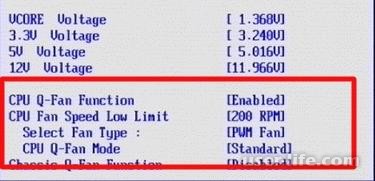
Если Q-Fan Control включен, то на отдельных платах будут доступны дополнительные опции:
CPU Fan Profile влияет на громкость кулера и бывает трех видов, выбор которых связан со степенью нагрузки – Silent, Optimal и Performance;
CPU Fan Ratio требует указать порог температуры для процессора;
CPU Target Temperature – границу температуры, с превышением которого обороты кулера увеличатся.
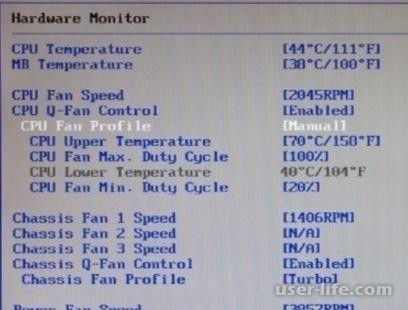
4. Параметр CPU Quiet Fan присутствует на системных платах производства ASRock. Имеет так же два режима: включен и выключен. При выборе Enabled есть возможность задать значения дополнительных опций:
Target Fan Speed – функция дает три режима скорости – Slow, Middle, Fast – для температур, ниже критической;
Target CPU Temperature задает температуру, для которой обороты кулера падают (45-65⁰C);
Tolerance – служит для установки погрешности настроек температуры предыдущего параметра.
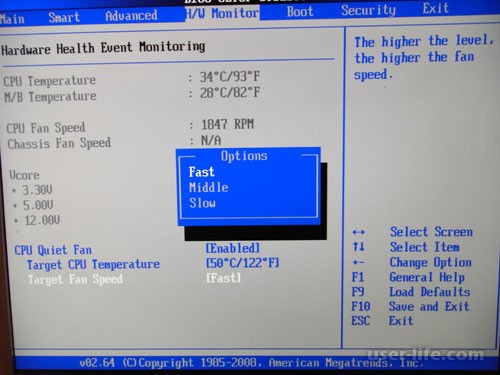
5. Для системных плат типа ECS или Gigabyte параметром выстраивания скорости выступает CPU Smart FAN Control. Предполагает два возможных режима, когда вентилятор работает максимально быстро, и когда скорость корректируется системой.
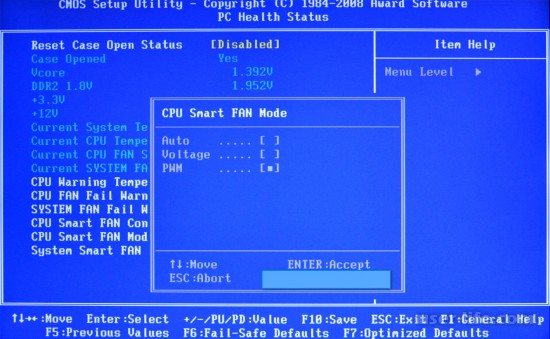
При включении второго режима доступны дополнительные функции:
CPU SmartFAN Idle Temp задает нижнюю границу температуры в процентах;
CPU SmartFAN Ful 1-Speed – критический порог температуры – если он будет превышен, то кулер переходит в режим максимально быстрого вращения.
6. На платах семейства Biostar параметром для задания скорости вращения служит CPU Fan Control, набор установок которого подразделяется на автоматическую регулировку 1Smart и работу на максимальных возможных оборотах Always On.
7. CPU Smart Fan Target вы встретите на платах MSI. При значении Disabled скорость будет максимальной. Второе значение параметра позволяет настроить температуру в диапазоне от 40 до 70⁰C для включения автоматической корректировки оборотов.
Другие идентичные по назначению опции: CPU Target Temperature, CPU Smart Fan Target Temp Select, Smart CPUFAN Temperature.

Опция Smart CPU Fan Target(Целевая температура «умного» кулера процессора) позволяет пользователю настроить параметры вращения вентилятора (кулера) центрального процессора(ЦП). Значением опции могут быть температуры процессора. Кроме того, в опции пользователь может выбрать варианты Enabled/Auto и Disabled.
Принцип работы
Поскольку центральный процессор компьютера в процессе своей работы выделяет много тепловой энергии, то он нуждается в постоянном охлаждении. Эту функцию берет на себя кулер ЦП. Воздушный поток, создаваемый вентилятором, обдувает процессор, и благодаря этому тепло, возникающее при работе процессора, благополучно отводится от него. Однако кулер имеет один существенный недостаток – он создает немалый шум. Поскольку скорость вращения стандартного вентилятора не зависит от нагрева процессора, то этот шум будет производиться даже в том случае, если процессору не требуется особое охлаждение.
На сегодняшний день, однако, существуют модели «умных» кулеров, которые имеют не постоянную, а переменную скорость вращения. Поскольку изменение скорости вращения приводит к изменению скорости отвода тепла, то эта возможность позволяет поддерживать постоянную температуру ЦП. В том случае, если процессор работает не на полную мощность, он выделяет меньше тепла, чем обычно. При этом скорость вращения вентилятора уменьшается и, как следствие, снижается его шумность, а также количество потребляемой им энергии.
Рассматриваемая опция позволяет настроить значение температуры ЦП, которую должен поддерживать вентилятор. Для разных моделей процессоров эта величина может варьироваться, поэтому пользователь может самостоятельно установить нужное число. В большинстве BIOS допустимый диапазон температур составляет от 30 до 85 °C (86 – 185 °F).
Также пользователь может отключить функцию переменной скорости вентилятора, выбрав значение Disabled. При этом вентилятор будет работать все время на постоянной скорости, максимальной для данной модели вентилятора.
Иногда опция вместо выбора конкретных значений температуры (или одновременно с выбором этих значений) предлагает вариант Enabled или Auto. В этом случае BIOS сама выберет необходимую величину целевой температуры, исходя из параметров ЦП.
Какое значение выбрать?
Если в вашем компьютере установлен кулер, имеющий функцию переменной скорости, то лучше всего включить данную опцию, чтобы минимизировать количество шума, а также потребляемой энергии.
Но какое значение целевой температуры лучше всего установить? Конкретная величина во многом зависит как от модели ЦП, так и от модели охлаждающего вентилятора. Оптимальным выбором в большинстве случаев будет температура около 50 °C. Установка очень низкой температуры увеличит обороты кулера и может привести к чрезмерному повышению шума. С другой стороны, установка чрезмерно высокой целевой температуры может привести к перегреву процессора.
Если вы точно не знаете, какую температуру необходимо установить, то лучше всего довериться BIOS и установить значение Auto (если, разумеется, этот вариант присутствует в BIOS), чтобы система сама могла бы определить необходимую величину скорости вращения вентилятора.
Практически во всех версиях BIOS и UEFI для персональных компьютеров присутствует опция Cpu smart fan target. Также она может называться CPU Target Temperature, CPU Smart Fan Target Temp Select, Smart CPU FAN Temperature.
В данной статье вы узнаете для чего она нужна и как правильно ею пользоваться.
Что делает cpu smart fan target?
Многие пользователи знакомы с ситуацией, когда кулер в системном блоке работает на одинаковых оборотах, причем явно завышенных. Это не зависит от запущенных приложений. Хотя по идее чем выше нагрузка, нем сильнее должен крутиться кулер. А если нагрузки нет, то и кулер должен вести себя соответствующе.
Так вот если с вашим компьютером ситуация похожая, то это значит что опция cpu smart fan target у вас выключена, так как ее назначение — это автоматическое поддержание оборотов кулера процессора в оптимальных диапазонах. Когда нужно обороты увеличиваются, а когда нет — снижаются. За счет этого общий фоновый шум от работы компьютера существенно снижается.
В зависимости от вида материнской платы и версии BIOS, опция Cpu smart fan target может иметь слегка разный вид.
Так в одном случае она позволяет лишь активировать или деактивировать свою работу, а в другом — задать диапазон температур, который по возможности будет поддерживаться вентилятором процессора.
Нужно ли включать Cpu smart fan target?
Однозначный ответ — Да. Ведь этим вы существенно оптимизируете работу вентилятора процессора и тем самым снизите шум от работы компьютера.
По возможности выставляйте Cpu smart fan target в значение «Auto». В этом случае температура будет поддерживаться в оптимальном диапазоне для конкретного процессора.
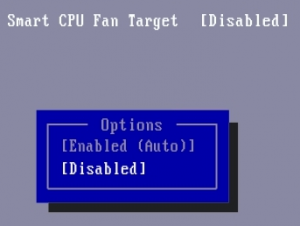
Если же оно отсутствует, то тогда задаем значение температуры в 50-60 градусов.

Указание температуры процессора для поддержания у выбранного значения