я сам разобрался, вот правильный ответ: открыть конфиг (config.cfg) и писать там следующее (если там уже есть такие команды, найти их и заменить) :
seta r_customwidth «1440»
seta r_customheight «900»
seta r_mode «-1»
r_mode надо ставить на -1, только тогда система проверяет значения customwidth и customheight.

Call of Duty: United Offensive

В далёком 2004 году,15 сентября вышло продолжение классической Call of Duty™: United Offensive™. На тот момент фактически все подобные игры, были адаптированы под экраны мониторов 3:4. Данна версия в Steam так же не является исключением.
Для тех кому комфортнее играть «на весь экран» и создано данное руководство.


| 869 | уникальных посетителей |
| 9 | добавили в избранное |

Данное действие выполнялось на OS Windows 7 (64).
Возможно у Вас другое программное обеспечение, и соответственно путь будет иным!
Однако приступим:
идём по пути C:Program Files (x86)SteamsteamappscommonCall of Dutyuo
находим файл uoconfig.cfg
открываем в любом текстовом редакторе (штатный блокнот, Word . ) и.т.д и.т.п.
Для соотношения сторон у монитора 16:9, в конфигурации изменяются следующее значения:
seta cg_fov «96.4183»
seta r_mode «-1»
seta r_customheight «720» (разрешение по вертикали)
seta r_customwidth «1280» (разрешение по горизонтали)
seta com_introplayed «1» (Пропустить заставку, она не поддаётся регулировке. Если не проставите этот параметр, то будет только звук заставки.)
Для соотношения сторон у монитора 16:10, в конфигурации изменяются следующее значения:
seta cg_fov «90.3951»
seta r_mode «-1»
seta r_customheight «1200» (разрешение по вертикали)
seta r_customwidth «1920» ( разрешение по горизонтали)
seta com_introplayed «1»
В результате получаем немного растянутую картинку, однако в процессе игры, это практически неприметное новшество, не доставляет визуального отторжения ).

Цель статьи
В этой статье вы узнаете, как настроить высокое разрешение, качество графики и значение FPS для Call of Duty: Mobile на BlueStacks.
Получаемые преимущества
Вы сможете играть в Call of Duty: Mobile при высоких настройках разрешения, графики и FPS.
Затрагиваемая аудитория
Игроки, любящие играть в Call of Duty: Mobile на BlueStacks.
Затрагиваемые версии BlueStacks
Версии 4.140.11.1002 и выше.
Затрагиваемые регионы
Мы подготовили оптимизированную версию BlueStacks ( 4.140.11.1002 ) для Call of Duty: Mobile, на которой можно настроить высокое качество графики, разрешение и значение FPS.
Инструкции по настройке высокого разрешения для Call of Duty: Mobile на BlueStacks
Вы можете выбрать подходящее разрешение для Call of Duty: Mobile на BlueStacks. Для этого выполните следующее:
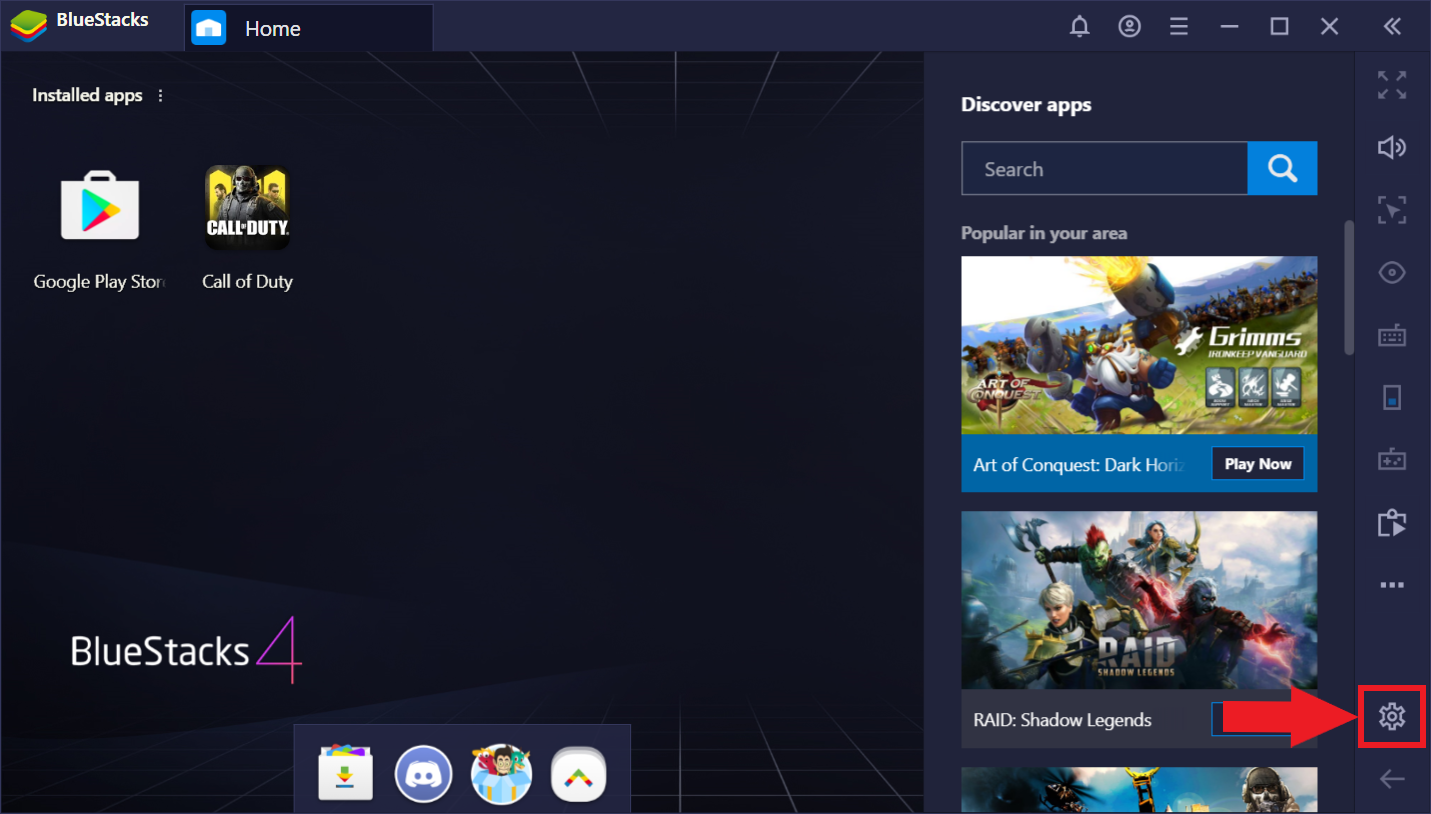
- Запустите BlueStacks и кликните на иконку в виде шестеренки в правом нижнем углу экрана.
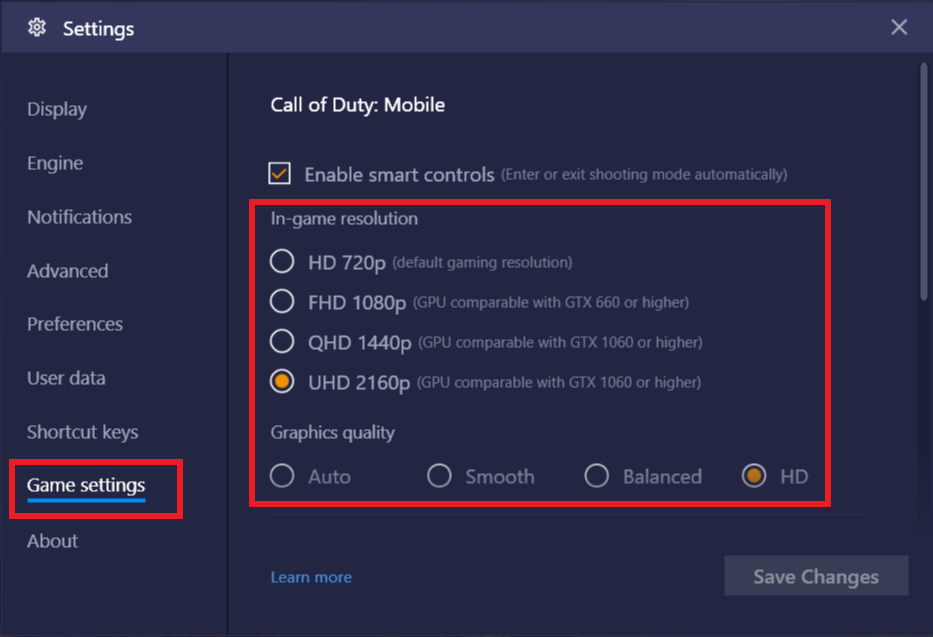
- Перейдите во вкладку «Игровые настройки» и выберите один из вариантов разрешения или качества графики.
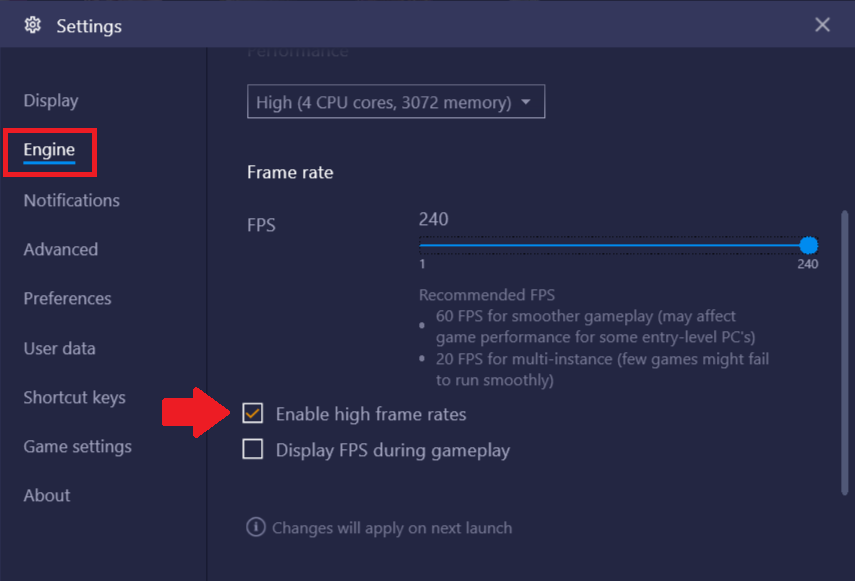
- Также вы можете включить высокое значение FPS во вкладке «Движок».
Инструкции по настройке высокого качества графики в Call of Duty: Mobile
1. Запустите Call of Duty: Mobile и кликните на иконку в виде шестеренки, как показано на изображении ниже.
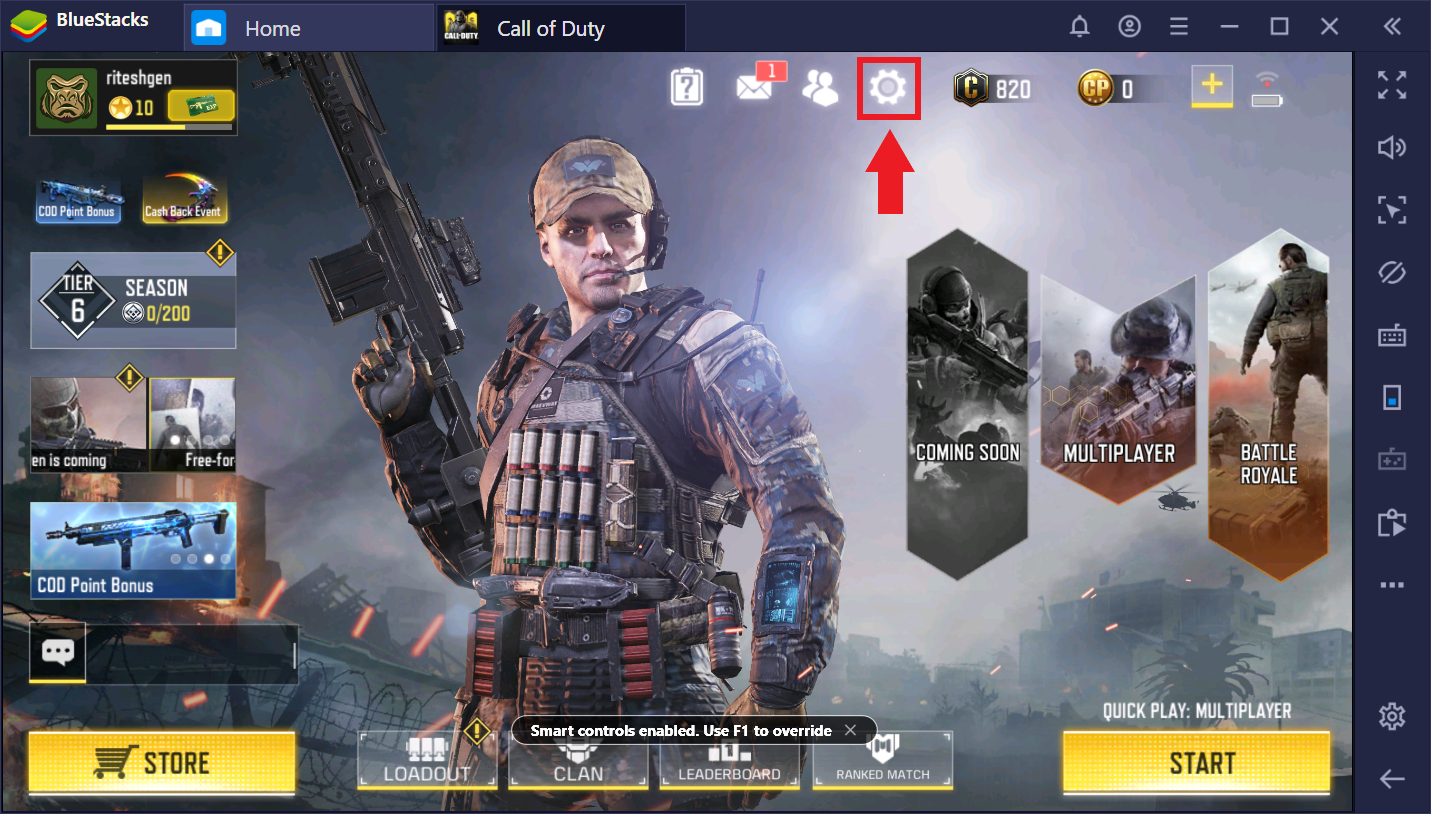
2. Перейдите во вкладку «Звук и изображение».
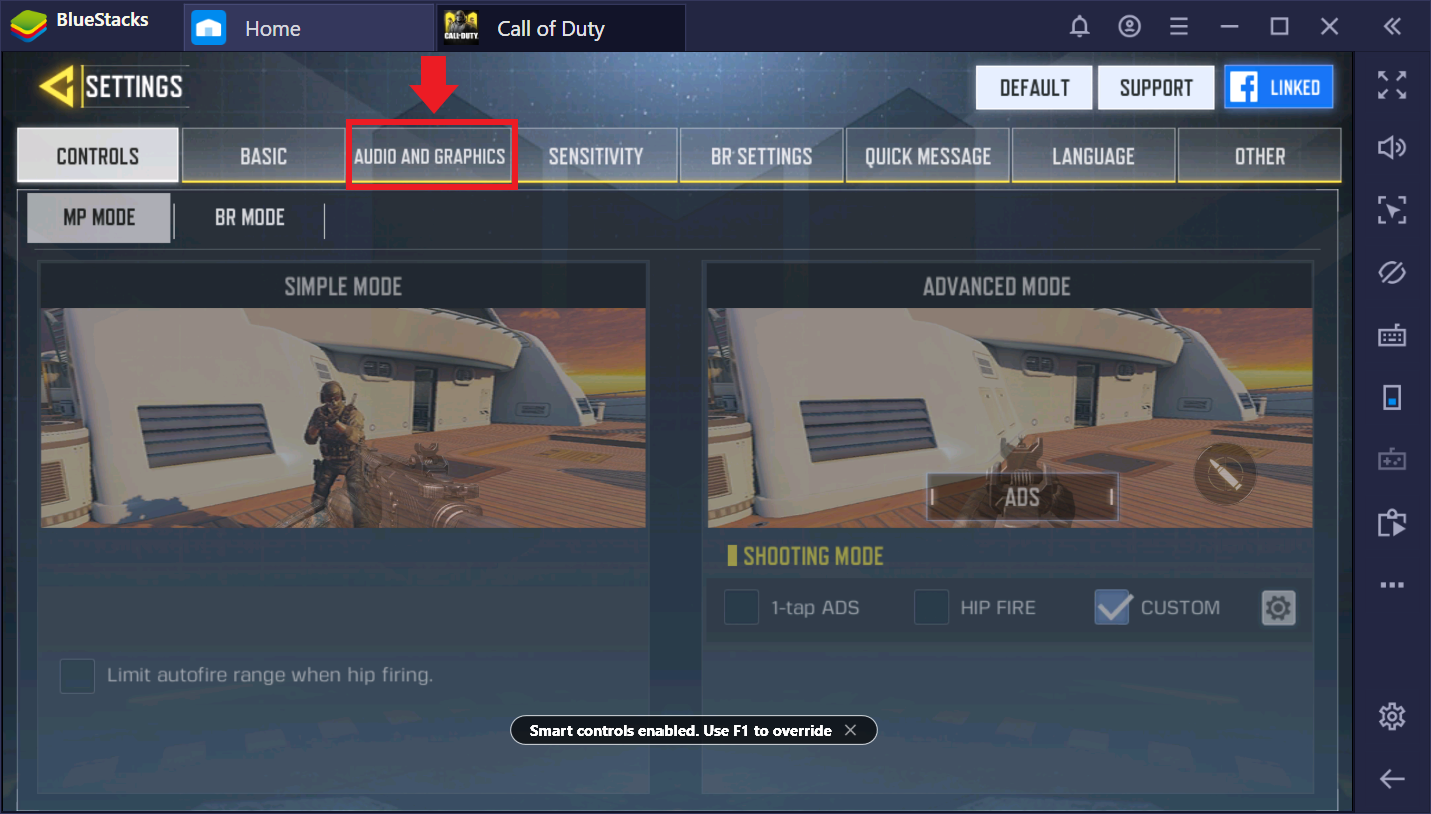
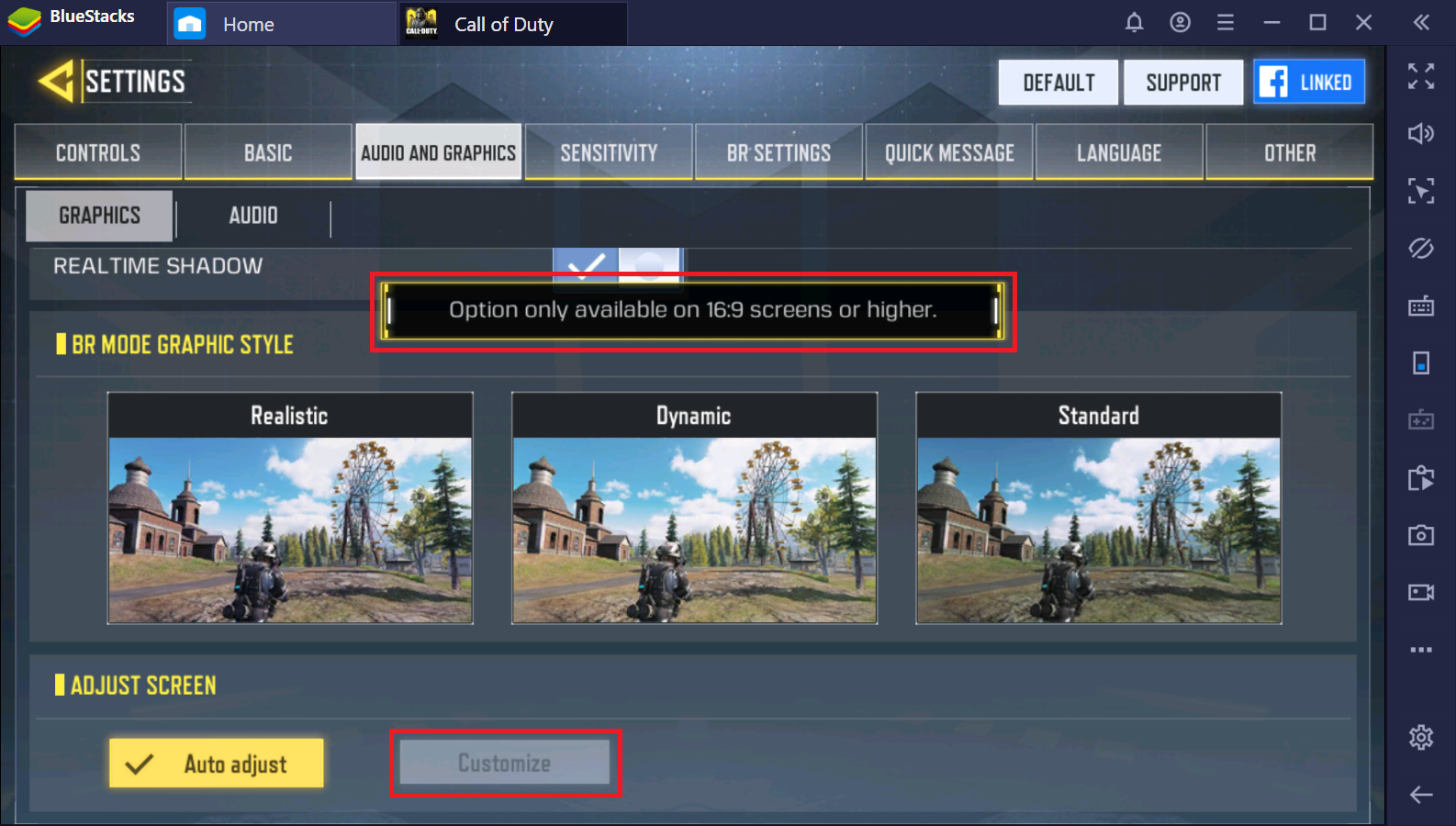
3. Здесь вы увидите настройки качества графики и FPS .
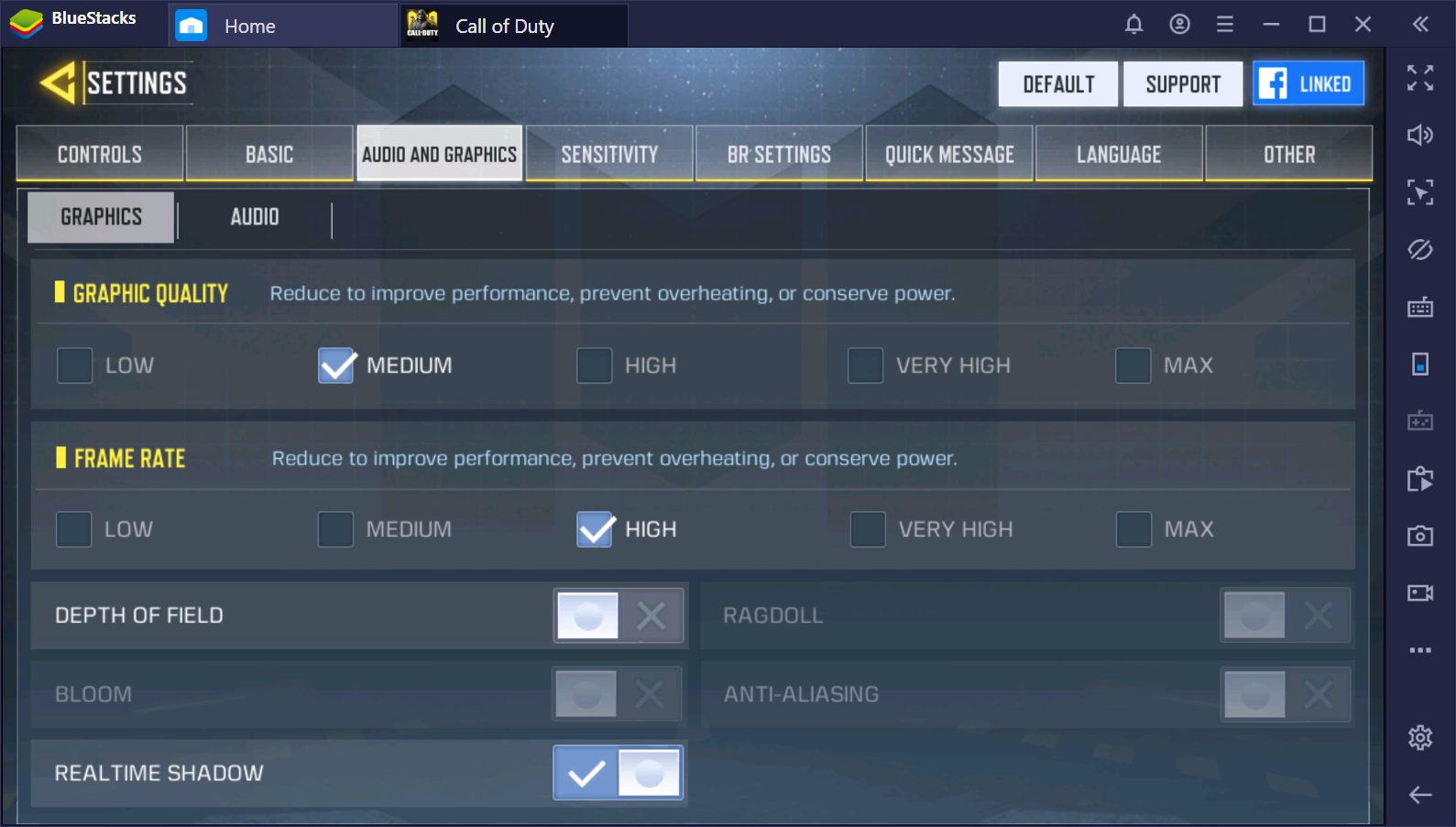
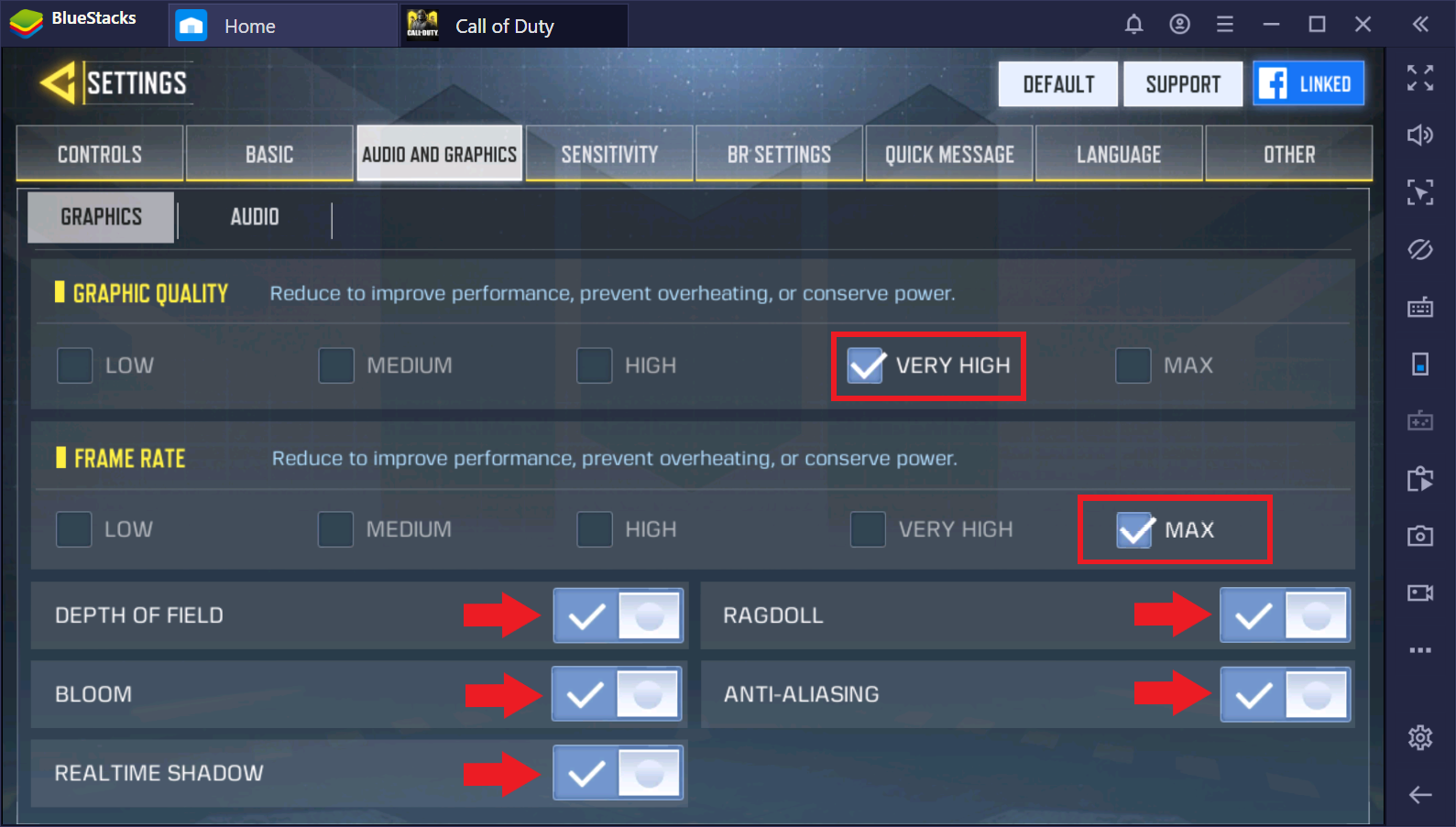
- Для Call of Duty: Mobile в режиме Battle Royale вы можете выбрать еще и графический стиль.
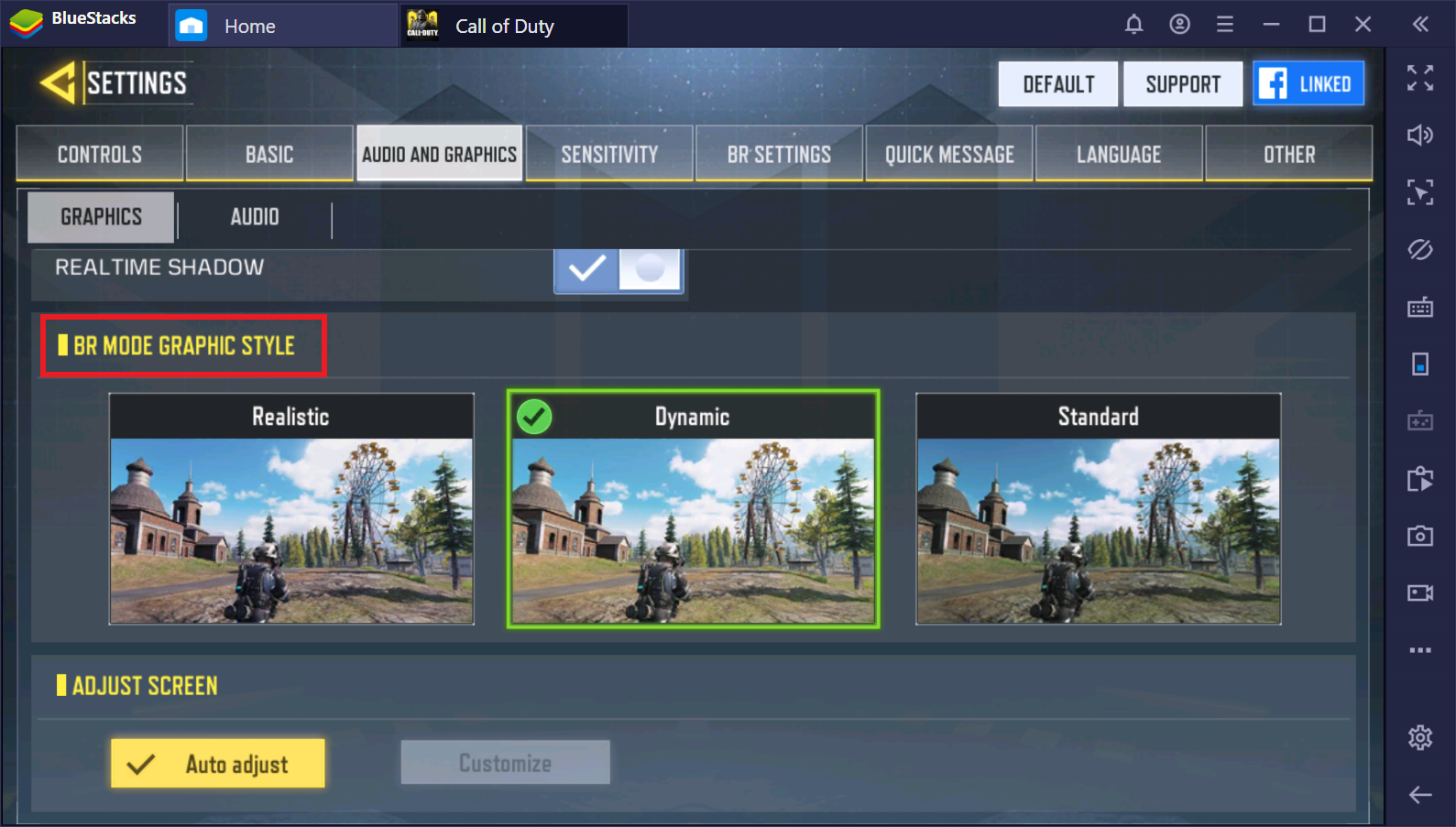
- Изменение разрешения доступно для экранов 16:9 и выше.
Внимание. Если вы обновитесь до новой версии BlueStacks поверх старой, пожалуйста, очистите игровые данные перед запуском Call of Duty: Mobile.
Мы ценим, что вы с нами. Надеемся, вам нравится опыт использования программы BlueStacks. По любым вопросам пишите нам на support (собака) bluestacks (точка) com. Большое спасибо!