


Хотите настроить цвета LED-индикатора для уведомлений на своём смартфоне, но не знаете, как это сделать? Существует несколько способов осуществить эту настройку, сегодня же мы познакомим вас с самым простым и быстрым из них.
Для тех кто не знает, LED-индикатор отвечает за свет, который появляется в верхней фронтальной части телефона и загорается определённым цветом в зависимости от получаемого вами уведомления (WhatsApp или SMS сообщения, звонки и т.д.). Почти на всех смартфонах он многоцветный, хотя существуют и такие, которые не располагают такой привилегией.
- Почему так важно настроить LED-индикатор телефона?
- Как настроить цвета LED-индикатора на Android?
- Почему так важно настроить LED-индикатор телефона?
- Как настроить цвета LED-индикатора на Android?
- 2. Выберите события, на которые будет реагировать LED-индикатор
- 3. Настройте реакцию светодиода на выбранные события
Почему так важно настроить LED-индикатор телефона?
Смена цвета LED-индикатора позволит вам быстро понять, о каком виде уведомления идёт речь даже не касаясь смартфона. Ваш телефон может быть в беззвучном режиме, а вы будете знать, что у вас есть пропущенный звонок.
Как настроить цвета LED-индикатора на Android?
Если в вашем смартфоне есть LED-индикатор, скорее всего его производители позаботились о том, чтобы обеспечить его специальным меню для настройки этого инструмента. Если же это не ваш случай и в вашем гаджете его нет, то лучшим вариантом для вас будет установка приложения Light Manager.
Скачав и установив эту утилиту, вам нужно будет предоставить ей права доступа к вашим уведомлениям. Для этого перейдите в Настройки > Мелодии и уведомления > Доступ к уведомлениям и выберите Light Manager.

Сделав это, вы получите доступ ко всем возможным настройкам приложения, позволяющим распределить уведомления в зависимости от их вида (пропущенные вызовы, SMS, MMS, электронная почта, календарь, WhatsApp, Facebook уведомления, сообщения о низком заряде батареи и т.д.).

Как вы можете заметить, каждый вид приложений и уведомлений имеет в своём распоряжении свой собственный цвет, который можно менять и настраивать. Рекламные баннеры убираются за 1,59 €.
Знаете какое-то похожее приложение, позволяющее настраивать LED-индикатор телефона? Не забудьте поделиться им в комментариях!
-
Хотите настроить цвета LED-индикатора для уведомлений на своём смартфоне, но не знаете, как это сделать? Существует несколько способов осуществить эту настройку, сегодня же мы познакомим вас с самым простым и быстрым из них.
Для тех кто не знает, LED-индикатор отвечает за свет, который появляется в верхней фронтальной части телефона и загорается определённым цветом в зависимости от получаемого вами уведомления (WhatsApp или SMS сообщения, звонки и т.д.). Почти на всех смартфонах он многоцветный, хотя существуют и такие, которые не располагают такой привилегией.
Почему так важно настроить LED-индикатор телефона?
Смена цвета LED-индикатора позволит вам быстро понять, о каком виде уведомления идёт речь даже не касаясь смартфона. Ваш телефон может быть в беззвучном режиме, а вы будете знать, что у вас есть пропущенный звонок.
Как настроить цвета LED-индикатора на Android?
Если в вашем смартфоне есть LED-индикатор, скорее всего его производители позаботились о том, чтобы обеспечить его специальным меню для настройки этого инструмента. Если же это не ваш случай и в вашем гаджете его нет, то лучшим вариантом для вас будет установка приложения Light Manager.
Скачав и установив эту утилиту, вам нужно будет предоставить ей права доступа к вашим уведомлениям. Для этого перейдите в Настройки > Мелодии и уведомления > Доступ к уведомлениям и выберите Light Manager.
Сделав это, вы получите доступ ко всем возможным настройкам приложения, позволяющим распределить уведомления в зависимости от их вида (пропущенные вызовы, SMS, MMS, электронная почта, календарь, WhatsApp, Facebook уведомления, сообщения о низком заряде батареи и т.д.).
Как вы можете заметить, каждый вид приложений и уведомлений имеет в своём распоряжении свой собственный цвет, который можно менять и настраивать. Рекламные баннеры убираются за 1,59 €.
Знаете какое-то похожее приложение, позволяющее настраивать LED-индикатор телефона? Не забудьте поделиться им в комментариях!
2. Выберите события, на которые будет реагировать LED-индикатор
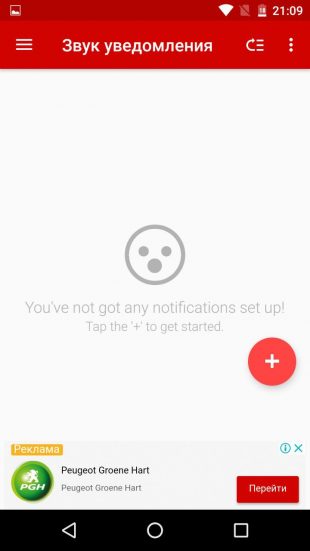
Закрыв вводные подсказки, выдвиньте свайпом от левого края экрана навигационную панель. Нажмите на ней «Настройки уведомлений».
В открывшемся меню нажмите на «+». После этого увидите список из четырёх типов событий. Первый (From an outstanding notification) — особые уведомления, которые, например, содержат указанный текст или исходят от выбранных групп в мессенджерах.
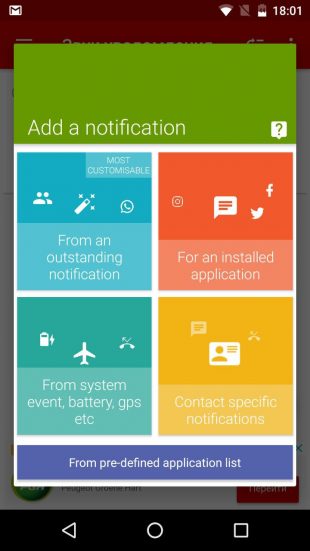
Второй тип (For an installed application) — уведомления от конкретных приложений. Третий (From system event, battery…) — от системных служб. И четвёртый тип (Contact specific notifications) — уведомления от выбранных контактов.
Нажимайте по очереди на каждый тип событий. На экране будут появляться списки программ, контактов и системных служб. Отметьте те из них, на уведомления от которых индикатор должен реагировать особыми цветами.
3. Настройте реакцию светодиода на выбранные события
Все отмеченные элементы появятся в меню «Настройки уведомлений». Откройте его и настройте цвет, частоту и продолжительность мигания индикатора для уведомлений от каждой добавленной сюда программы, службы или контакта. Для этого воспользуйтесь круглыми цветными иконками. С помощью соседних значков вы также можете настроить тип вибрации и звуковой сигнал уведомлений.
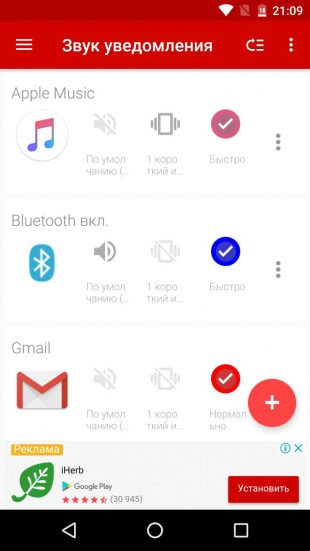
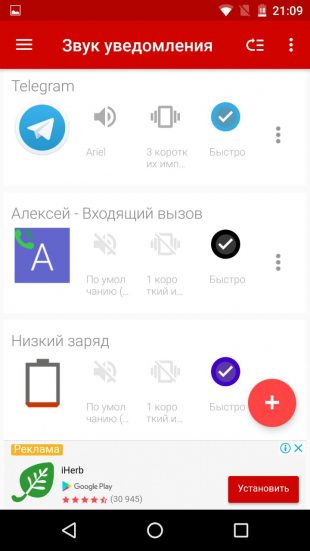
При выборе любого нового события программа будет показывать видеорекламу. Пропускать её нельзя, но вы можете приобрести платную версию Light Flow Lite. Она не докучает роликами, поддерживает настройки и некоторые события, недоступные в бесплатном варианте.

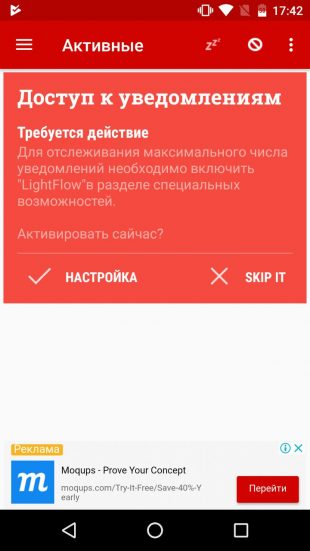
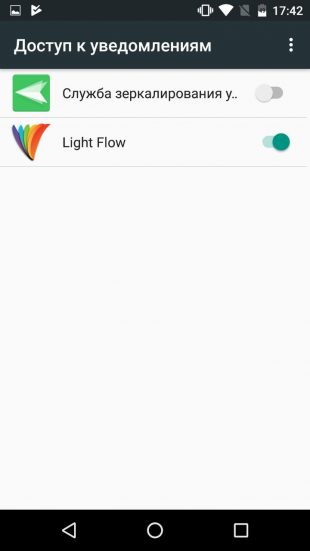
. Она позволяет ассоциировать разные цвета индикатора с уведомлениями от выбранных приложений или даже отдельных контактов.</p><h2>1. Установите программу и предоставьте ей необходимые разрешения</h2><p>Скачайте Light Flow Lite с Google Play и запустите её. Когда программа запросит доступ к уведомлениям, нажмите «Настройка» и переключите тумблер рядом с Light Flow.</p><p style=)