Отключить субтитры в KMPlayer можно через экранное меню. Щелкните правой кнопкой мыши в центре главного окна проигрывателя и выберите пункты, как показано на скриншоте:

Также убрать субтитры в KMPlayer можно нажав клавиши Alt + X. Это самый простой и быстрый способ. Нажмите их один раз, чтобы выключить субтитры, нажмите еще раз, чтобы включить их снова.

Если перечисленные способы не помогли и субтитры по-прежнему отображаются в км плеере, то скорее всего они вшиты в фильм. Такое часто бывает с видеофайлами сомнительного происхождения. В них вы можете увидеть вшитые субтитры (часто арабские или китайские) внизу экрана и убрать их ни в одном видеоплеере не получится.

Убрать такие субтитры можно только отредактировав сам видеофайл в каком-нибудь видеоредакторе, размазав или затерев область, где они отображаются. Но зачастую проще найти такой же фильм лучшего качества и без вшитых надписей.
Отключить субтитры в KMPlayer можно через экранное меню. Щелкните правой кнопкой мыши в центре главного окна проигрывателя и выберите пункты, как показано на скриншоте:
Также убрать субтитры в KMPlayer можно нажав клавиши Alt + X. Это самый простой и быстрый способ. Нажмите их один раз, чтобы выключить субтитры, нажмите еще раз, чтобы включить их снова.
Если перечисленные способы не помогли и субтитры по-прежнему отображаются в км плеере, то скорее всего они вшиты в фильм. Такое часто бывает с видеофайлами сомнительного происхождения. В них вы можете увидеть вшитые субтитры (часто арабские или китайские) внизу экрана и убрать их ни в одном видеоплеере не получится.
Убрать такие субтитры можно только отредактировав сам видеофайл в каком-нибудь видеоредакторе, размазав или затерев область, где они отображаются. Но зачастую проще найти такой же фильм лучшего качества и без вшитых надписей.
KMPlayer порадует любителей оригинальной озвучки фильмов. Дело в том, что он поддерживает огромное количество форматов субтитров, поэтому вы сможете подобрать именно тот, который нравится вам. Также в плеер включены настройки субтитров, благодаря которым вы сможете подогнать параметры субтитров под свои нужды.
Также вы всегда можете выключить субтитры в KMPlayer, если они мешают вам по какой – то причине, или если вы смотрите локализированные фильмы или видео. Для этого вам нужно выполнить ряд действий:
- Открываем KMPlayer.
- Вызываем меню настроек, нажав клавишу “F2″, или нажав на кнопку шестерёнки в левом нижнем углу экрана на панели управления. После этого, в открывшемся окне, нажимаем на кнопку шестерёнки ещё раз. Так вы откроете меню конфигурации KMPlayer.
- Далее, вам нужно найти раздел “Обработка субтитров» и нажать на него левой кнопкой мыши.
- Теперь, в разделе “Показ субтитров» нужно снять галочку с пункта “Отображать субтитры».
- Чтобы включить субтитры в KMPlayer, нужно вернуть галочку обратно.
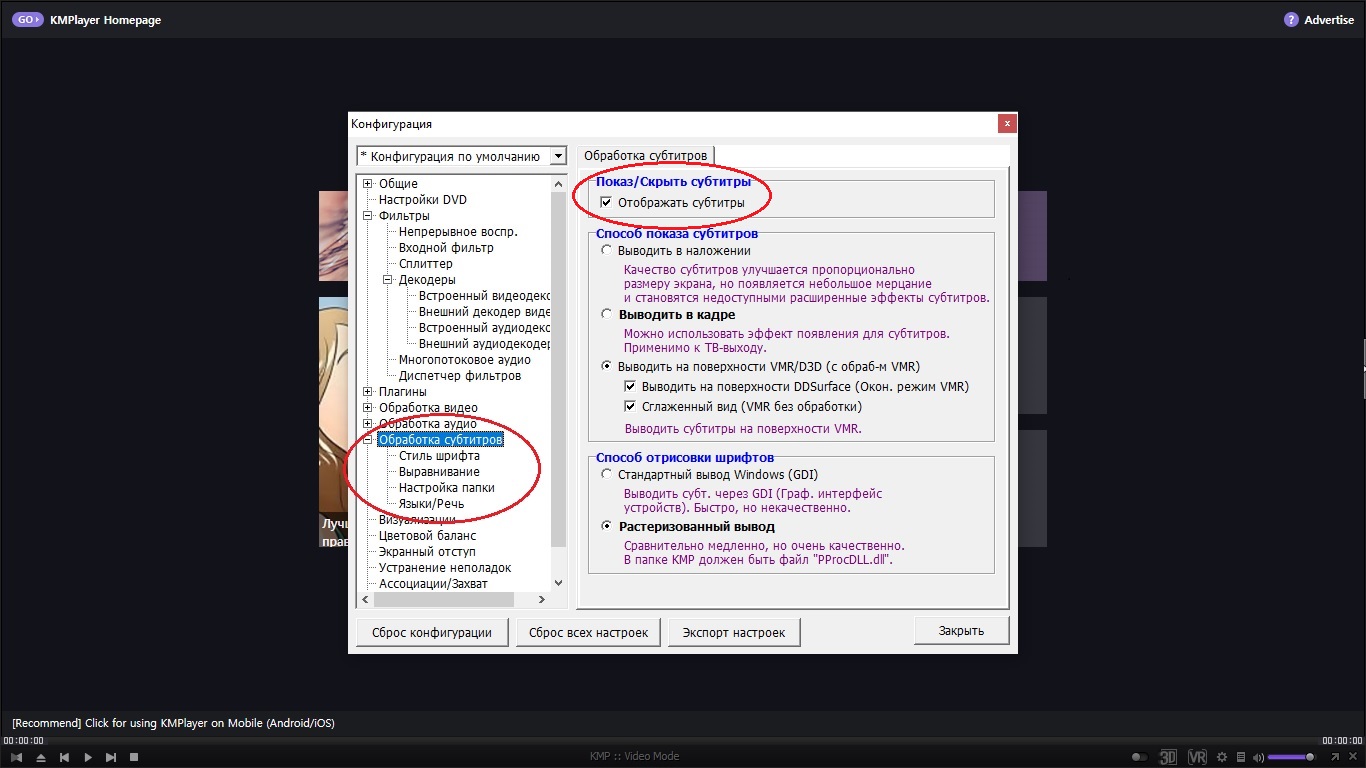
Также в этом разделе вы сможете настроить субтитры в KMplyaer. Здесь представлено огромное количество настроек, которые вы можете использовать, если вас не устраивает текущие параметры отображения субтитров, или тот формат субтитров, который используется в данный момент. Здесь вы можете настроить:
- Способ показа субтитров. Использовать наложение субтитров, или выводить их в кадре, а также использовать сглаживание, и другие эффекты обработки субтитров.
- Способ отрисовки шрифтов. Использовать стандартный вывод Windows, который обеспечит быструю работу, но невысокое качество субтитров, или использовать растеризованный вывод который будет работать медленней, но намного качественней.
- Стиль шрифта. Этот раздел поможет вам установить размер, шрифт субтитров, цвет, начертание, прозрачность, а также кодировку, интервал и прочие настройки.
- Выравнивание субтитров. В этом разделе вы сможете выровнять субтитры, с учётом огромного количества факторов, а также установить контур, поворот, а ещё установить переносы, расположение, и использовать различные эффекты субтитров.
- Настройка папки. Раздел, в котором вы можете установить папку, из которой будут использоваться субтитры, а также использовать расширенные эффекты субтитров, например: эффект плавного появления субтитров, прозрачность, сглаживание, буферизацию.
- Языки/речь. Здесь вы сможете выбирать встроенный модуль субтитров, выводить языки субтитров, работать с форматами и кодеками субтитров, выбирая нужный вам, устанавливать интервалы ускорения и замедления, выбирать язык субтитров, а также использовать возможность чтения субтитров, и редактировать речевые параметры.
Как видите, параметров настройки субтитров в KMPlayer огромное количество, поэтому каждый любитель оригинальной озвучки сможет настроить их отображение на свой вкус. А включить субтитры в KMPlyaer, или выключить их достаточно, поэтому те, кто их не используют не будут испытывать никаких проблем с ними.
Скачать KMPlayer на русском языке можно с главной страницы нашего портала.