


У меня Kindle 5, чёрный.
Решение, предложенное ибебол 5 сентября 2018 —
«С теми же симптомами. Удержание 20 секунд не помогло — не включался. При подключении зарядки 1А загорался оранжевым, затем через пару минут переключался в зеленый (как понимаю — заряжался до полной). Нашёл совет удерживать минуту. Не пробовал, но подключил к компу, и зажал на 20 секунд — пару раз экран моргнул выключил диод и пошел на загрузку, включился и уже больше часа — все нормуль. При обычной (стенной) зарядке такой фокус не прокатил.» — помогло! Именно с USB-шнуром, заряжающим Kindle по USB 2.0 с компьютера.
От себя добавлю.
После возвращения к жизни электронной книги, я решил сразу перезагрузить Kindle 5 из основного меню книжки. Перезагрузка обычно устраняет мелкие глюки.
Если ваша читалка Amazon Kindle зависла — не переживайте. Мы расскажем вам несколько способов, которые помогут вернуть работоспособность электронной книги.
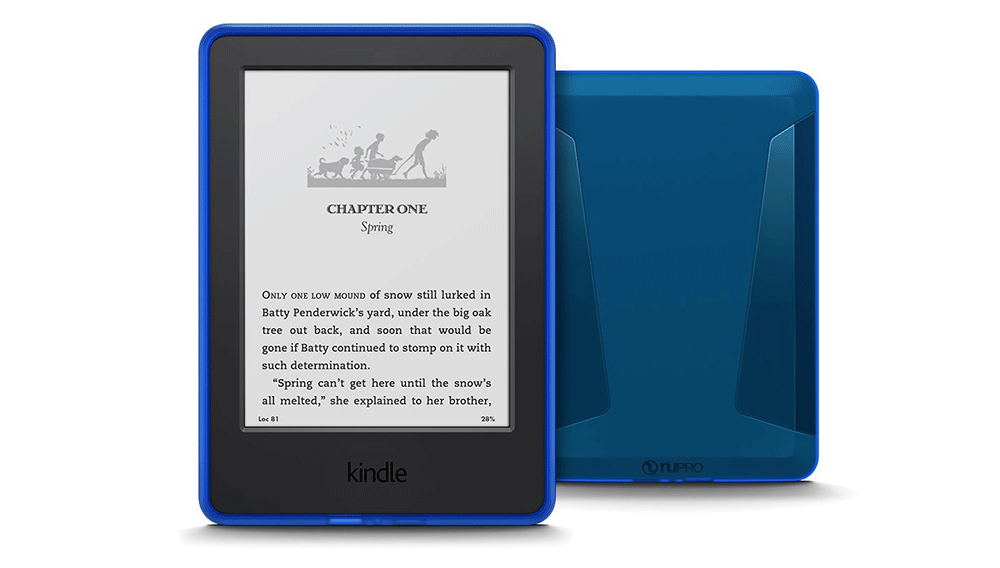 Пара простых трюков поможет вам реанимировать Kindle, если ваша читалка перестала «отвечать». Для начала отсоедините ее от компьютера. Нажмите кнопку включения и удерживайте, пока не загорится световой индикатор.
После этого удерживайте кнопку нажатой еще пять секунд. Подождите пока на экране не появится загрузочная картинка, после чего отпустите кнопку. Теперь снова нажмите кнопку включения и дождитесь запуска читалки.
Если это не помогает – можете попробовать сбросить настройки ридера. Для этого нажмите кнопку включения и удерживайте ее примерно 20 секунд. Перед тем как снова запускать устройство, убедитесь, что оно полностью заряжено.
В решении проблемы также может помочь обновление прошивки ридера. Чтобы устройство не зависло во время установки прошивки, запускайте обновление вручную. Сначала скачайте архив с обновлением на ваш ПК, после чего подключите к нему читалку. Перенесите скачанный дистрибутив в корневую папку Kindle.
Когда процесс копирования завершится – отсоедините читалку от компьютера. Через меню Amazon Kindle доберитесь до раздела настроек электронной книги и выберите опцию обновления программного обеспечения. Запустите обновление, подтвердив операцию нажатием на кнопку OK.
wikiHow работает по принципу вики, а это значит, что многие наши статьи написаны несколькими авторами. При создании этой статьи над ее редактированием и улучшением работали, в том числе анонимно, 16 человек(а).
Количество источников, использованных в этой статье: 20. Вы найдете их список внизу страницы.
Если ваше устройство Kindle зависло или работает с неполадками, вы можете перезагрузить его двумя способами — мягкая перезагрузка приведет к решению большинства проблем, а вот полный сброс (сброс настроек до заводских) понадобится для устранения серьезных неполадок. Любую модель Kindle можно перезагрузить несколькими способами, чтобы получить работающее устройство.