When trying to install or upgrade Kerio VPN client on Windows 8/8.1 operating system, the installer stops, and displays the error:
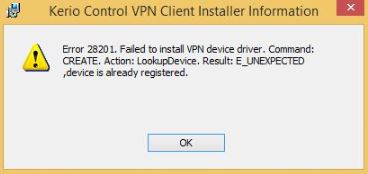
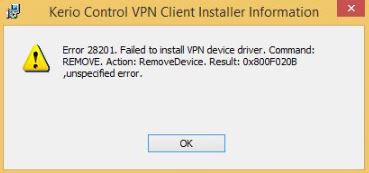
There may be various error codes:
- Failed to install VPN device driver, 0x800F0244
- Failed to install VPN device driver, 0x800F020B
This article contains instructions to resolve each of these errors.
Windows 8/8.1/10 and Server 2012.
Below are the steps to resolve the error with the 0x800F020B code.
- Check Windows Programs and Features and uninstall the Kerio VPN client if it’s listed there.
- In Windows, navigate to Start > Run.
- Run Regedit .
- Delete this key HKEY_LOCAL_MACHINESOFTWAREWOW6432NodeKerio

Right-click the .exe file, go to Properties > Unblock and Run it as Admin.
Below are the steps to resolve the error with the 0x800F0244 code.
- Download the attached VPN.zip file and extract it.
- Navigate to Control Panel > Device Manager.
- Click Network Adapters > Kerio Virtual Network Adapter.
- Right-click and select Properties.
- Go to the Details tab, select Inf name from Property select box.
Copy the name displayed in the Value section (like oem22.inf). Your name of the file might be different.

Kerio VPN Client can be installed successfully.
Kerio Control VPN Client используется для подключения компьютера к серверу Kerio Control VPN. Установка и настройка клиентоской части не должна вызвать никаких проблем даже у совсем малограмотных пользователей, но если вы не уверены в своих действиях — смело ориентируйтесь на эту статью!
Описание
Скачиваем данный клиент отсюда (сайт очень не дружит с установленными блокировщиками рекламы, так что в случае проблем с ним попробуйте отключить) под нужную вам версию Windows, и запускаем установщик. Первым делом появится вопрос о языке установки, выбрав нужный переходим к следующему пункту.

После этого появится стандартное окно приветствия программы установки, которое можно пропустить не читая, нажав кнопку «Далее». В следующем окне программа установки спросит куда устанавливать Kerio Control VPN Client, по умолчанию устанавливая его в папку Program Files. Если нужно, то вносим изменения и нажимаем кнопку «Далее», затем , в следующем окне кнопку «Установить». Начнется установка программы.

По окончанию установки появится окошко с соответствующим уведомлением, а так же с предложением запустить установленную программу по выходу из программы установки. Если нету причин откладывать это, то галочку следует оставить.

Запустившись, программа покажет окно с четыремя пустыми полями, которые нужно заполнить следующим образом:

- Соединение — указываем имя соединения, под которым оно будет отображаться (данное поле появилось в более новых версиях программы, в старых версиях его может не быть);
- Сервер — адрес VPN сервера, их может быть несколько;
- Пользователь — логин пользователя;
- Пароль — его пароль.
- Постоянное соединение — в случае выбора этого пункта, соединение будет устанавливаться автоматически при загрузке системы, не зависимо от авторизации пользователя.
Обычно подобные задачи выполняет системный администратор: если в штате сотрудников отсутствует эта должность, то всегда можно воспользоваться услугами it аутсорсинга. Однако можно попытаться и самостоятельно настроить VPN в Kerio, следуя указаниям инструкции.
VPN-сервер используется для связи концов VPN-туннелей и клиентов с помощью Kerio VPN Клиента. Доступ к VPN-серверу можно получить на вкладке Интерфейсы (Interfaces) раздела Настройки/Интерфейсы (Configuration / Interfaces) как к отдельному интерфейсу.

Заходите в эту вкладку и видите среди интерфейсов нужный нам VPN Server. Два раза кликаем на интерфейсе VPN-сервера — открывается диалог, с помощью которого вы можете установить параметры VPN-сервера.

В новом окне нужно активизировать VPN-сервер (Enable VPN server). Также нужно указать IP адрес сети для VPN-клиентов. К примеру, всем локальным пользователям можно назначить адреса типа 192.168.100.xxx, а всем VPN-клиентам 192.168.101.xxx.
При первом запуске после установки WinRoute по умолчанию выбирает свободную подсеть, которую будет использовать VPN. При стандартных условиях менять исходную сеть нет необходимости. Нужно убедиться, что подсеть VPN-клиентов не вступает в конфликт с локальной подсетью!

На вкладке DNS нужно указать DNS серверы, которые будут назначены VPN-клиентам. Это может стать необходимым в доменной сети, где необходимо получения доступа к компьютерам по NS-именам.
«Использовать специальные серверы DNS (Use specific DNS servers)» — с помощью этой опции можно указать первичный и вторичный DNS серверы для VPN-клиентов. Это может пригодиться, если в локальной сети используется не DNS-Forwarder, а другой DNS сервер.

Вкладка Advanced (Дополнительное). Она нужна далеко не всем, но все же рассмотрим ее поподробнее.
Слушать порт (Listen on port) — Порт, на котором VPN-сервер принимает подключения извне (по протоколам TCP, и UDP). По умолчанию установлен порт 4090 (в стандартных условиях что-либо изменять порт нет смысла и необходимости).
Примечания:
Если VPN-сервер уже запущен, в момент смены порта связь со всеми VPN-клиентами автоматически будет разрываться.
Если VPN-сервер не может работать на заданном порту (порт может использоваться другой службой), при нажатии на кнопку Применить (Apply) в журнале ошибок появится сообщение об ошибке:(4103:10048) Socket error: Unable to bind socket for service to port 4090.
(5002) Failed to start service «VPN»
bound to address 192.168.1.1.
Для того, чтобы убедиться, что заданный порт действительно свободен, нужно просмотреть Журнал ошибок и проверить, не появлялись ли подобные записи.
Пользовательские маршруты (Custom Routes)
Здесь вы можете указать другие сети, к которым сможете установить маршруты через VPN туннель. Изначально определены маршруты ко всем без исключения локальным подсетям со стороны VPN-сервера.
Полезный совет: используйте маску 255.255.255.255, чтобы определить маршрут к узлу. Это может вам помочь, к примеру, при добавлении маршрута к узлу в DMZ (демилитаризованная зона) со стороны VPN сервера.
Дальше следует создать правило для VPN-пользователей.

Первое правило пропускает пользователей к VPN-серверу из интернета по протоколу Kerio VPN (порт 4090).
Следующее правило пропускает авторизированных и подключенных VPN-пользователей, в локальную сеть и к серверу. Вместо первого правила можно создать группу IP-адресов и включить в неё все IP-адреса клиентов.

Здесь будут отображаться подключенные пользователи. В настройках пользователей можно указать, будет ли VPN-сервер выдавать клиентам адреса автоматически, а можно за каждым клиентом закрепить определенный IP адрес.