 Как известно, папка winsxs, располагающаяся в системном каталоге Windows, используется этими операционными системами для хранения старых версий файлов для отката к ним в случае неудачного обновления системы. Со временем папка способна разрастись до нескольких десятков гигабайт, что может быть критично для старых серверов с небольшими жесткими дисками или для виртуальных серверов. Чистить эту папку вручную крайне не рекомендуется, а встроенный механизм очистки компания Microsoft ввела не сразу. К числу «пострадавших»систем относится Windows Server 2008 R2.
В сущности, есть два, скажем так, «законных» пути очистки папки winsxs, которые могут гарантировать Вам, что операционная система сохранит работоспособность. Это встроенная утилита Очистка диска и консольная утилита DISM.exe. Нюанс, однако, в том, что утилита Очистка диска не сразу обзавелась функцией чистки папки winsxs, понадобится установить KB2852386. Кроме того, в данных серверных ОС компания Microsoft скрыла утилиту очистки от пользовательских глаз. А вот использовать для этих целей в Windows Server 2008 R2 DISM.exe и вовсе нельзя. Виной тоже старая версия утилиты, в которой нет такой функции.
Утилита очистки диска по умолчанию недоступна в Windows Server 2008 R2.
Поэтому первым делом проверяем, установлено ли в системе KB2852386, и, если нет, ставим его. Потребуется перезагрузить сервер.
После этого нам нужно добавить компонент, который включает в Windows Server 2008 R2 утилиту очистки диска и некоторые другие возможности Windows 7. Собственно, как видим, первоначально возможности очищать папку winsxs не было и у владельцев Windows 7, но, если те своевременно обновляют свою операционную систему, то она уже давно есть. А вот в Windows Server 2008 R2 её надо дополнительно включать. Делается это через Диспетчер сервера, раздел Компоненты.
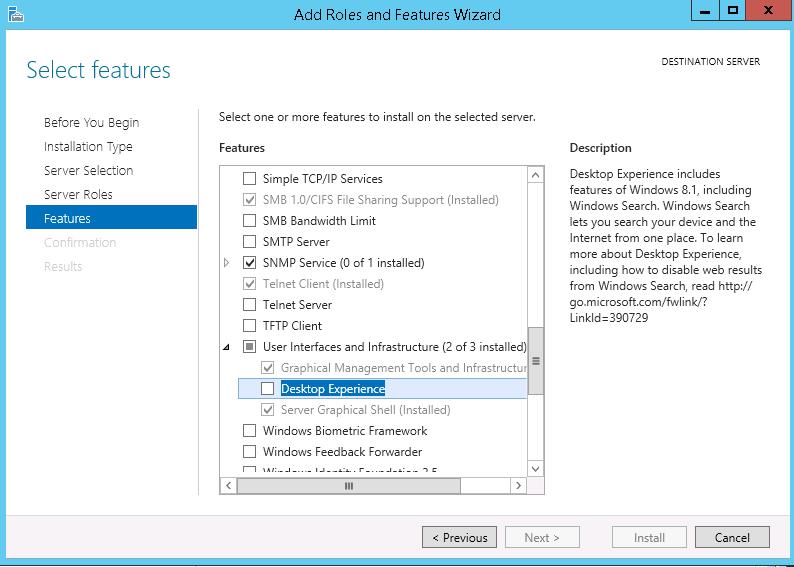
Нужный нам компонент называется Возможности рабочего стола (Desktop Experience в английской версии). Отмечаем его галочкой и нажимаем Далее.
Подробнее об этом компоненте можно прочитать здесь.
Учтите, что после включения компонента потребуется перезагрузка сервера. Об успешной установке будет свидетельствовать такое окно:
Теперь в меню Пуск можно будет наблюдать нужную нам утилиту.
Теперь Вы можете освобождать дисковое пространство на сервере таким же способом, как на любой рабочей станции.
В Windows Server 2008 /R2 и 2012 / R2 по умолчанию не установлена утилита очистки диска — Disk Cleanup(cleanmgr.exe), позволяющая удалить ненужные файлы и очистить каталог WinSxS от файлов устаревших обновлений. Для ее запуска нужно сначала установить отдельный компонент сервера Desktop Experience(Возможности рабочего стола) с помощью Server Manager или с помощью PowerShell ( Install-WindowsFeature Desktop-Experience ).
Совет. В Windows 2008 R2 для возможности использовать cleanmgr для удаления устаревших обновлений нужно установить обновление KB2852386.
Но вместе с Desktop Experience устанавливается множество других компонентов, которые абсолютно не нужны на сервере:
- Windows Media Player
- Темы рабочего стола
- Поддержка AVI для Windows
- Windows SideShow
- Windows Defender
- Disk Cleanup
- Sync Center
- Запись звука
- Character Map
- Snipping Tool
Для запуска мастера очистки дисков в Windows Server можно воспользоваться более простым методом: достаточно скопировать в системный каталог из каталога WinSxS два файла Cleanmgr.exe и Cleanmgr.exe.mui. Ниже представлены команды для копирования файлов на разных версиях Windows (во всех случаях путь для английских редакций ОC)
Windows Server 2008 R2 x64
Windows Server 2008 x64
Windows Server 2012 x64
Для запуска утилиты очистки диска теперь достаточно выполнять с правами администратора команду cleanmgr.exe .

Windows Server 2012 R2 x64
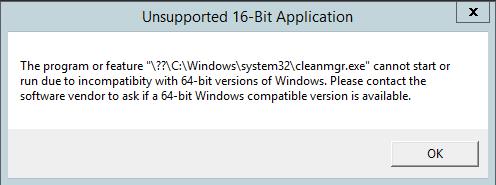
Рассмотренный выше трюк не работает в Windows Server 2012 R2 из-за изменений, внесенных обновлением KB2821895. Дело в том, что после установки данного обновления для хранения бинарных файлов компонентов стала использоваться компрессия. При попытке запустить скопированный cleanmgr.exe появляется ошибка:
 В качестве обходного решения можно воспользоваться такой методикой:
- Установить компонент Desktop Experience: Install-WindowsFeature Desktop-Experience
- Перезагрузить сервер
- Скопировать файлы %windir%system32cleanmgr.exe и %windir%system32en-UScleanmgr.exe.mui в произвольный каталог (c:temp)
- Удалить фичу: Uninstall-WindowsFeature Desktop-Experience
- Перезагрузка
- Скопировать файлы cleanmgr.exe и cleanmgr.exe.mui в описанные выше каталоги
В дальнейшем эти два файла можно скопировать и на все другие сервера или интегрировать в шаблоны виртуальных машин с Win 2012 R2.
Совет. Для удаления устаревших обновлений в Windows Server 2012 R2 гораздо проще воспользоваться такой командой DISM:
Windows 2008 уменьшаем размер папки WinSxS
Windows 2008 уменьшаем размер папки WinSxS через установку обновления KB2852386 и утилиты Disk Cleanup
Один из вариантов очистки каталога winsxs это использование утилиты Disk Cleanup и установки обновления. Но на Windows 2008 server по умолчанию отсутствует.
Можно установить утилиту вручную без перезагрузки,но тогда кнопка очистки в свойствах диска не появится и вызывать надо будет только через командную строку.
А можно способом ниже:
Для начала скачаем и поставим обновление
Выбираем по ссылке из списка или жмём на прямую ссылку.
Давайте удалим старые файлы!
Обычно размер папки winsxs выглядит так.

Но зависит ещё от сервера. Какие-то файлы больше, Какие-то меньше.
Устанавливаем обновление как и любое другое по клику на .msu файл:

Установка не требует заранее установленного Desktop Experience. Проверьте после обновления размер директории. Если ничего не поменялось, то надо установить Desktop Experience.

Установщику нужные дополнения. Нажимаем Add Required Features, затем Next и Install:


Перезагрузка обязательна для заверешния установки.

Нажимаем Close и перезагружаем сервер.

После перезагрузки утилита Disk Cleanup будет доступна по пути Start –> All Programs –> Accessories –> System Tools:

При запуске нас спросят о диске для очистки:

После нажатия ОК начнётся сканирование:

Для очистки будут доступны некоторые пункты, в том числе новый и нужный для нас пункт: Windows Update Cleanup:

Как и в Windows 7 эффект будет после перезагрузки. Проверим папку WinSxS, она немного уменьшится.