Virtual Network Computing (VNC) позволяет создавать совместный доступ другим удалённым пользователям к окружению рабочего стола локального хоста по сети. Для предоставления доступа к рабочему столу, на локальном хосте должен быть запущен VNC сервер, а удалённые пользователи подключаются к серверу VNC, используя какой-либо клиент просмотрщика VNC.
В этой инструкции я объясню как настроить VNC сервер на Linux. Для этого я буду использовать vino, программное обеспечение VNC сервера для окружения рабочего стола GNOME.
Для установки VNC сервера vino на машину с Debian, Ubuntu или Linux Mint:
Для установки VNC сервера vino на машину с Fedora, CentOS или RHEL:
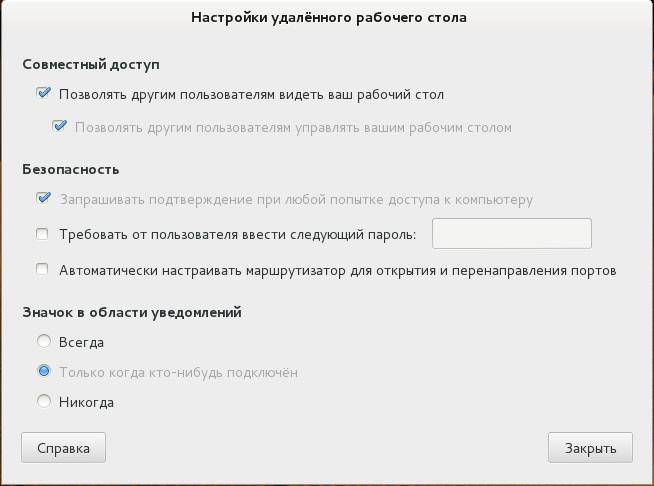
После установки, вы можете запустить vino и включить сервер VNC введя команду vino-preferences.
Вышеприведённая команда откроет окно настроек vino для доступа к рабочему столу как показано ниже. В окне там где «Совместный доступ» поставьте галочку, чтобы позволять другим пользователям видеть ваш рабочий стол. Также можете установить VNC пароль. Когда настройка сделана, это окно можно закрыть.
По идее, утилита vino-preferences сама должна запустить сервер VNC. Если VNC сервер не запущен по каким-то причинам, вы можете запустить VNC сервер вручную следующим образом.
На последних Linux Mint с рабочим столом Cinnamon, как известно, vino-preferences отсутствуют. Для включения настройки VNC сервера в Mint на рабочем столе Cinnamon, используйте вместо этого dconf-editor, как это описано здесь.
Вы можете проверить, запущен ли vino набрав следующую команду.
Как видно выше, vino-server запущен на TCP порте с номерами 5800 и 5900. Вы можете использовать любое программное обеспечение с функцией VNC клиента для подключения к VNC серверу.
Если VNC сервер настроен так, что вы должны подтверждать каждый VNC доступ к вашему рабочему столу, то вы увидите следующее всплывающее сообщение каждый раз, когда получен запрос VNC соединения. Только после того, как вы разрешите VNC, клиент VNC будет способен получить доступ на ваш рабочий стол.
Kali Linux постоянно улучшается и изменяется, поэтому приходится писать похожие статьи. В этот раз рассмотрим обновленный VNC сервер и автоматический запуск его из нового системного менеджера — systemd. Данная статья заменяет вторую часть статьи SSH сервер и VNC сервер в Kali 2 и Kali 2016.
Будем считать, что оконный менеджер MATE уже установлен, если он не установлен, то его можно установить командой:
Один раз запускаем vncserver:
При первом запуске сервер попросит указать пароль для входа.
После первого запуска завершаем vncserver:
И переходим к настройке:
Открываем файл /etc/X11/Xvnc-session
Находим строку:
и после нее дописываем:
Теперь нужно создать сервис для systemd. Для сервиса создадим файл /etc/systemd/system/vncserver.service и запишем в него:
Описание параметров сервиса systemd:
Description — описание сервиса;
After — после каких сервисов должен запускаться наш сервис;
Type=forking — сервис запускается однократно и процесс может разветвляться.
PAMname=login — используемый PAM сервис;
Restart=on-failure — перезапускать сервис в случае ошибки.
ExecStart — команда для запуска сервиса;
User — от имени какого пользователя происходит запуск сервиса;
WantedBy — многопользовательский режим без графики.
Описание параметров запуска vncserver:
-depth 16 — глубина цвета (возможно 8,16,24,32 бита);
-geometry 1360×768 — разрешение экрана;
:10000 — номер виртуального экрана. Порт подключения будет 5900 + номер экрана.
Полное описание всех параметров systemd можно прочитать тут.
Включим автозагрузку сервиса:
и запустим сервис:
sudo systemctl start vncserver.service
Теперь можно подключаться к Kali по протоколу VNC.
Заказать Аудит Безопасности или Пентест Вашей IT-инфраструктуры
Быть уверенным в своей IT-инфраструктуре — это быть уверенным в завтрашнем дне.
Kali Linux постоянно улучшается и изменяется, поэтому приходится писать похожие статьи. В этот раз рассмотрим обновленный VNC сервер и автоматический запуск его из нового системного менеджера — systemd. Данная статья замечание вторую часть статьи SSH сервер и VNC сервер в Kali 2 и Kali 2016.
Будем считать, что оконный менеджер MATE уже установлен, если он не установлен, то его можно установить командой:
apt-get install mate-desktop-environment
Один раз запускаем vncserver:
При первом запуске сервер попросит указать пароль для входа.
После первого запуска завершаем vncserver:
vncserver -kill :1
И переходим к настройке:
Открываем файл /etc/X11/Xvnc-session
Находим строку: