
iSpring Free Cam помогает быстро создавать видеозаписи, редактировать их и размещать на YouTube в один клик. Полностью на русском языке, без рекламы и водяных знаков.
Отправляя форму, вы соглашаетесь на обработку персональных данных.
Проверьте вашу почту!
Мы отправили данные для регистрации аккаунта на адрес:

Записывайте видео с экрана
iSpring Free Cam включает полный набор функций для создания профессиональных видеоуроков и обучающих презентаций.

Сделайте запись видео всего экрана, настройте область захвата или просто укажите окно приложения.
Чтобы сделать видеоурок более информативным, запишите с помощью микрофона голосовое сопровождение.
Записывайте звуки приложений для демонстрации работы компьютерных программ или добавляйте к видео музыку.
Настройте подсвечивание курсора цветом и добавьте звук щелчка мыши, чтобы привлечь внимание к действиям.
Редактируйте видео
Встроенный аудио- и видеоредактор на русском языке помогает превратить запись экрана в полноценный видеоурок.
Удаление ненужных фрагментов
При необходимости вы можете удалить нежелательные фрагменты видео в любое время после записи экрана монитора.
Устранение фонового шума
Если готовое видео содержит фоновый шум, вы можете быстро убрать его из всей записи.
Чтобы улучшить аудиосопровождение, вы можете отрегулировать громкость, применить эффект затухания/нарастания звука или приглушить его для некоторых фрагментов.
Поделитесь готовым видео
iSpring Free Cam позволяет сохранить запись на компьютер или сразу разместить на YouTube.
Программа сохраняет запись в формат .wmv без потери качества (HD 720p). Используйте готовое видео в презентациях, отправляйте коллегам и студентам по email или размещайте в социальных сетях.
Введите данные для входа в ваш YouTube аккаунт и загружайте видеозаписи прямо из iSpring Free Cam.
Если вам нужно записать видео с экрана монитора и вы ищете специальную программу для этих целей то будите удивленны. Программ для записи видео очень много есть как платные так и бесплатные. Но я хочу вам посоветовать воспользоваться программой iSpring Free Cam. Это бесплатная программа очень простая и удобная в использование и имеющая встроенный редактор видео. Давайте расскажу подробней как пользоваться программой iSpring Free Cam.
Как записать видео с экрана с помощью iSpring Free Cam
Для начала нужно скачать программу и установить, ссылка на официальный сайт есть в конце статьи. Переходим на официальный сайт вводим свой e-mail и нажимаем скачать бесплатно, после чего произойдет загрузка файла.

Устанавливаем и запускаем, в появившемся окне выбираем Новая запись.

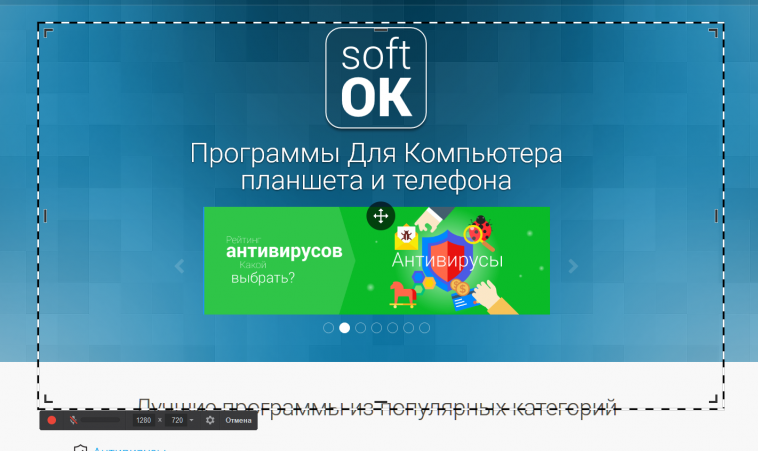
Появиться область для записи экрана, её можно изменить если навести курсор мыши на какой-либо угол. Или указать вручную разрешение экрана. Так же можно выбрать область или определенное приложение. Настроек очень много с остальными можете поэкспериментировать.

Если кликнуть на значок шестеренки можно настроить горячие клавиши и микрофон.

Перейдя на вкладку расширенные можно включить выделение курсора и звук клика.

После того как вы выбрали область кликаем начать новую запись экрана либо жмем горячи клавиши.

После того как все необходимое записано останавливаем запись и жмем Готово. Откроется окно в котором можно просмотреть то что вы записали перейти в редактирование либо сохранить видео. Есть возможность загрузки видео сразу на youtube или социальные сети.

Вот такой не сложный процесс записи видео с экрана монитора с помощью программы iSpring Free Cam.
Обзор программы iSpring Free Cam

иСпринг Фри Кам можно порекомендовать в роли простого софта для записи действий на мониторе для пользователей, не желающих «заморачиваться» с обилием кнопок в интерфейсе.
Создание скринкаста в программе состоит из трех этапов. Сначала в пикселях указывается размер захватываемой области, затем производится сама запись экрана, после чего открывается редактор с инструментами для пост-обработки. В нем присутствует тайм-линия для удаления ненужных фрагментов, аудиоэффекты для плавного увеличения или уменьшения громкости, исправления дефектов в звучании аудиоряда. iSpring Free Cam содержит интегрированный проигрыватель для удобного просмотра проектов. Готовые ролики можно сохранить в формате WMV или экспортировать на YouTube.
Добавляет удобства полная локализация интерфейса, а также возможность сохранения редактируемых работ в виде файла проекта.
Особенности
Простой скринкастер, позволяющий записать указанную область экрана и расставить акценты на перемещениях курсора. В программе доступны функции пост-обработки видеозаписей – обрезка определенных частей, удаление шумов, добавления эффектов затухания и нарастания звукового ряда. Программа способна захватывать звуковой ряд с подключенного микрофона, а также записывать системные звуки.
Выбор области
Запись указанной области экрана заранее заданного размера
Для обучения
Акцентирование внимания на перемещениях мыши, захват системных звуков
Редактирование
Обрезка фрагментов, применение базовых звуковых эффектов
Для всех версий системы
iSpring Free Cam 8 скачать бесплатно с меню на русском языке можно для компьютеров на основе Windows XP, 7, 10, 8