
Более 500 каналов, IPTV телевидение ВСЕГО ЗА 1$ В МЕСЯЦ!
(в том числе 95 каналов в формате HD) + архив на все каналы 4 дня.
Возможность просмотра всех каналов на двух устройствах одновременно.
БЕСПЛАТНЫЙ ТЕСТОВЫЙ ПЕРИОД НА 1 ДЕНЬ ПОСЛЕ РЕГИСТРАЦИИ!
Сегодня я помогу вам настроить IPTV на Smart телевизорах Philips.
Настройка новых моделей (2014 и выше)
На телевизорах Philips с 2014 года установлена операционная система android tv. Поэтому настраивать будем именно ее. Более подробно все написано в статье настройка IPTV на android.
Настройка старых моделей
Если же у вас старая версия Philips, которая поставляется с NetTV, есть один способ настройки. На выходе у вас будет плеер с помощью которого вы сможете смотреть фильмы и тв-программы.
Заходим в настройки сети – Статистическая конфигурация IP-адреса – DNS 1
И меняем адрес на 46.36.218.194. После этого перезагружаем ТВ, ждем минуту и запускаем приложение Megogo
После запуска должны появится внутренние приложения для просмотра фильмов. Удачного просмотра!
Добавить комментарий Отменить ответ
Все IPTV плейлисты на сайте обновлены и отлично работают! Убраны нерабочие каналы и добавлены рабочие IPTV каналы. Все плейлисты можно бесплатно скачать, или можно поставить прямую ссылку плейлиста в ваш плеер.
Обновление рабочих плейлистов в формате m3u.
В сервис внесены некоторые изменения: – Добавлены категории для плейлистов – Удалены все платные каналы – Теперь вы можете добавлять свои каналы. Среди них рабочие будут отобраны и добавлены.
На сайт добавлен первый плейлист для скачивания

Просмотр цифрового ТВ на телевизорах с функцией Smart возможен только при наличии подключения к интернету.
Просмотр возможен на телевизорах Philips SmartTV. Серии: 2013: 4000, 5000, 6000, 7000, 8000, 9000 (кроме 42PFL7008K). 2014: 4500, 5500, 5600, 5700, 5900, 6100, 6300, 6400, 6500, 6600, 6700, 6800, 7100, 7300, 7500, 7800.
- Подключаем телевизор к интернету
- Запускаем SmartHub, нажав на пульте клавишу Smart
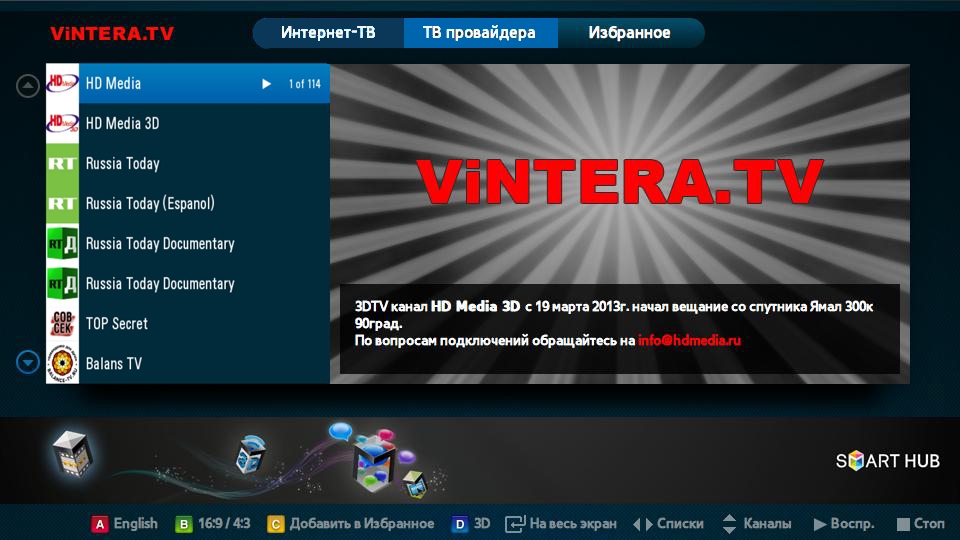
- Просмотр IPTV на телевизоре Philips Вы можете осуществлять с помощью приложения: Vintera TV. В окне поиска, с помощью электронной клавиатуры, наберите поисковую фразу «Vintera» и нажмите OK, чтобы осуществить поиск
- Выбираем приложение VinteraTV и нажимаем установить. После установки появится окно с предложением о запуске программы, нажмите Запуск
- В меню приложения вверху выберите ТВ-провайдера и интересующий Вас канал
Провайдер Айроннет должен определится автоматически, если этого не произошло то зайдите в настройки установленного приложения и с помощью электронной клавиатуры введите адрес плей-листа: tv.ironnet.info/iptv.m3u
Материалы сайта предназначены для лиц старше 12 лет (12+)
© 2018 ООО «Айроннет»
UPD: если в магазине вашего тв есть приложение «OTT player» переходите к пункту номер 2.
1. Необходимо установить Forkplayer (инструкция для каждого тв на сайте http://forkplayer.tv/ )
Начнем:
1.1 Устанавливаем виджет «Megogo»;
1.2 Идем в настройки сети, выбираем статический ip адрес и в графе DNS 1 прописываем «085.017.030.089»
1.3 Запускаем приложение Megogo, вместо него должен запуститься Forkplayer.
1.4 Переходим в меню forkplayer’а (обычно красная кнопка) и загружаем плагин «ott player».
Объясню зачем мы загружали ott player : при просмотре IPTV в OTT player’е есть функция архива.
2: Настройка OTT player’а:
2.1 Регистрируемся на сайте ottplayer.es .
2.2 Через настройки заходим в аккаунт, созданный на сайте ранее.
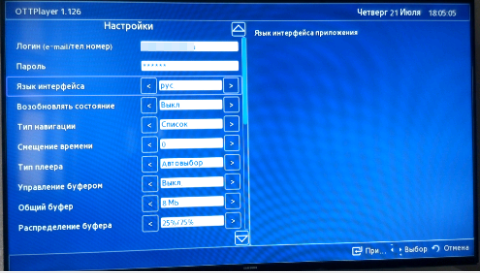
2.3 Нажимаем кнопку «назад» и в появившемся окне выбираем имя устройства.
2.4 На сайте ottplayer.es добавляем плейлист и даем доступ нашему устройству.
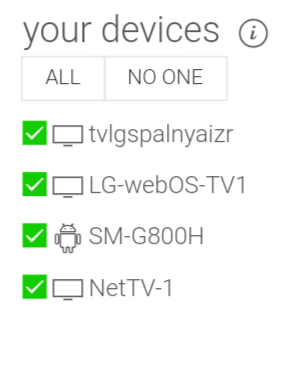
Обновляем через серую кнопку и наслаждаемся просмотром своего IPTV плейлиста!