

Сегодняшняя статья будет полезна тем, кто только начал осваиваться с новым телевизором или IPTV. Я расскажу о 3 лучших способах настройки IPTV на Samsung Smart TV.
Все способы бесплатные и простые, главное — внимательно следовать инструкции.
Как настроить IPTV на Samsung Smart TV?
Самый простой и доступный способ смотреть IPTV на телевизоре — загрузить плеер с официального магазина приложений.
Проблема этого метода состоит в том, что Samsung в любое время может удалить подобные программы за нарушение авторских прав.
На момент публикации статьи всё работает стабильно.
- Откройте поиск и найдите приложение Peers TV.

- Откройте страницу Пирс ТВ и скачайте дополнение.

Теперь вам доступна малая часть телеканалов, чтобы смотреть остальные — необходимо загрузить свой IPTV плейлист.
- Для этого заходим в настройки и нажимаем на раздел Добавить плейлист.

- Укажите адрес сайта, где находится плейлист. Взять ссылки можно в прошлой статье — https://iptvmaster.ru/m3u-channels-2019/ , рекомендую использовать самообновляемый плейлист.

- Если вы правильно указали ссылку и сервер с файлом работает, то в списке каналов будут десятки или сотни источников. Свои любимые каналы можно добавить в избранное для более удобного просмотра.
- Не забывайте вовремя обновлять плейлист!

Как установить ОТТ Плеер на телевизор Самсунг?
OTTPlayer заслуженно считается одним из лучших бесплатных IPTV плееров, который становится всё более популярнее по всему миру.
Основные преимущества состоят в доступности плейлиста на всех устройствах (данные привязываются к единому аккаунту) и уникальная технология передачи видео, что позволяет наслаждаться просмотром даже при слабом интернете.
Сегодняшняя статья будет полезна тем, кто только начал осваиваться с новым телевизором или IPTV. Я расскажу о 3 лучших способах настройки IPTV на Samsung Smart TV.
Все способы бесплатные и простые, главное — внимательно следовать инструкции.
Как настроить IPTV на Samsung Smart TV?
Самый простой и доступный способ смотреть IPTV на телевизоре — загрузить плеер с официального магазина приложений.
Проблема этого метода состоит в том, что Samsung в любое время может удалить подобные программы за нарушение авторских прав.
На момент публикации статьи всё работает стабильно.
- Откройте поиск и найдите приложение Peers TV.
- Откройте страницу Пирс ТВ и скачайте дополнение.
Теперь вам доступна малая часть телеканалов, чтобы смотреть остальные — необходимо загрузить свой IPTV плейлист.
- Для этого заходим в настройки и нажимаем на раздел Добавить плейлист.
- Укажите адрес сайта, где находится плейлист. Взять ссылки можно в прошлой статье — https://iptvmaster.ru/m3u-channels-2019/ , рекомендую использовать самообновляемый плейлист.
- Если вы правильно указали ссылку и сервер с файлом работает, то в списке каналов будут десятки или сотни источников. Свои любимые каналы можно добавить в избранное для более удобного просмотра.
- Не забывайте вовремя обновлять плейлист!
Как установить ОТТ Плеер на телевизор Самсунг?
OTTPlayer заслуженно считается одним из лучших бесплатных IPTV плееров, который становится всё более популярнее по всему миру.
Основные преимущества состоят в доступности плейлиста на всех устройствах (данные привязываются к единому аккаунту) и уникальная технология передачи видео, что позволяет наслаждаться просмотром даже при слабом интернете.

Всем привет! Этот пост будет посвящен новичкам. То есть тем людям, которые только начали постигать все тонкости и нюансы использования телевизоров с подключением к интернету. Потому как сложно сразу все понять в этом деле.
Многие пользователи в комментариях на блоге, задают автору один и тот же вопрос: как смотреть телевизионные каналы на «умном» телевизоре без сложных настроек и по возможности бесплатно?
Именно поэтому, мы сейчас поговорим о том, как производится настройка IPTV на телевизоре Samsung Smart TV. Причем рассматривать будем самый простой и доступный вариант. И конечно же, совершенно бесплатный. ��
Содержание статьи:
Стоит сказать, что одним из поводов для выхода этой публикации в свет, стал нашумевший запрет производителя на установку сторонних виджетов. Ведь именно в приложениях от народных умельцев, телевизионных каналов было море. Но как видите, ситуация круто изменилась:
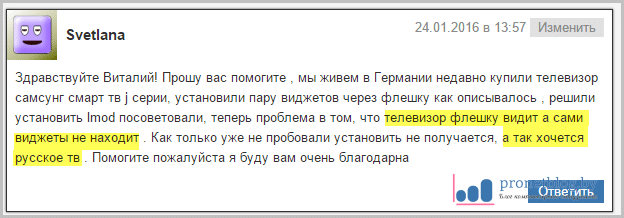
И здесь возникает резонный вопрос: а что делать новичку, который не особо соображает в тонкостях прошивки своего телевизора, а может быть просто не хочет проводить какие-то действия над только что купленным любимцем?
Хочу вас заверить, что выход есть и он совершенно простой. Если вы хотите смотреть IPTV каналы и не сильно соображаете в настройках, то официальное приложение Peers.tv просто находка для вас:
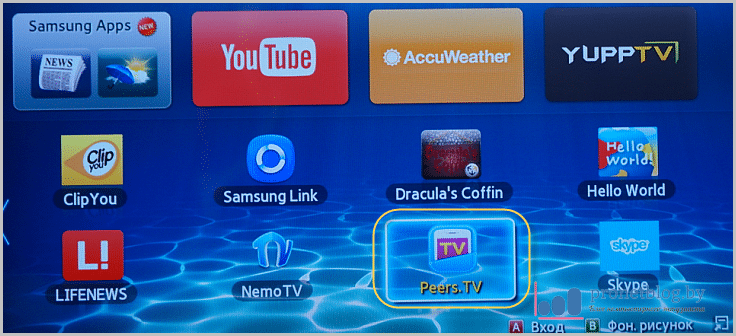
Можно смело сказать, что это приложение «из коробки». То есть здесь не нужно ничего дополнительно настраивать либо где-то регистрироваться, а затем без конца вводить логины, пароли и прочую информацию.
В данной случае, нужно лишь установить само приложение из официального магазина Samsung Apps, который встроен в любой телевизор Smart TV и все. Поэтому давайте переходить ближе к сути вопроса.
Итак, запустите на телевизоре Смарт Хаб и войдите в магазин приложений Samsung Apps. Затем в категории «Популярные приложения» найдите виджет под названием Peers.TV и начните его установку:
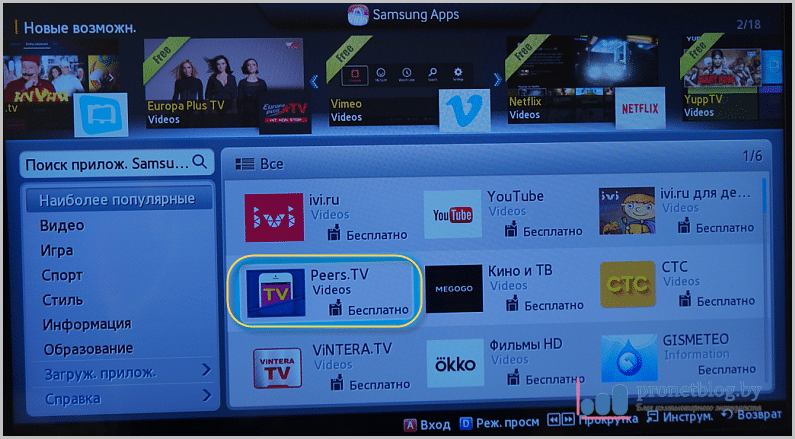
Процесс инсталляции не займет много времени. После этого, запустите только что скачанную программу и сразу перед вами откроется список каналов, которые уже доступны для просмотра:
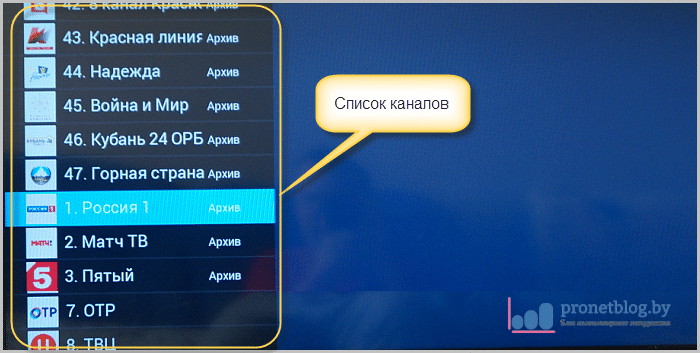
Ну что, можно и протестировать. Например, выбираем трансляцию «Россия 1»:
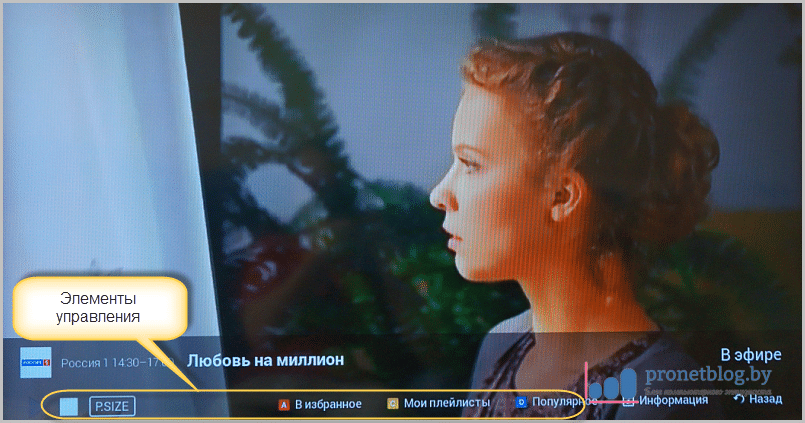
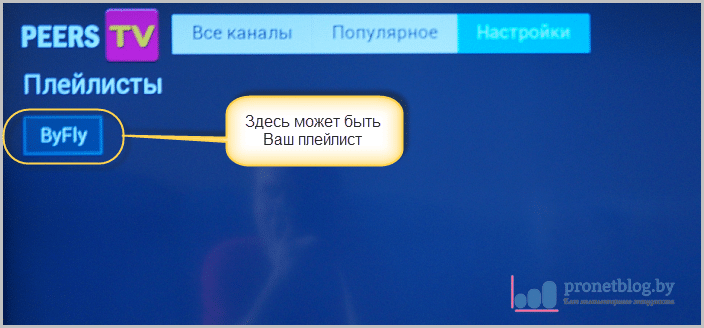
Обратите внимание на скриншот выше. В нижней части экрана расположены элементы управления и дополнительные функции. Например, в разделе «Мои плейлисты» можно прописать URL-адрес IPTV каналов вашего провайдера:
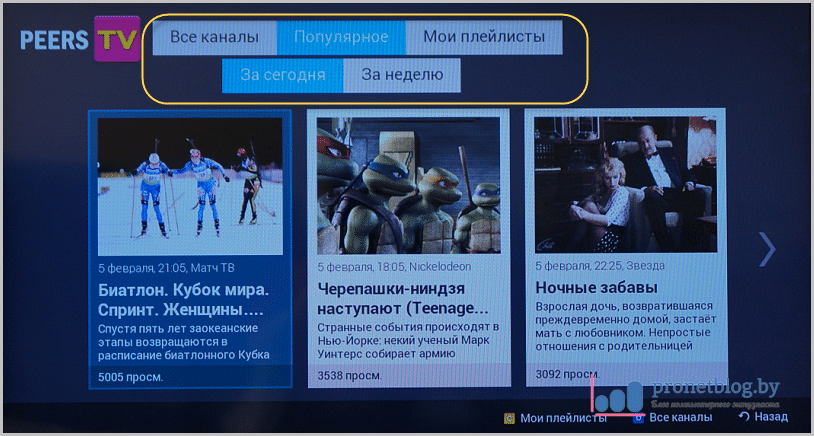
А если нажать в главном окошке виджета Peers.tv синюю кнопку «D» на пульте вашего телевизора, то перед вами откроется раздел с самыми популярными передачами:
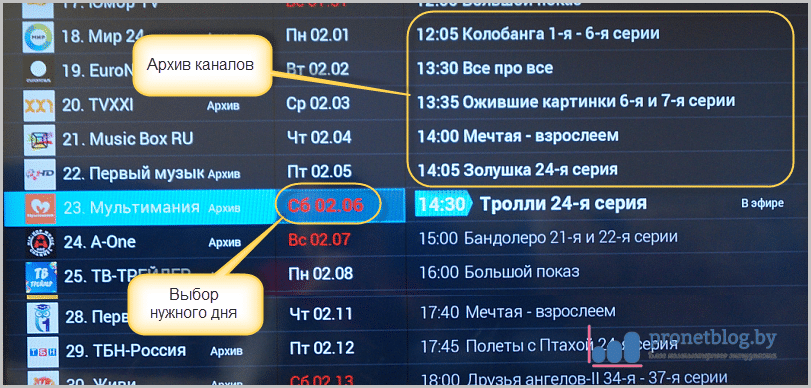
А напоследок, давайте рассмотрим самое интересное. Народ, здесь есть работающий недельный архив которым, кстати, очень легко пользоваться:
Во время просмотра доступны такие функции как пауза и перемотка:
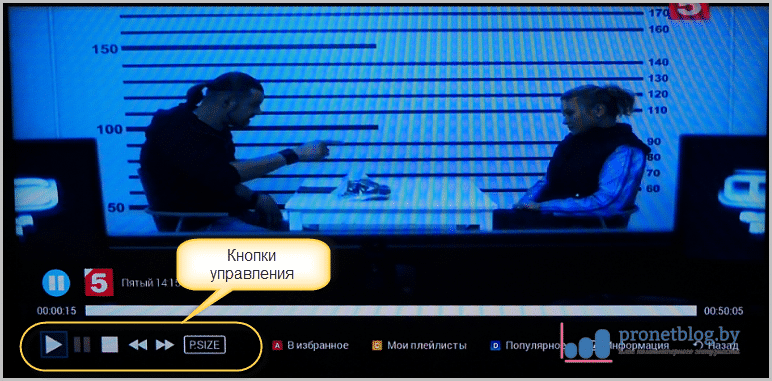
И это все совершенно бесплатно и к тому же еще абсолютно законно:

В общем, вот такое оно, приложение Peers.TV для «умных» телевизоров. Единственным минусом может послужить не очень хорошее качество самих каналов. Но с другой стороны, как говорится, на халяву и уксус сладкий.
Ну что же, ребята, теперь вы точно знаете, как просто производится настройка IPTV на телевизоре Samsung Smart TV. Но если будут вопросы, задавайте их в комментариях к статье. А сейчас, только хардкорная музыка.