
Apple предоставляет каждому владельцу iPhone, iPad и Mac пять бесплатных гигабайт в облачном хранилище iCloud. К сожалению, это пространство очень быстро заканчивается, особенно если к одному аккаунту подключено сразу несколько мобильных устройств, которые синхронизируют с облаком фотографии, видеоролики и документы.
При очередной попытке сохранить бекап в облаке iOS-устройство выдаст предупреждение: «Сбой резервного копирования». Что делать в таком случае? Мы подготовили для вас несколько советов, как эффективнее использовать бесплатные гигабайты, отведенные в iCloud.
- Архивируйте фотографии и удаляйте их из облака
- Удаляйте документы и данные, чтобы уменьшить размер бекапов в iCloud
- Резервируйте только то, что нужно
- Купите больше места в облаке
- Помощь с резервным копированием устройства в iCloud
- Выводится предупреждение о нехватке места в хранилище iCloud
- Выводится сообщение о том, что выполнить последнее резервное копирование не удалось
- Помощь при восстановлении данных из резервной копии в iCloud
- При восстановлении из резервной копии в iCloud выводится сообщение об ошибке
- Почему не удалось создать резервную копию через iTunes или iCloud
- Как исправить ошибку в создании резервной копии
- Перезагрузка системы
- Проверка интернет-соединения
- Обновление приложения
- Обновление IOS и программ
- Освобождение места на диске
- Вход в учётную запись Apple >Выйдите из учётной записи Apple ID и зайдите в неё заново. На iPhone, iPad, iPod touch это возможно через настройки:
- Удаление старых версий резервной копии
Архивируйте фотографии и удаляйте их из облака
Как правило больше всего места на мобильном устройстве занимают фотографии и видеоролики. Всего пара небольших видеозаписей, сделанных на iPhone, могут отнять целый гигабайт в облаке. Лучший способ держать хранилище свободным – архивировать фото-и видеоматериалы, удаляя данные с гаджета и из iCloud.
Ранее мы публиковали инструкцию, как сохранять резервные копии фото и видео с iPhone и iPad. Найти ее можно по этой ссылке.
Удаляйте документы и данные, чтобы уменьшить размер бекапов в iCloud
Если вы не часто пользуетесь камерой, то для вас главной проблемой могут стать приложения из App Store. Есть несколько способов оптимизировать используемое программами дисковое пространство. Первый и самый простой – удалить ненужные файлы стандартными средствами iOS.
Шаг 1: Проследуйте в меню Настройки –> iCloud –> Хранилище и копии –> Хранилище.
Шаг 2: Выберите верхнее приложение в разделе Документы и данные (программы упорядочены по уменьшению занимаемого ими в iCloud места).
Шаг 3: После выбора приложения появится перечень используемых им данных. Нажмите кнопку Изменить и выберите элементы, которые хотите удалить. Вы можете кликнуть «Удалить все», чтобы удалить всю информацию для выбранного ПО.
Шаг 4: Повторите шаг 2 для остальных приложений в списке, пока в iCloud не освободится достаточно места.
Резервируйте только то, что нужно
Если не все из ваших приложений обязательно должны сохраняться в резервную копию, вы можете указать это в настройках.
Шаг 1: Зайдите в меню Настройки –> iCloud –> Хранилище и копии –> Хранилище.
Шаг 2: Выберите устройство, на котором хотите изменить настройки (например, «Этот iPhone»).
Шаг 3: В списке Параметры резервных копий отключите архивирование тех приложений, которые вам не нужны.
Имейте ввиду, что если вы синхронизируете сразу несколько устройств с одним и тем же аккаунтом iCloud, вам необходимо настроить параметры архивирования для каждого девайса. Если вы видите, что на вашем iPhone занято всего 2,5 Гб, но iCloud все равно сигнализирует о недостатке пространства – проверьте настройки для других iPhone, iPad или iPod touch, подключенных к этой учетной записи.
Купите больше места в облаке
Разумеется, вы всегда можете приобрести дополнительное пространство iCloud за деньги.
Шаг 1: Проследуйте в меню Настройки –> iCloud –> Хранилище и копии.
Шаг 2: Нажмите Купить еще место.
Шаг 3: Выберите тарифный план, который лучше всего подходит для вас (10 ГБ за $20/год, 20 ГБ за $40/год или 50GB за $100/год).
Узнайте, что делать при возникновении проблем с резервным копированием в iCloud устройств iPhone, iPad и iPod touch.
Если вам нужна помощь после попытки резервного копирования в iCloud или восстановления из резервной копии в iCloud, выполните следующие действия.
Помощь с резервным копированием устройства в iCloud
Выберите возникающую проблему или выводимое сообщение.
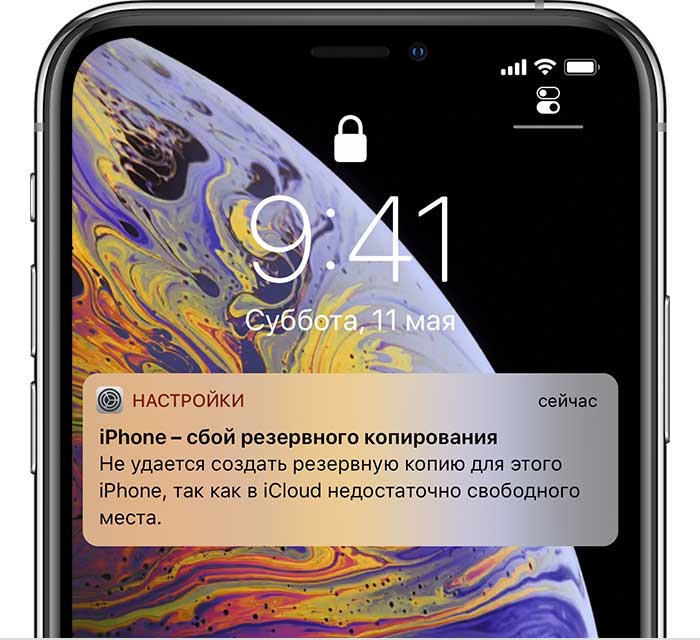
Выводится предупреждение о нехватке места в хранилище iCloud
Это сообщение выводится, когда для выполнения резервного копирования требуется больше места в хранилище iCloud (доступное место на устройстве iOS или iPadOS отличается от доступного места в хранилище iCloud). Прежде чем продолжить, необходимо узнать, каким будет размер следующей резервной копии и сколько места доступно в хранилище iCloud.
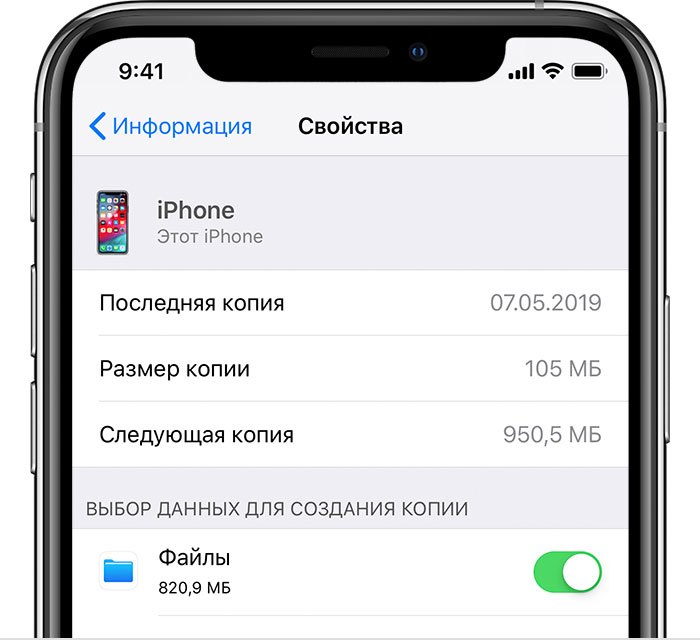
Чтобы узнать размер следующей резервной копии:
- В iOS 11 или более поздних версий и в iPadOS выберите «Настройки» > [ваше имя] > iCloud > «Управление» > «Резервные копии». Нажмите используемое устройство.
- В iOS 10.3 выберите «Настройки» > [ваше имя] > iCloud > «Хранилище iCloud» > «Управление». Нажмите используемое устройство.
После просмотра свободного пространства в хранилище iCloud попробуйте следующие действия для выполнения резервного копирования:
Выводится сообщение о том, что выполнить последнее резервное копирование не удалось
- Проверьте наличие подключения к сети Wi-Fi.
- Убедитесь, что используемое устройство обновлено до последней версии.
- Попробуйте выполнить резервное копирование в другой сети Wi-Fi.
- Если вам по-прежнему требуется помощь, обратитесь в службу поддержки Apple.

Помощь при восстановлении данных из резервной копии в iCloud
Впервые выполняете восстановление из резервной копии в iCloud? Подробные инструкции можно найти здесь.
Вам потребуется подключение к сети Wi-Fi, поскольку выполнить восстановление из резервной копии через сотовую сеть передачи данных невозможно. Время, которое требуется для восстановления из резервной копии, зависит от размера резервной копии и скорости используемой сети Wi-Fi.
Если вам по-прежнему требуется помощь, выберите возникающую проблему или выводимое сообщение.
При восстановлении из резервной копии в iCloud выводится сообщение об ошибке
Если при попытке восстановить устройство выводится сообщение об ошибке, выполните следующие действия:
Ваш IT помощник
Чтобы обезопасить себя от потери информации при поломке Apple-устройства, рекомендуется создать резервную копию. Но иногда при совершении операции возникает сбой, и копирование не выполняется. Чтобы исправить ошибку, сначала стоит выявить причины её возникновения.
Почему не удалось создать резервную копию через iTunes или iCloud
Ошибки «Невозможно создать резервную копию», «Ошибка в создании резервной копии», «Сбой создания резервной копии» появляются по следующим причинам:
- версия iTunes устарела;
- USB-кабель работает неисправно;
- подключение к интернету и скорость нестабильны;
- создано слишком много резервных копий;
- проблема в самом устройстве.
Как исправить ошибку в создании резервной копии
Если вы не знаете точную причину возникновения сбоя, то выполняйте все пункты поочерёдно, пока не решите проблему.
Перезагрузка системы
Попробуйте перезагрузить используемое устройство. Это действие перезапустит все процессы, работающие в фоновом режиме, и, вероятно, решит вопрос.
Проверка интернет-соединения
Может быть, проблема кроется в соединении с интернетом, так что попробуйте подключиться к другой точке Wi-Fi, перезагрузить роутер или проверить состояние мобильной сети.
Обновление приложения
Если вы используете iTunes, то убедитесь в том, что установлена последняя версия программы:
Обновление IOS и программ
Убедитесь, что приложения, установленные на телефоне или планшете, обновлены, а версия прошивки соответствует последней версии IOS:
-
Откройте приложение «Настройки».
Освобождение места на диске
Вероятно, на диске компьютера нет места, поэтому не получается сохранить резервную копию. Тогда откройте проводник и очистите память.
Вход в учётную запись Apple >Выйдите из учётной записи Apple ID и зайдите в неё заново. На iPhone, iPad, iPod touch это возможно через настройки:
- Откройте приложение «Настройки».
На Mac OS и Windows с помощью iTunes достаточно нажать на имя учётной записи, затем на кнопку «Выйти», а после заново авторизоваться в программе.
Удаление старых версий резервной копии
- Откройте настройки и перейдите в раздел iCloud.
Если ни один из вышеперечисленных способов не помог исправить возникшую ошибку, обратитесь в официальную службу поддержки Apple. Подробно опишите проблему и ваши действия по её устранению. Возможно, неисправно само устройство, тогда его придётся отнести в сервис, чтобы получить соответствующую помощь.