
Порой у пользователей может возникать проблема, когда в веб-браузере перестали показываться изображения. То есть, на странице есть текст, но отсутствуют картинки. Далее мы рассмотрим, как включить изображения в обозревателе.
Включение картинок в браузере
Причин тому, что пропали картинки, много, например, это может быть связано с установленными расширениями, изменениями настроек в браузере, проблемами на самом сайте и т.д. Давайте узнаем, что можно сделать в данной ситуации.
Способ 1: очистка куки и кэша
Проблемы загрузки сайтов могут быть решены благодаря чистке куки и кэш-файлов. Следующие статьи помогут Вам очистить ненужный мусор.
Способ 2: проверка разрешения на загрузку изображений
Многие популярные обозреватели позволяют запретить загрузку изображений для сайтов, чтобы ускорить загрузку веб-страницы. Давайте посмотрим, как снова включить показ картинок.
-
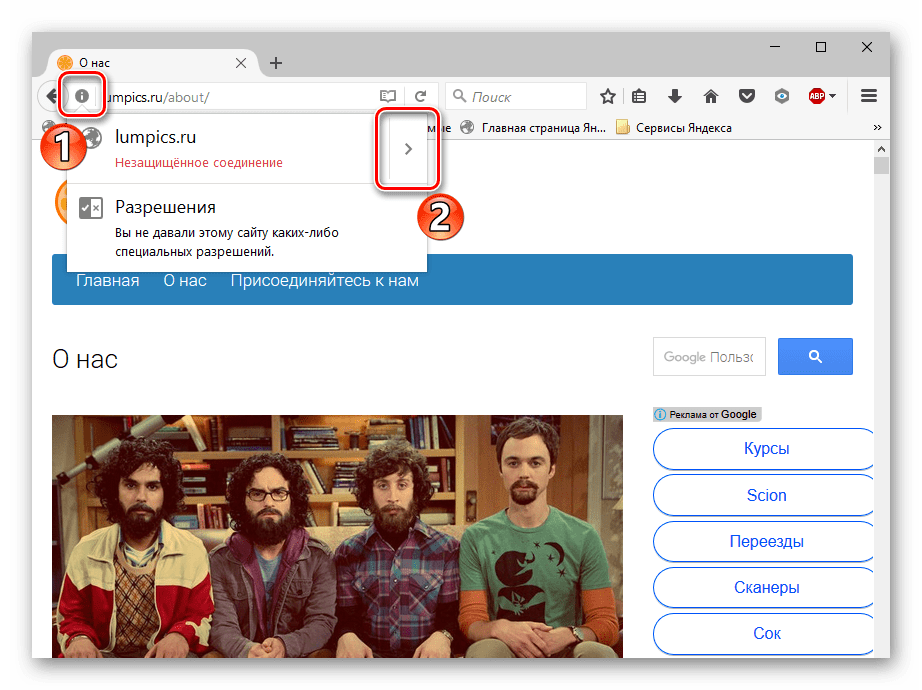
Открываем Mozilla Firefox на определённом сайте и слева от его адреса кликаем «Показать информацию» и жмём на стрелку.
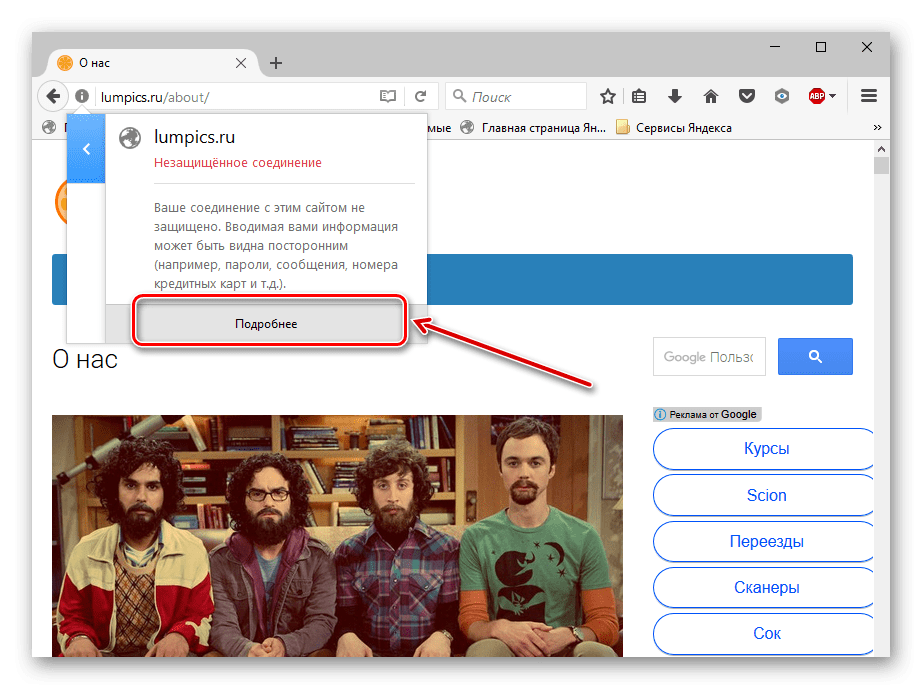
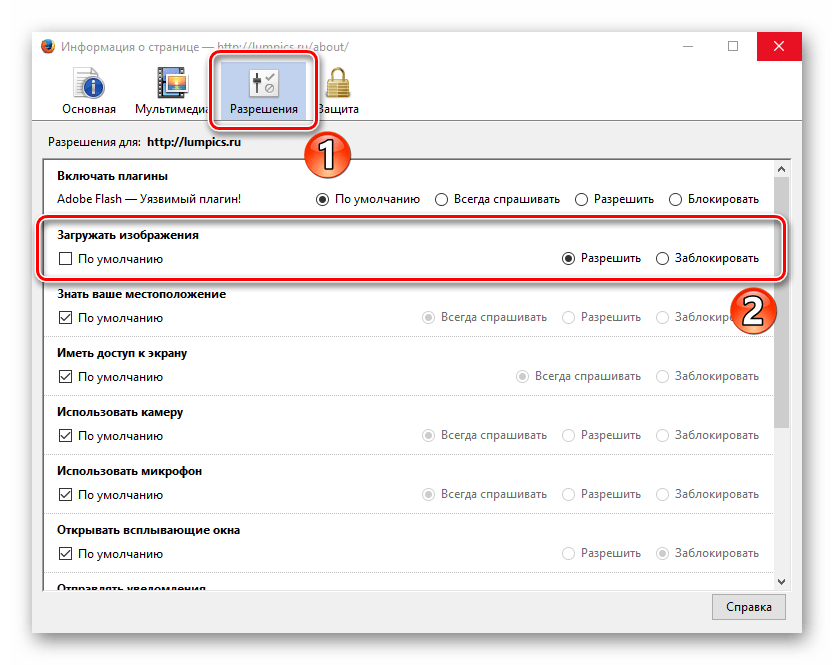
Запустится окно, где нужно перейти во вкладку «Разрешения» и указать «Разрешить» в графе «Загружать изображения».
Похожие действия необходимо сделать в Google Chrome.
-
Запускаем Гугл Хром на каком-либо сайте и возле его адреса жмём на значок «Сведения о сайте».
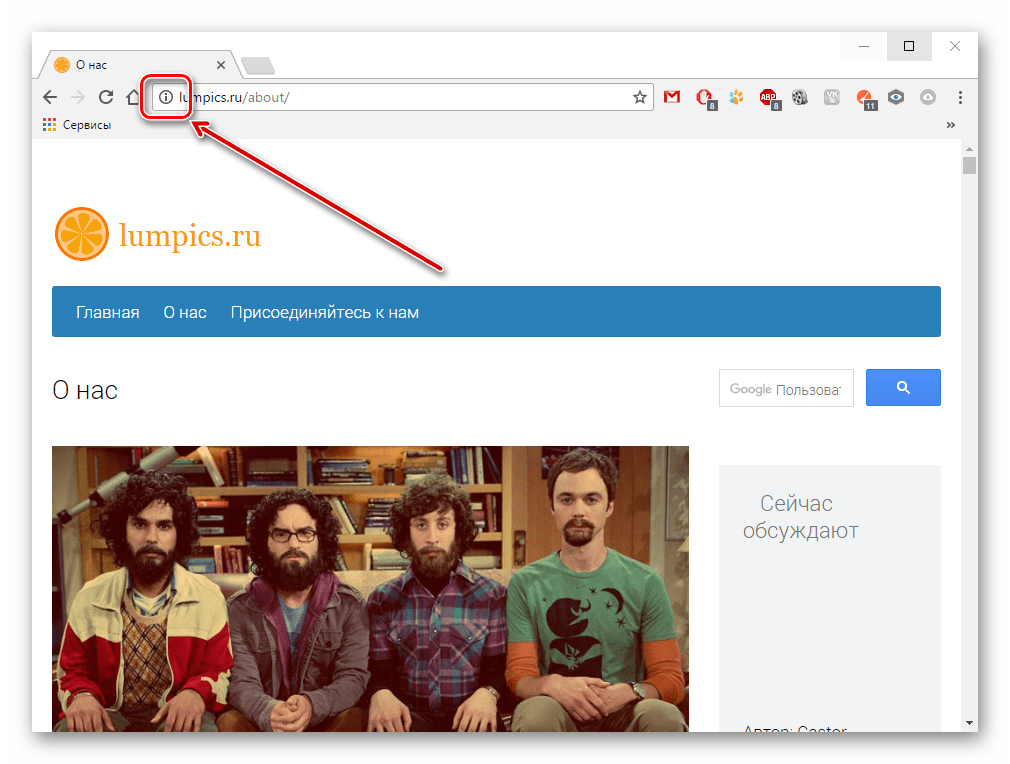
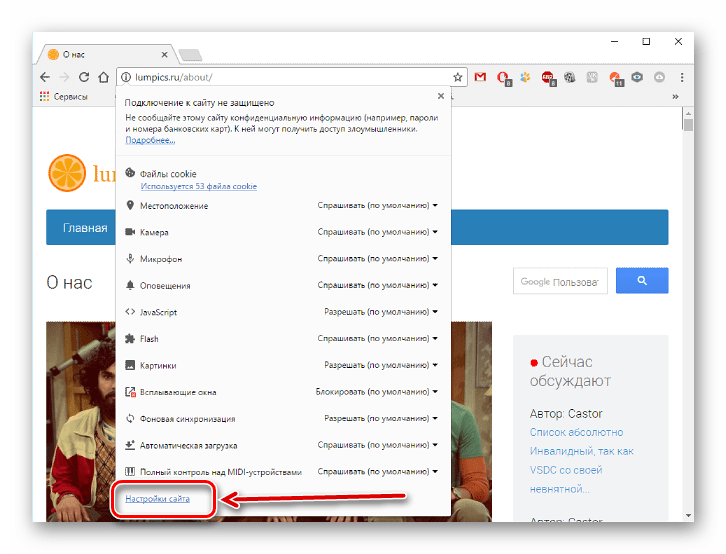
а в открывшейся вкладке ищем раздел «Картинки».
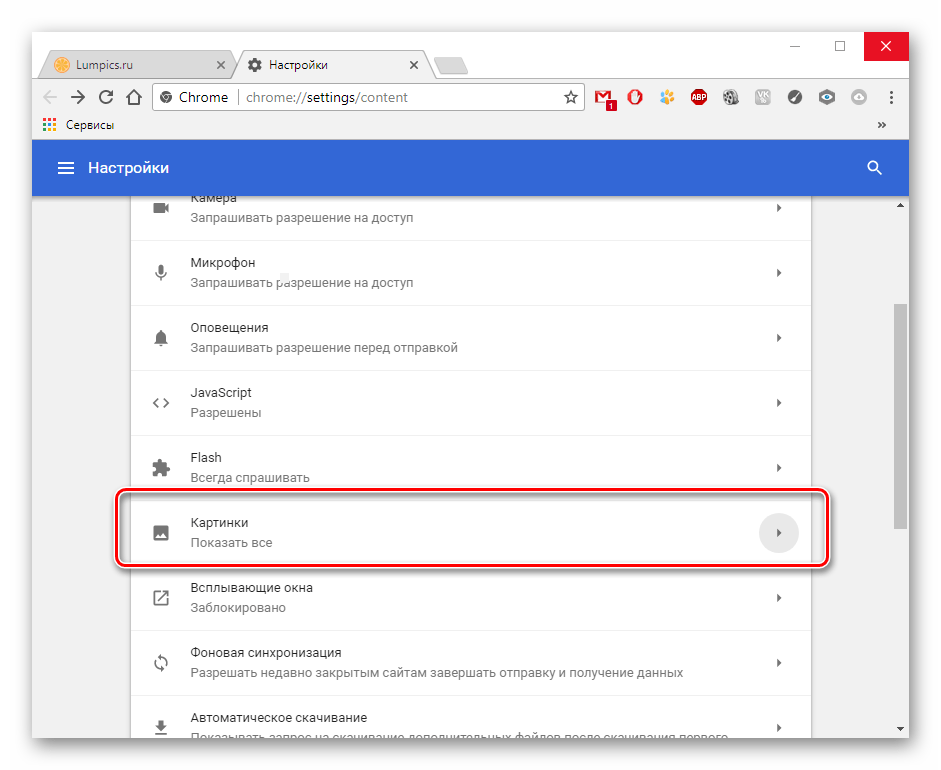
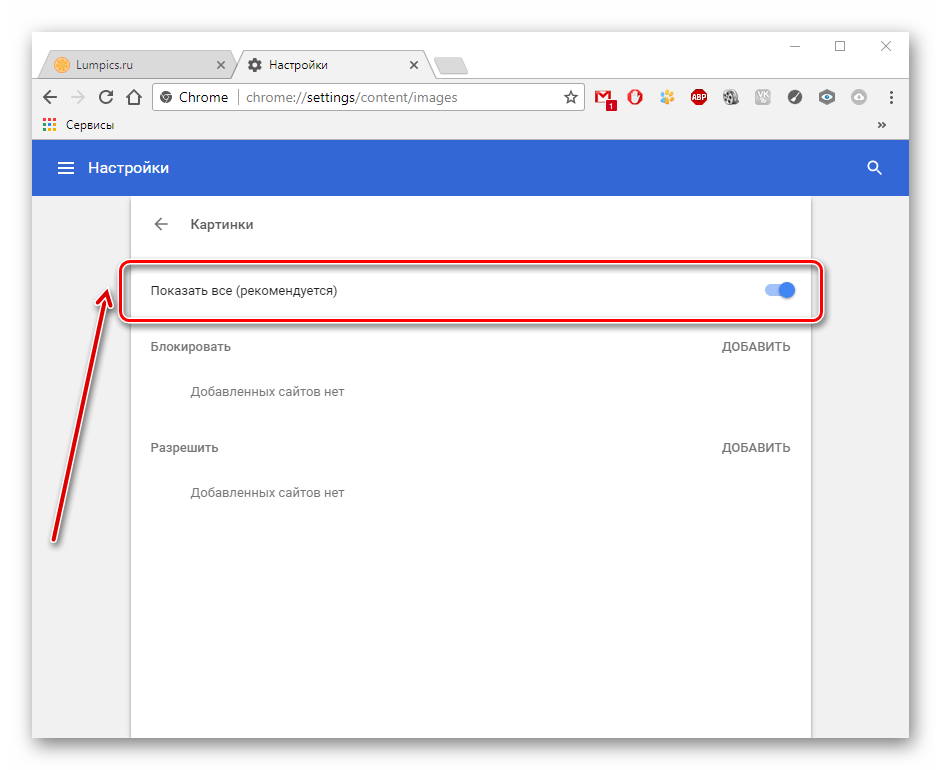
Указываем «Показывать все».
В веб-браузере Opera действия проводятся немного по-другому.
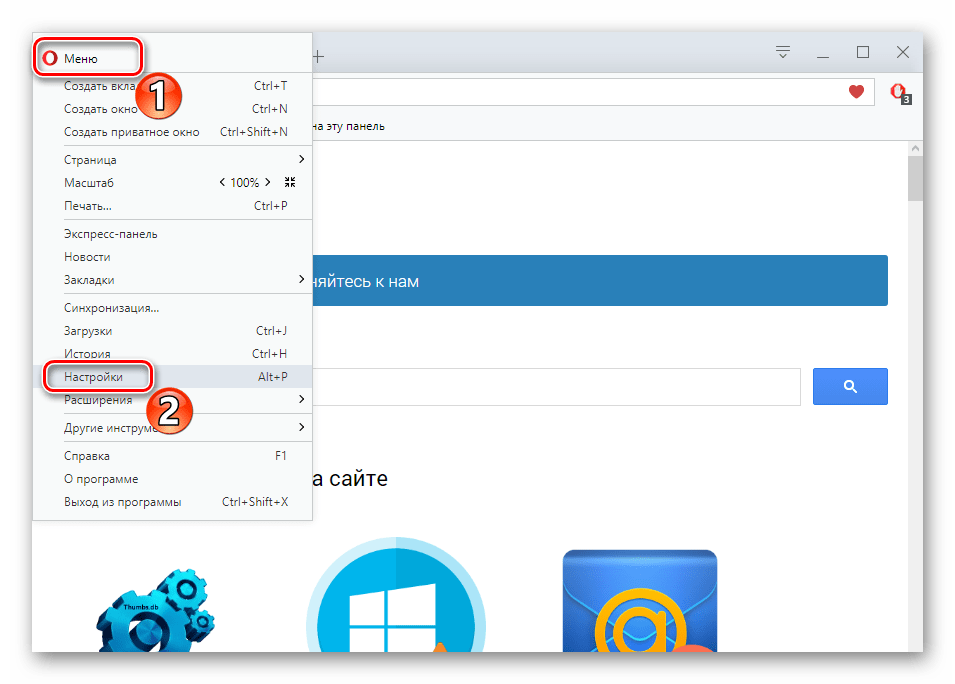
Переходим в раздел «Сайты» и в пункте «Изображения» отмечаем галочкой вариант – «Показывать».
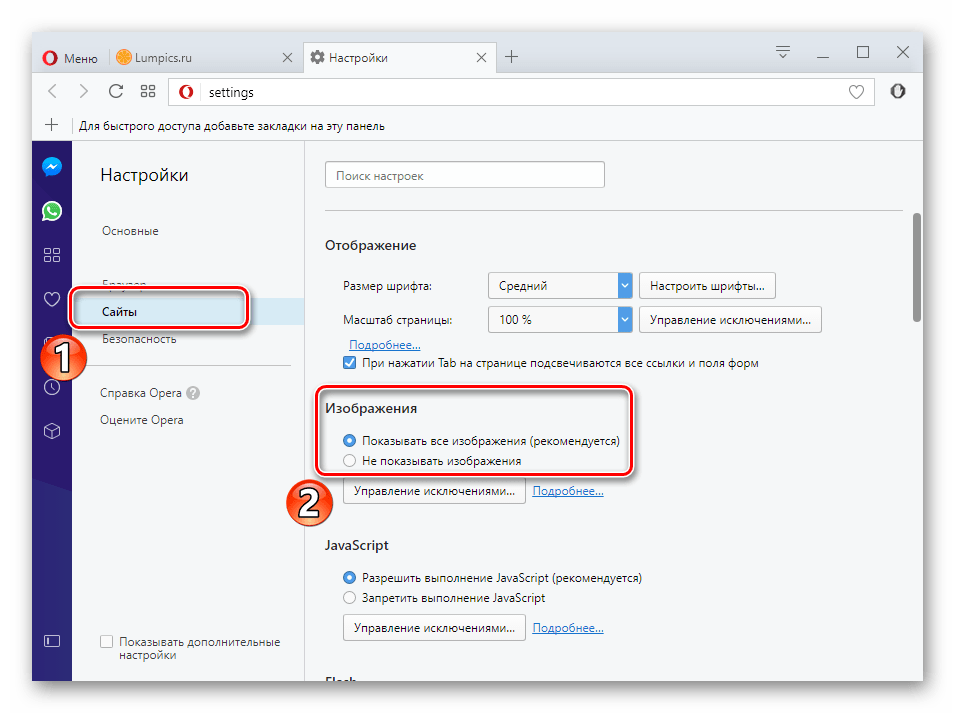
В Яндекс.Браузере инструкция будет похожа на предыдущие.
-
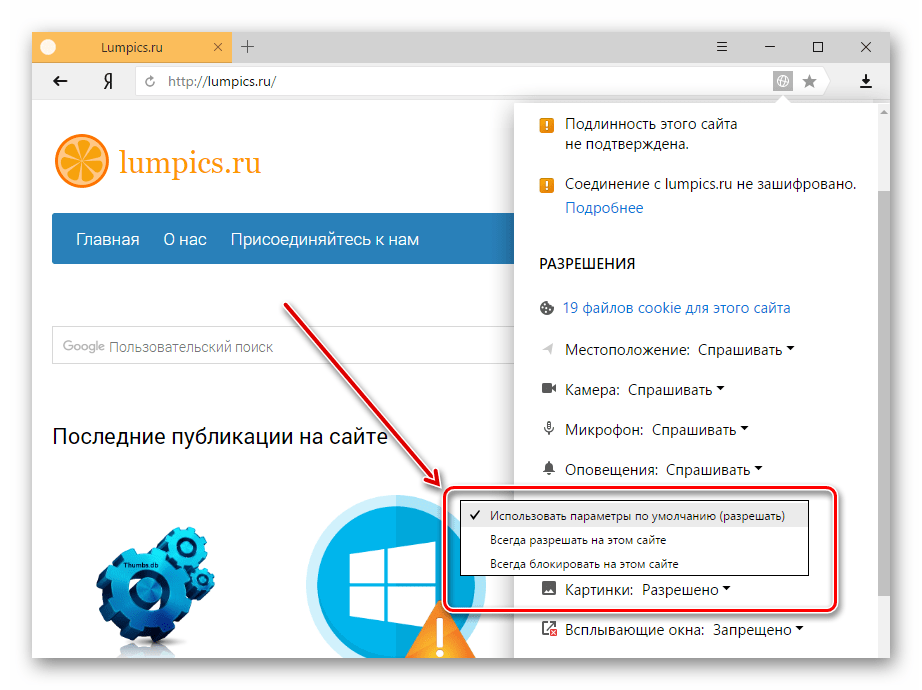
Открываем какой-либо сайт и возле его адреса жмём на значок «Соединение».
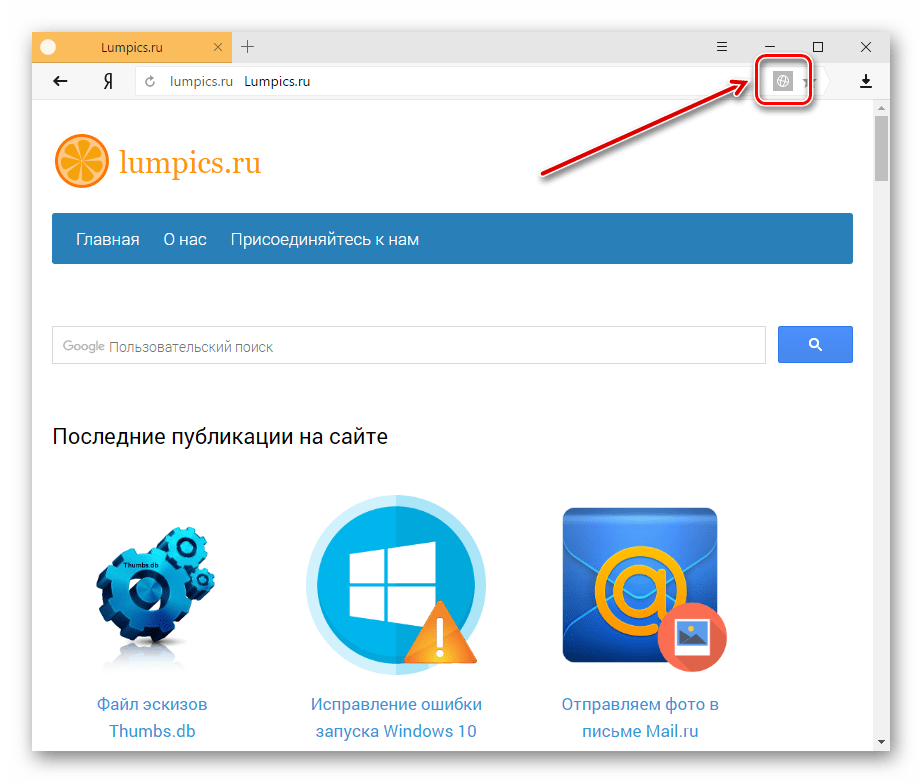
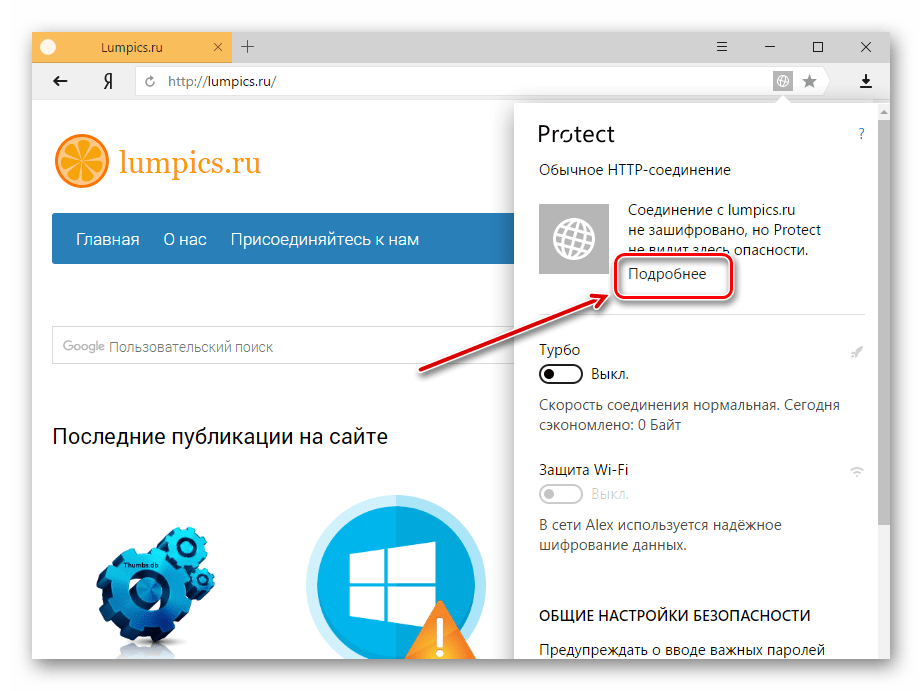
В появившейся рамке жмём «Подробнее».
Ищем пункт «Картинки» и выбираем вариант «По умолчанию (разрешить)».
Способ 3: проверка расширений
Расширение – программа, которая увеличивает функциональность обозревателя. Бывает, что в функции расширений входит блокировка некоторых элементов, нужных для нормальной работы сайтов. Вот несколько расширений, которые можно отключить: Adblock (Adblock Plus), NoScript и т.п. Если вышеприведённые плагины не активированы в обозревателе, но проблема всё равно есть, желательно отключить все дополнения и поочерёдно их включать, чтобы выявить, какой именно вызывает ошибку. Вы можете подробнее узнать о том, как удалить расширения в наиболее распространенных веб-обозревателях – Google Chrome, Яндекс.Браузере, Opera. А дальше рассмотрим инструкцию по удалению дополнений в Mozilla Firefox.
-
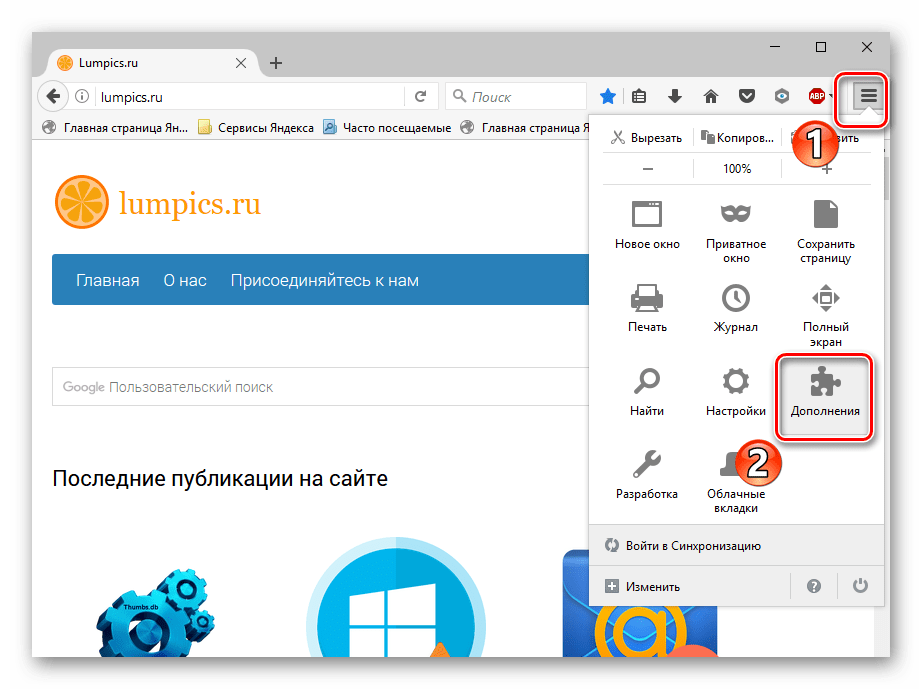
Открываем обозреватель и жмём «Меню» — «Дополнения».
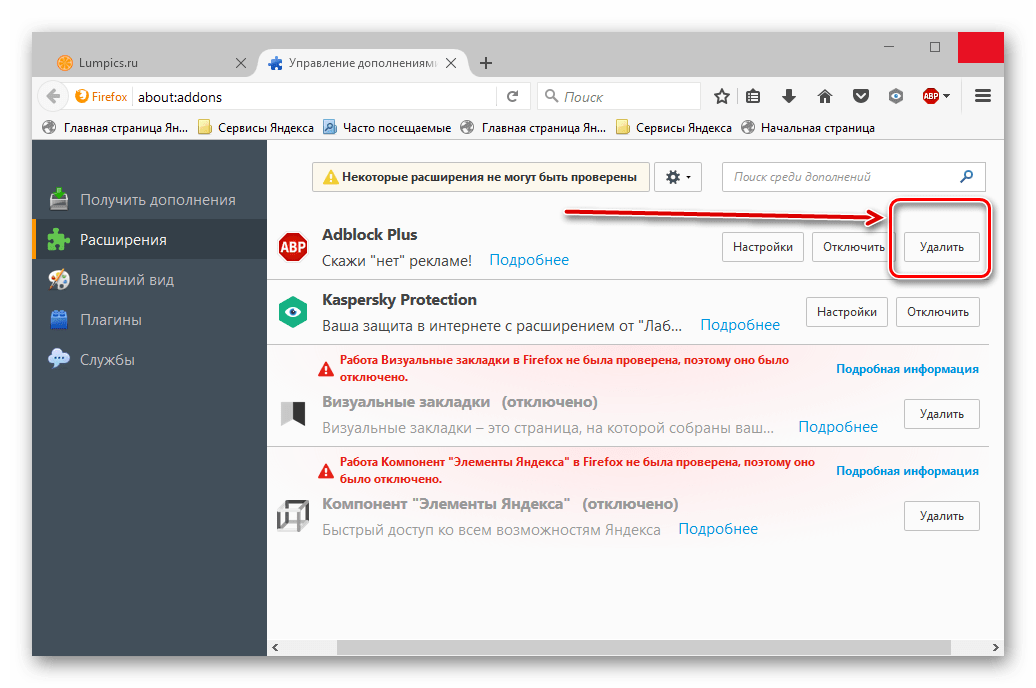
Возле установленного расширения есть кнопка «Удалить».
Способ 4: включение JavaScript
Чтобы многие функции в обозревателе работали правильно, нужно подключить JavaScript. Данный скриптовый язык делает интернет-страницы ещё функциональнее, но если он отключён, то содержание страниц будет ограничено. В следующем уроке подробно рассказано, как подключить JavaScript.
В Яндекс.Браузере, например, производятся следующие действия:
-
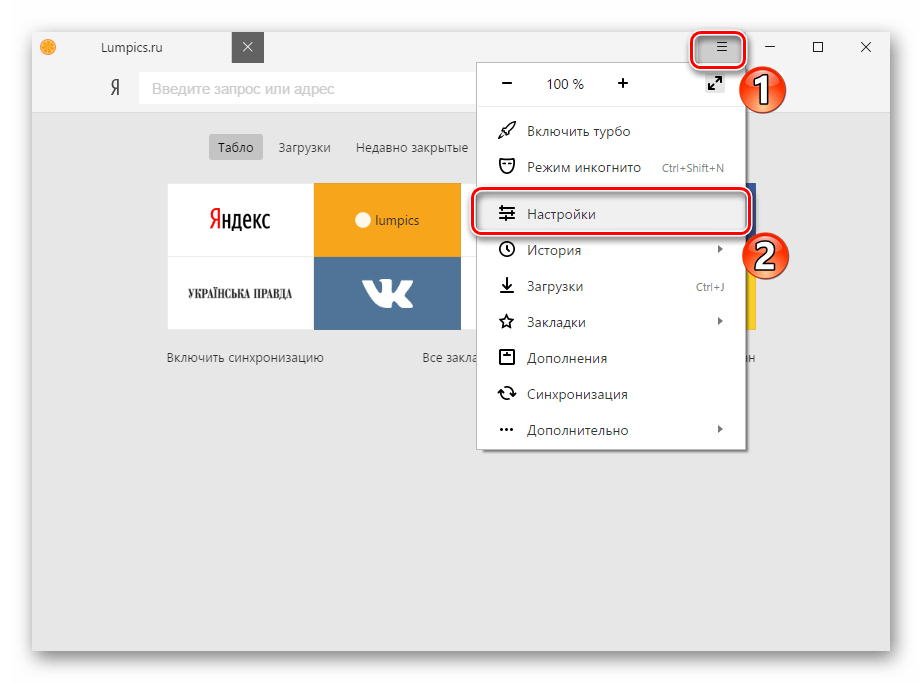
На основной странице веб-браузера открываем «Дополнения», а далее «Настройки».
В конце страницы нажимаем на ссылку «Дополнительно».
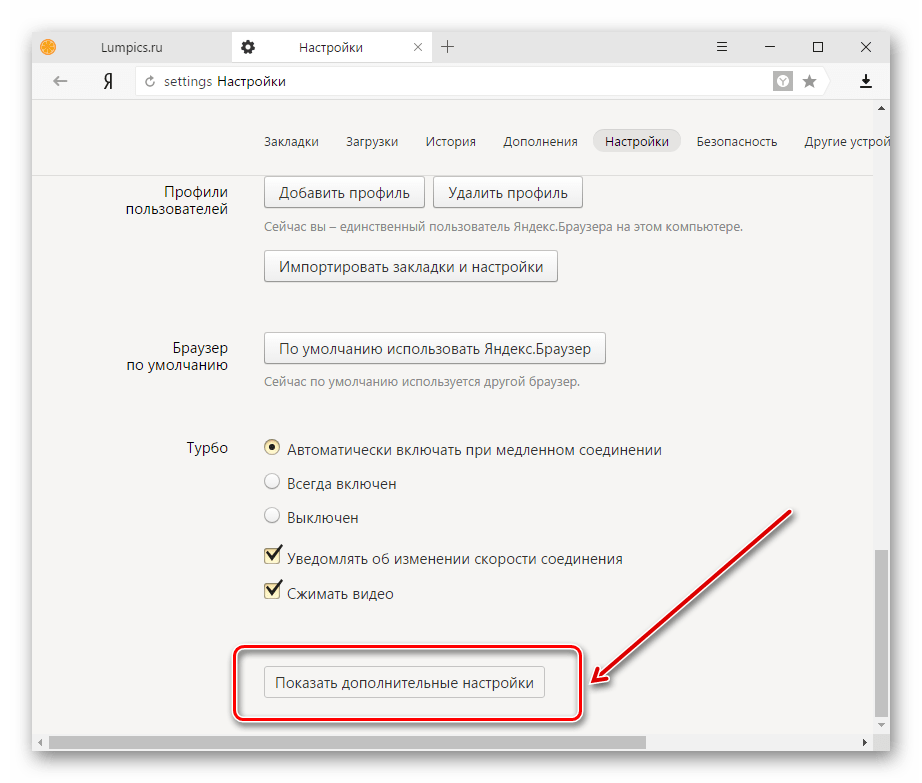
В пункте «Личные данные» кликаем «Настройка».
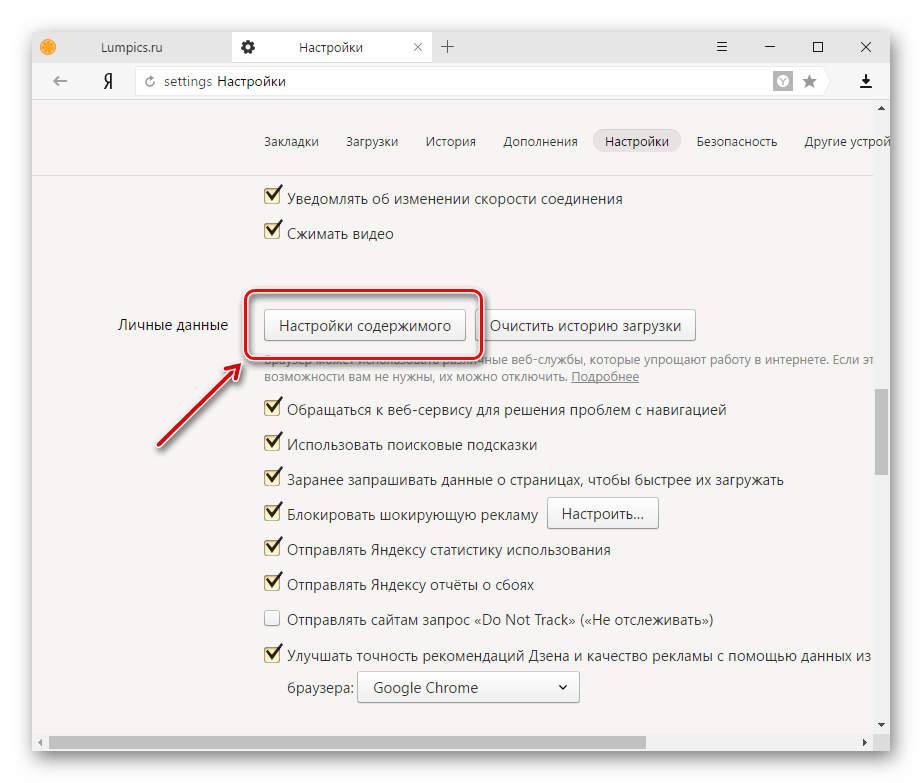
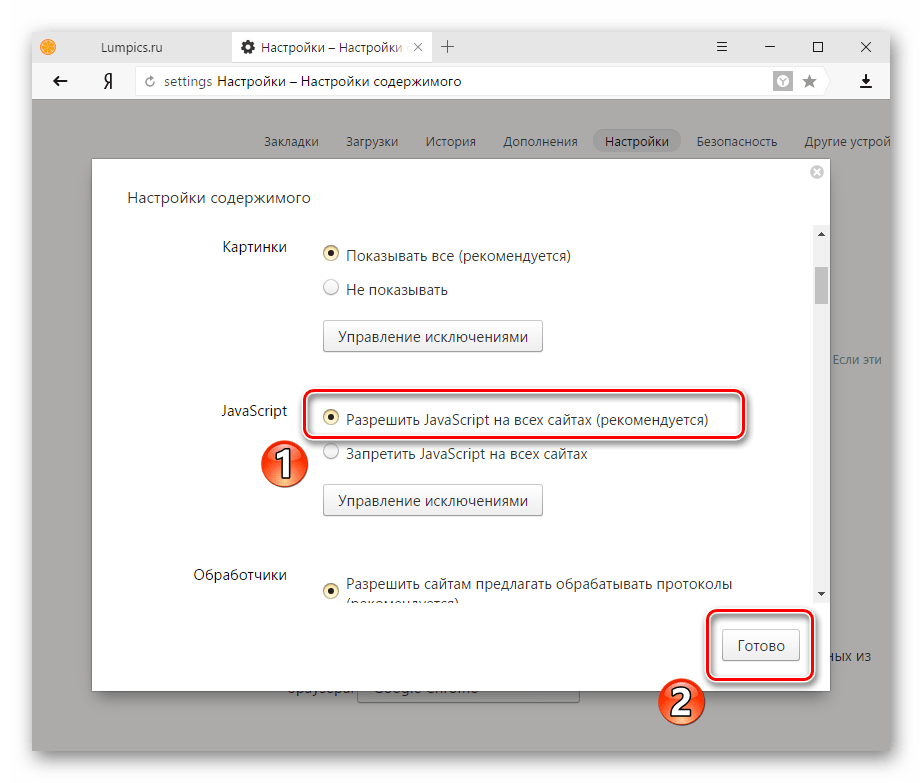
В строке JavaScript отмечаем пункт «Разрешить». В конце нажимаем «Готово» и обновляем страницу, чтобы изменения вступили в силу.
Вот вы и узнали, что нужно делать, если изображения в веб-обозревателе не показываются.
Отблагодарите автора, поделитесь статьей в социальных сетях.
Чтобы включить отображение картинок необходимо:
1) В браузере Windows Internet Explorer
- Нажмите на значок
 «шестеренка», расположенный справа сверху;
 - выберите пункт «Свойства обозревателя»;
- перейдите на вкладку «Дополнительно»;
- отметьте галочкой «Показывать изображения» в разделе «Мультимедиа»;
- нажмите OK.
2) В браузере Mozilla Firefox
- Нажмите на значок Firefox и выберите пункт настроек «Настройки»;
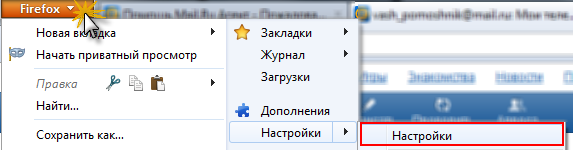
- перейдите на вкладку «Содержимое»;
- установите галочку напротив «Автоматически загружать изображения»;
- нажмите OK.
3) В браузере Opera
- Нажмите на значок «Opera» и перейдите в раздел «Настройки» — «Общие настройки»;
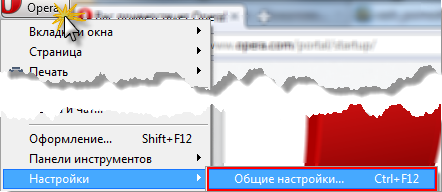
- перейдите на вкладку «Веб-страницы»;
- в выпадающем меню выберите «Показывать все изображения»;
- нажмите OK.
4) В браузере Google Chrome
- Нажмите на значок «гаечный ключ», расположенный справа сверху;
- выберите пункт меню «Параметры»;
- перейдите на вкладку «Расширенные»;
- нажмите «Настройки содержания..»;
- в меню слева выберите «Картинки»;
- установить галочку напротив «Показывать все»;
- нажмите «Закрыть».
5) В браузере Safari
- Нажмите на значок
 «шестеренка», расположенный справа сверху;
 - перейдите в раздел «Настройки»;
- перейдите на вкладку «Внешний вид»;
- установите галочку напротив «Показывать изображения при открытии страницы»;
- нажмите на значок
 «крестик» для того, чтобы сохранить изменения.
Создаю скриншоты экрана с помощью утилиты Snipping Tool (стандартные ножницы в Windows), сохраняю их через эту программу в форматах png или jpg, во всех случаях расширения у файлов получаются написанными большими буквами, т.е. названия получаются примерно такими «imag1.PNG».
Когда подключаю такой файл через обычный тег img, т.е. , к HTML странице, то в google chrome всё нормально отображается, а в Internet Explorer картинка не отображается. И даже когда в ручную меняю расширение «PNG» на «png», то всё равно не открываться. Подскажите, пожалуйста, в чём может быть проблема.
Обновление
- Тестирую на локалке, т.е. просто создаю в виндовс файл с расширением html и открываю в браузере.
- Попробовал без кавычек — не помогает.
- Путь правильный, у меня просто документ в папке «page» лежит. К тому же в хроме он эту картинку открывает, да и если IE подсунуть png или jpg, созданную не в Snipping Tool, а, например, в фотошопе, то он нормально её открывает.
- ОS Windows 8.1, IE версия 11.
Соответственно, без .. вообще не открывает в любом браузере, т.к. путь становится неправильным.