
Здравствуйте уважаемый посетитель сайта! Если вы на своем компьютере пользуетесь браузером internet explorer, и у вас вдруг возник вопрос на тему, о том, как поменять путь сохранения файлов в браузере internet explorer, то вам тогда сюда, из этой простой и доступной инструкции, вы узнаете, как изменить папку загрузок в internet explorer.
И так первое что нам нужно сделать на своем компьютере – это запустить браузер internet explorer, далее в правом верхнем углу вашего браузера навести курсор мыши на копку «настроек» и один раз нажать левую кнопку мыши. После чего в вашем интернет браузере откроется контекстное меню, в котором вам нужно будет выбрать пункт «Просмотреть загрузки» или для быстрого открытия пункта «Просмотреть загрузки», нажмите комбинацию клавиш Ctrl+J.
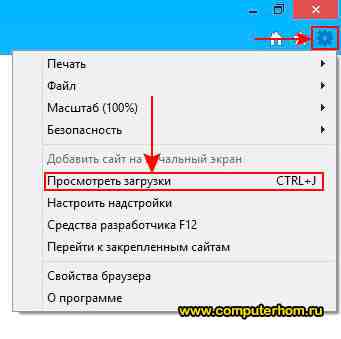
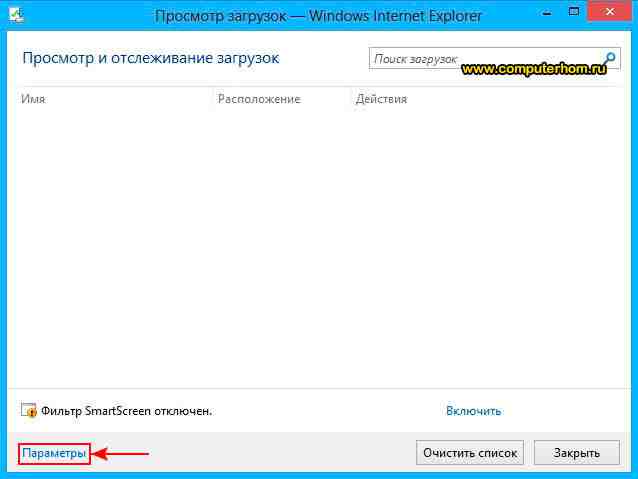
Когда вы выберите пункт «Просмотреть загрузки» или нажмете комбинацию клавиш Ctrl+J, на вашем компьютере откроется окошко «Просмотр загрузок – Windows Internet Explorer», в котором вам нужно навести курсор мыши на ссылку «Параметры» и один раз нажать левую кнопку мыши.
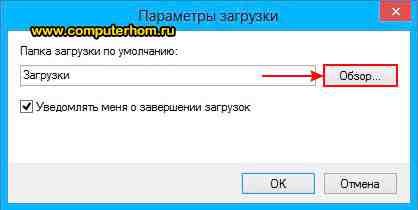
Далее на вашем компьютере откроется специальное окошко, в котором вы увидите путь по умолчанию в браузере internet explorer.
Чтобы продолжить и изменить папку загрузок в браузере internet explorer, вам нужно навести курсор мыши на кнопку «Обзор» и один раз нажать левую кнопку мыши.
Обратите внимание: перед тем как вы нажмете на кнопку «Обзор», вам нужно в локальном жестком диске создать папку, в которую будут сохраняться файлы с вашего браузера.
После чего на вашем компьютере откроется проводник Windows, в котором вы сможете указать путь до вашей папки, в которую будет производиться загрузка файлов на ваш локальный жесткий диск.
И так в проводнике windows открываем локальный диск, в котором у вас расположена созданная вами папка, затем выбираем нашу созданную папку и нажимаем на кнопку «Выбор папки».
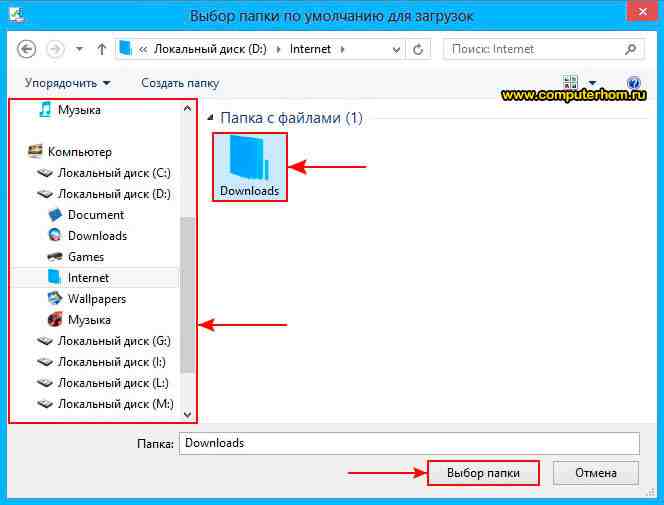
Когда вы нажмете на кнопку «Выбор папки», в специальном окошке вы увидите выбранную вами папку, чтобы завершить выполненную нами работу, нам остается нажать на кнопку «OK».
После всех выполненных действий путь загрузки файлов в браузере internet explorer будет изменен на выбранную нами папку в локальном жестком диске.
 Приветствую. Сегодня, в этой короткой заметке, я наглядно покажу как изменить папку загрузок в браузере Internet Explorer.
Хоть я и не пользуюсь браузером Internet Explorer, как в принципе и большинство людей, но тем не менее — последняя версия — не такая уж и тормознутая. Последняя, это имею ввиду 11, сайты открывает быстро, хоть у меня было иногда грузит ПК по непонятным причинам. Но Хром есть Хром.
Изменяем папку загрузок
Мне казалось что такой опции нет. Но оказалось — есть. Сперва запускаем браузер — я это сделать необычным способом, зажимаем кнопки Win + R, пишем команду:

Откроется браузер. В правом верхнем углу — кнопка в виде шестеренки, нажимаем по ней и выбираем пункт Посмотреть загрузки:

Появится окно — в левом нижнем углу нажимаем Параметры:

Кнопкой Обзор указываете желаемую папку для загрузок:

После нажатия — появится окно, где нужно выбрать папку. Я выбрал Рабочий стол:


Нажали ОК. Дело сделано!
Вывод
Как выяснили — изменить папку загрузок можно и справится с этим даже начинающий пользователь.
Кстати рабочий стол, как папка для загрузок — кажется отличная идея, все что вы будете качать — будет у вас на рабочем столе. Нужное — перенесли в нужные папки. Лишнее, ненужное — удалили.
Надеюсь информация пригодилась. Удачи.
Добавить комментарий Отменить ответ
Этот сайт использует Akismet для борьбы со спамом. Узнайте как обрабатываются ваши данные комментариев.
в Браузеры 2,025 Просмотров
Обновление: Пособие написано с Internet Explorer 9. На момент написания статьи, метод, описанный ниже, работает отлично, в более новых версиях браузера, включая самые последние версии Internet Explorer 11. Microsoft Internet Explorer 9 сохраняет файлы автоматически в папку Usersимя пользователяDownloads, которая хранится обычно в разделе, на котором установлена OS Windows. Некоторые пользователи, возможно, захотят, чтобы переместить место загрузки на другой жесткий диск или в другой раздел. Пользователи твердотельных накопителей, например, или пользователи у которых мало места осталось на диске Windows, возможно, пожелают рассмотреть перемещение файлов в папку загрузки, чтобы избежать проблем со свободным местом на основном диске.
p, blockquote 1,0,0,0,0 —>
Другие могут предпочесть другое место, которое легко можно достать в Windows Explorer, вместо установленной по умолчанию в папку загрузки. Возможность изменить папку загрузки встроено в Internet Explorer 9. Я лично проверил настройки в Internet Explorer 9 RC на Windows 7. Вполне вероятно, что пользователи Windows XP будут иметь те же параметры. Откройте Internet Explorer 9 и нажмите окно «Вид» окно » Загрузка». Это можно сделать, нажав клавиши Ctrl-j, или щелкнув мышью на «Инструменты» > «Просмотр загружаемых файлов» в меню браузера.
p, blockquote 2,0,1,0,0 —>

p, blockquote 3,0,0,0,0 —>
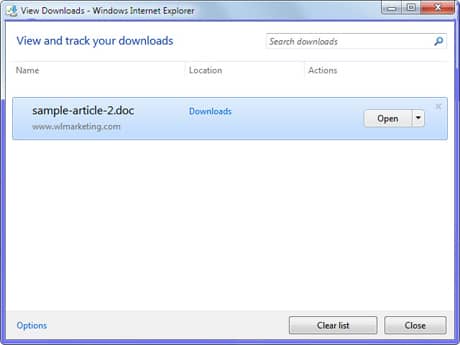
Вид окна Загрузки отображает все пользовательские параметры наряду с информацией, где они хранятся. Если место загрузки не менялось, то загрузки отображаются в столбце «Расположение», ссылаясь на папку загрузка профилей пользователей, упомянутых выше.
p, blockquote 4,0,0,0,0 —>
Щелчок на опции в нижнем левом углу экрана, и откроется другое окно с опциями для изменения, для папки downloads на другой путь.
p, blockquote 5,1,0,0,0 —>
p, blockquote 6,0,0,0,0 —>
Место загрузки по умолчанию здесь отображается также, как вариант для просмотра жёсткого диска на новом месте.
p, blockquote 7,0,0,1,0 —>

p, blockquote 8,0,0,0,0 —>
Клик на «Обзор» и открывается папка браузера, чтобы сделать новую папку, по умолчанию папкой загрузки браузера Internet Explorer 9. Там, к сожалению, нет доступного параметра для редактирования папки и скачать вручную, либо нажав кнопку в поле или копируя путь в него непосредственно. Единственный другой вариант, доступный в опции загрузки-отключить уведомления, когда загрузка завершена. С этого момента Internet Explorer 9 будет использовать новое местоположение для всех будущих загрузок файлов.
p, blockquote 9,0,0,0,0 —> p, blockquote 10,0,0,0,1 —>
[note]P.P.S. Если у Вас кушать вопросы, желание прокомментировать или поделиться опытом, напишите, пожалуйста, в комментариях ниже.[/note] (Пока оценок нет)