В данном случае я настраиваю RA >
Если вы не знакомы с понятием RAID, то его описание я давал в статье Что такое RAID.
Чтобы приступить к настройке массива жестких дисков необходимо включить RAID в BIOS.
При загрузке нажимаем «F2» и заходим в BIOS.
Вкладка Advanced -> IDE Controller.
Параметру Configure SATA as RA > устанавливаем значение Enabled .
В BIOS доступны две системы управления контроллером RAID: LSI и Intel Matrix Storage Manager
В параметре SATA RAID OPROM выбираем значение LSI или Intel Matrix Storage Manager в зависимости от того, какая система управления RAID контроллером нам нужна.

Сохраняем настройки BIOS и выходим.
Конфигурирование RAID при помощи LSI
Для настройки RAID на LSI необходимо запустить утилиту Embedded RAID Configuraition Utility при помощи сочетания клавиш «Ctrl + E» во время загрузки компьютера.
В меню Management Menu выбираем Configure и далее New Configure.

Клавишей пробела отмечаем диски, которые нужно добавить в массив Port#.

В моем случае 4 диска, которые будут объеденены в raid 10.
Далее нажимаем F10 и появляется пустая рамка A-0, затем пробел? чтобы отметить настриваемый массив и в рамке появляется надпись SPAN-1

Жмем F10 для выбора типа массива. В меню Logical Drive 0 выбираем Raid и задаем тип массива Raid 10. Остальные настройки оставляем по-умолчанию и выбираем Accept.

Конфигурирование RA >Intel Matrix Storage Manager
Для перехода к настройке Intel Matrix Storage Manager необходимо нажать комбинацию Ctrl+I. Программа находит 4 диска и показывает их статус. На рисунке в столбце Status видно что диски не объеденены в массив Non-RAID Disk.
Выбираем Create RAID Volume.

Затем предлагается ввести имя массива, можно оставить по-умолчанию нажав Enter.
Выбираем уровень RAID Level (тип массива) переключаясь стрелками вверх и вниз и после выбора нажимаем Enter. Все остальные настройки оставляем как есть.

Жмем Create Volume и соглашаемся с тем что все данные на дисках будут потеряны нажав клавишу «Y». Тепере в основном меню в столбце статус появилось значение Member Disk(0) — это означает, что диски с этим значением объеденены в массив disk(0).

Массив создан. Можно приступать к работе по установке операционной системы.
Тип материала Установка и настройка
Идентификатор статьи 000031764
Последняя редакция 07.12.2018
- Мониторинга
- Поддержание
- Устранение неполадок
- Функции конфигурирования
Графический интерфейс пользователя (GUI) RWC3 упрощает просмотр существующей конфигурации серверного оборудования, а также создание и управление конфигурациями хранилищ.
Размер: 1,11 МБ
Дата: 2018 декабря
Версия: 1,0
Примечание: Файлы PDF требуют Adobe Acrobat Reader*.
Для мониторинга состояния RAID массивов и жестких дисков на серверных материнских платах от компании Intel удобно пользоваться утилитой RAID Web Console 2.
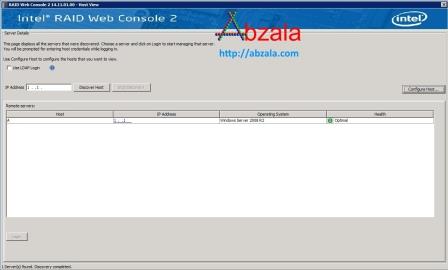
Открываем утилиту RAID Web Console 2.
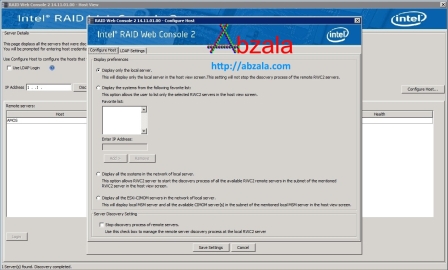
Нажимаем на кнопку Configure Host и конфигурируем утилиту в нужном качестве. В данном случае выбираем локальную настройку, а не в качестве сервера или клиента
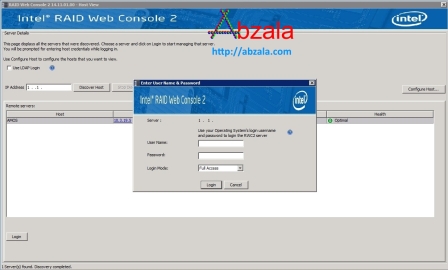
Кликаем два раза по выбранному хосту и вводим пароль администратора.
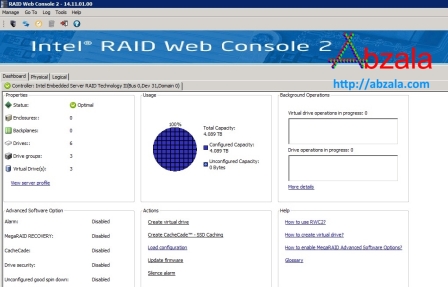
Открывается окно с полнейшим отображением информации массивов и дисков, находящихся в данной системе.
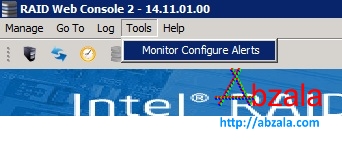
Выбираем Tools -> Monitor Configure Alerts.
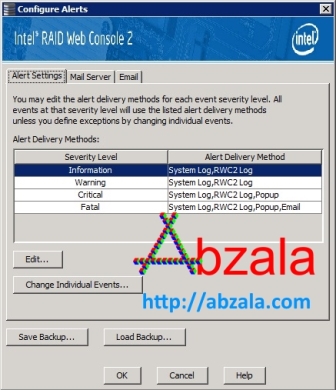
Открывается окно Configure Alerts.
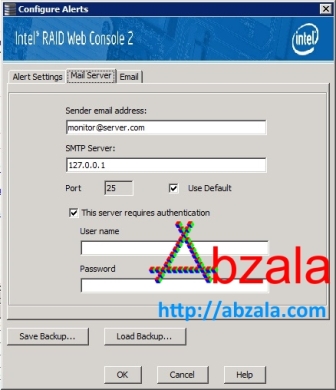
Переходим на вкладку Mail Server. Заполняем поля с настройками своего почтового сервера.
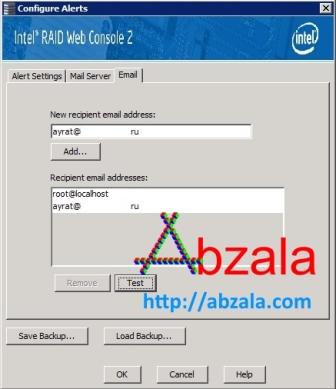
Переходим на вкладку Email и вводим почтовый адрес получателя. Затем нажимаем на кнопку Test, для тестирования настроек.
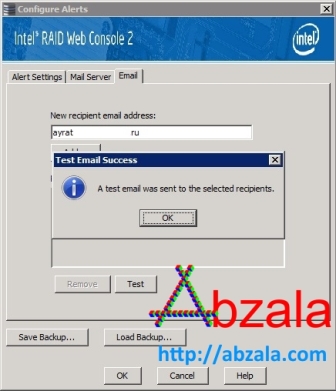
При правильных настройках выйдет уведомление о удачной отсылке сообщения.