
Хотя в репозиториях Ubuntu по умолчанию доступны тысячи приложений, иногда вам может потребоваться установить программное обеспечение из стороннего репозитория.
В этой статье мы покажем вам два способа добавления репозитория apt в системы Ubuntu и Debian. Первый способ – использование команды add-apt-repository, а второй – ручное добавление хранилища в текстовом редакторе.
Подходящие источники
В Ubuntu и всех других дистрибутивах на основе Debian программные репозитории apt определяются в файле /etc/apt/sources.list или в отдельных файлах в каталоге /etc/apt/sources.list.d/.
Имена файлов репозитория внутри каталога /etc/apt/sources.list.d/ должны заканчиваться на .list.
Общий синтаксис файла /etc/apt/sources.list принимает следующий формат:
- Первая запись в строке определяет тип архива. Тип архива может быть как deb, таки deb-src. Deb подразумевает, что репозиторий содержит .debпакеты, а deb-src подразумевает пакеты с исходным кодом.
- Вторая запись – это URL хранилища.
- Третья запись указывает кодовое имя дистрибутива, например beaver, xenial и так далее.
- Последние записи являются компонентами или категориями репозитория. Репозитории Ubuntu по умолчанию разделены на четыре компонента – основной, ограниченный, юниверс и мультиверс. Как правило, сторонние репозитории имеют только одну категорию.
Формат файлов в каталоге /etc/apt/sources.list.d/ такой же, как и для обычного файла sources.list.
Большинство репозиториев предоставляют открытый ключ для аутентификации загруженных пакетов, которые необходимо загрузить и импортировать.
Чтобы иметь возможность добавить или удалить хранилище, вы должны войти в систему как пользователь с доступом sudo или root.
Обычно инструкции о том, как включить определенный репозиторий, включены в документацию программного обеспечения.
Установка add-apt-repository(команда add-apt-repository не найдена)
add-apt-repositoryскрипт Python, который позволяет вам добавить репозиторий APT /etc/apt/sources.list в отдельный файл в каталоге /etc/apt/sources.list.d. Команду также можно использовать для удаления уже существующего хранилища.
Если эта опция add-apt-repository недоступна в вашей системе, вы получите сообщение об ошибке «add-apt-repository command not found».
Утилита add-apt-repository входит в комплект software-properties-common. Для его установки выполните следующие команды:
Добавление репозиториев с add-apt-repository
Основной синтаксис команды add-apt-repository следующий:
Где repository может быть либо обычная запись репозитория, которую можно добавить к файлу sources.list наподобие, deb distro component либо репозиторий PPA в формате ppa: /
Чтобы увидеть все доступные опции типа команды add-apt-repository man add-apt-repository в вашем терминале.
По умолчанию в Ubuntu 18.04 и новее add-apt-repository, он также обновляет индекс пакета, если импортирован открытый ключ репозитория.
Индекс пакетов – это база данных, которая содержит записи доступных пакетов из репозиториев, включенных в вашей системе.
Допустим, вы хотите установить MongoDB из своих официальных репозиториев.
Сначала импортируйте открытый ключ репозитория:
Добавьте репозиторий MongoDB, используя команду ниже.
Репозиторий будет добавлен в файл sources.list.
Теперь вы можете установить любой из пакетов из недавно включенного репозитория:
Если по каким-либо причинам вы хотите удалить ранее включенный репозиторий, используйте параметр –remove:
Добавление репозиториев PPA
Персональные архивы пакетов (PPA) – это сервис, который позволяет пользователям загружать исходные пакеты Ubuntu, созданные и опубликованные с помощью Launchpad, в качестве подходящего хранилища.
При добавлении репозитория PPA, команда add-apt-repository создает новый файл в каталоге /etc/apt/sources.list.d/.
Например, чтобы добавить PPA Jonathon F, который предоставляет FFmpeg версии 4.x, вы должны выполнить:
При появлении запроса нажмите Enter, репозиторий будет включен.
Открытый ключ репозитория PPA будет автоматически загружен и зарегистрирован.
После добавления PPA в вашу систему вы можете установить пакеты репозитория:
Команда apt установит пакет и все его зависимости.
Добавление репозиториев вручную
Если вы хотите лучше контролировать организацию ваших источников, вы можете вручную отредактировать файл /etc/apt/sources.list и добавить в него строку хранилища apt.
Для демонстрации мы включим репозиторий CouchDB и установим программное обеспечение. CouchDB – это бесплатная отказоустойчивая база данных NoSQL с открытым исходным кодом, поддерживаемая Apache Software Foundation.
Чтобы добавить репозиторий, откройте файл sources.list в текстовом редакторе :
Добавьте строку хранилища в конец файла:
Вместо того, чтобы редактировать файл в текстовом редакторе, вы можете использовать следующую команду для добавления строки репозитория к файлу sources.list:
$(lsb_release -cs) напечатает кодовое имя Ubuntu. Например, если у вас Ubuntu версии 18.04, команда напечатает bionic.
Другой вариант – создать новый файл репозитория в каталоге /etc/apt/sources.list.d/.
При ручной настройке хранилища вам также необходимо вручную импортировать открытый ключ хранилища в вашу систему. Для этого можно использовать либо wget или curl:
Команда выше должна вывести OK, что означает, что ключ GPG был успешно импортирован, и пакеты из этого хранилища будут считаться доверенными.
Перед установкой пакетов из недавно добавленного репозитория вы должны обновить индекс пакетов:
После обновления индекса пакета вы можете установить пакеты из недавно добавленного репозитория:
Заключение
Мы показали вам, как добавить подходящие репозитории в Ubuntu. Те же инструкции применимы к любому дистрибутиву на основе Debian, включая Kubuntu, Linux Mint и Elementary OS.
Не стесняйтесь оставлять комментарии, если у вас есть какие-либо вопросы.
Если вы нашли ошибку, пожалуйста, выделите фрагмент текста и нажмите Ctrl+Enter.
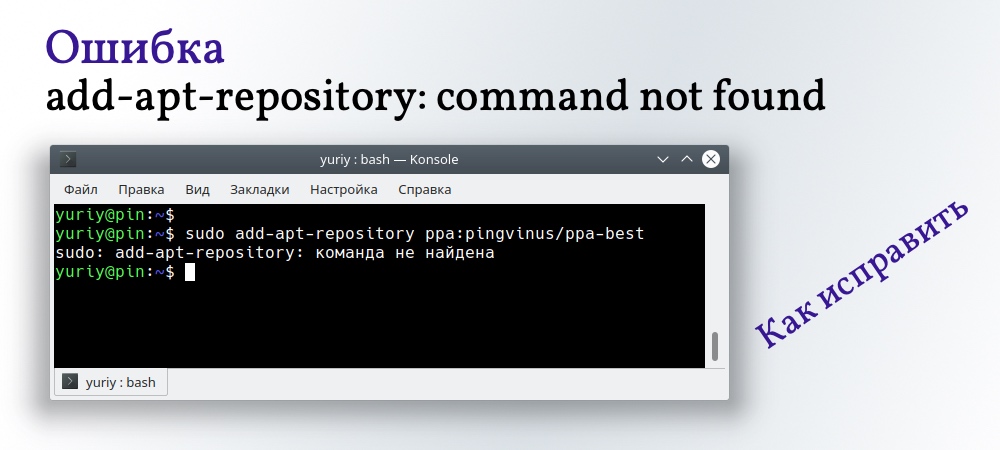
Для добавления нового PPA репозитория в Ubuntu используется команда add-apt-repository.
Но в некоторых дистрибутивах Linux, основанных на Ubuntu, например, в Elementary OS, выполнение данной команды будет приводить к ошибке:

Причина очень простая. В системе не установлена утилита add-apt-repository. Утилита add-apt-repository находится в пакете software-properties-common, который нужно установить.
Установим пакет software-properties-common. Выполняем команду:
Теперь можно добавлять PPA репозитории с использованием add-apt-repository.
Для Ubuntu весрии 12.04 и ниже, утилита add-apt-repository находилась в другом пакете, а именно в пакете с названием python-software-properties. Для его установки используется команда:
Last updated June 27, 2019 By Abhishek Prakash 71 Comments
This quick tutorial shows you how to quickly fix the “add-apt-repository command not found” error on Debian, Ubuntu and other Debian-based Linux distributions.
One of the many ways to install software on Ubuntu or Debian is to use PPA (Personal Package Archive).
If you want to add a new PPA repository, you’ll have to use the add-apt-repository command in the following fashion:
In Debian, elementary OS and sometimes on Ubuntu, you’ll see the error that add-apt-repository command is missing.
sudo: add-apt-repository: command not found
Let’s see how to fix this annoying error.
Fix add-apt-repository: command not found error
The error is simple. The package add-apt-repository is not installed on your system.
But if you try to use sudo apt-get install add-apt-repository, it won’t work.
It’s because add-apt-repository command is under the package software-properties-common and you need to install this package in order to install add-apt-repository.
So, open a terminal and use this command:
The command output will be something like this:
Once you have installed software-properties-common, you should update the system using this command:
You can now comfortably use add-apt-repository or apt-add-repository commands to add PPA.
Note: If you see an error saying software-properties-common command not found, you should run sudo apt-get update and then try to install it again.
I hope this quick tip helped you in fixing “add-apt-repository: command not found” error on Ubuntu and other Debian-based Linux distributions.
If you are still facing issues with PPA, let me know in the comment section. Additional suggestions, questions and a quick word of thanks are always welcome.
Like what you read? Please share it with others.
- Facebook 14
- Twitter 7
- LinkedIn 11
- Reddit 0
- Pinterest 0
About Abhishek Prakash
I am a professional software developer, and founder of It’s FOSS. I am an avid Linux lover and open source enthusiast. I use Ubuntu and believe in sharing knowledge. Apart from Linux, I love classic detective mysteries. I’m a huge fan of Agatha Christie’s work.
Still didn’t work for me. Installed the dependencies and ran apt-get update. Can you suggest further debugging steps?
OUTPUT:
sudo: add-apt-repository: command not found