
Пробую сделать предварительный просмотр изображения при загрузке в input type=»file»
На stackoverflow есть примеры решения этой задачи
Но у меня код оттуда не работает http://jsfiddle.net/YJG79/9/
Помогите разобраться в чем причина.

2 ответа 2
jquery сбоку на jsfiddle подключи и выставь No wrap — in
Для того чтобы можно было загружать на сервер один или несколько файлов, в форме применяется специальное поле. В браузерах Firefox, IE и Opera такой элемент отображается как текстовое поле, рядом с которым располагается кнопка с надписью «Обзор. » (рис. 1). В Safari и Chrome доступна только кнопка «Выберите файл» (рис. 2).

Рис. 1. Вид поля для загрузки файла в Firefox

Рис. 2. Загрузка файлов в Chrome
При нажатии на кнопку открывается окно для выбора файла, где можно указать, какой файл пользователь желает использовать.
Синтаксис поля для отправки файла следующий.
Атрибуты перечислены в табл. 1.
| Атрибут | Описание |
|---|---|
| accept | Устанавливает фильтр на типы файлов, которые вы можете отправить через поле загрузки файлов. |
| size | Ширина текстового поля, которое определяется числом символов моноширинного шрифта. |
| multiple | Позволяет выбирать и загружать сразу несколько файлов. |
| name | Имя поля, используется для его идентификации обработчиком формы. |
Прежде, чем использовать данное поле, в форме необходимо сделать следующее:
- задать метод отправки данных POST ( method=»post» );
- установить у атрибута enctype значение multipart/form-data .
Форма для загрузки файла продемонстрирована в примере 1.
Пример 1. Создание поля для отправки файла
HTML5 IE Cr Op Sa Fx
Хотя можно установить ширину поля через атрибут size , в действительности ширина никак не влияет на результат работы формы. В браузерах Safari и Chrome этот атрибут вообще никакого воздействия не оказывает.
Атрибут multiple более важен, он позволяет не ограничиваться одним файлом для выбора, а указать их сразу несколько для одновременной загрузки.
Если атрибут accept не указывать, тогда добавляются и загружаются файлы любого типа. Наличие accept позволяет ограничить выбор файла, что особенно важно, когда требуется загрузить только изображение или видео. В качестве значения выступает MIME-тип, несколько значений разделяются между собой запятой. Также можно использовать следующие ключевые слова:
- audio/* — выбор музыкальных файлов любого типа;
- image/* — графические файлы;
- video/* — видеофайлы.
В табл. 2 показаны некоторые допустимые значения атрибута accept .
| Значение | Описание |
|---|---|
| image/jpeg | Только файлы в формате JPEG. |
| image/jpeg,image/png | Только файлы в формате JPEG и PNG. |
| image/* | Любые графические файлы. |
| image/*,video/* | Любые графические и видеофайлы. |
Использование дополнительных атрибутов показано в примере 2.
Пример 2. Загрузка фотографий
HTML5 IE 10+ Cr Op Sa Fx
Не все браузеры поддерживают новые атрибуты. IE полностью игнорирует multiple и accept , Safari не поддерживает accept , а Firefox не работает с MIME-типом, только с ключевыми словами. Поэтому в примере выше специально для Firefox установлено значение image/*,image/jpeg . Также учтите странную ошибку в Опере, она не допускает пробелы после запятой внутри accept .
Результат примера показан на рис. 3. Обратите внимание, что из-за наличия multiple несколько изменился вид поля.
Рассмотрим на примере компонента «Форма добавления-редактирования элементов инфоблока», как сделать ее более удобной для пользователя. Способ самодостаточный и будет работать с любой формой у которой есть input[type=»file»]
Для начала коротенькое видео, что бы было нагляднее как это работает и чего мы добъемся
Генерация превью в input type=»file»
Для реализации нам понадобится всего ничего: небольшой js скрипт и сам input[type=»file»]. Даже не придется ломать компонент или переписывать под себя, весь обработчик генерации превьюшки будет прямо в шаблоне «iblock.element.add.form»
Копируем шаблон стандартной формы добавления элементов инфоблока («iblock.element.add.form») в шаблон своего сайта. Открываем его на редактирование и находим один input type=»file», просто поиском по документу, он там один (примерно 232-ая строчка)
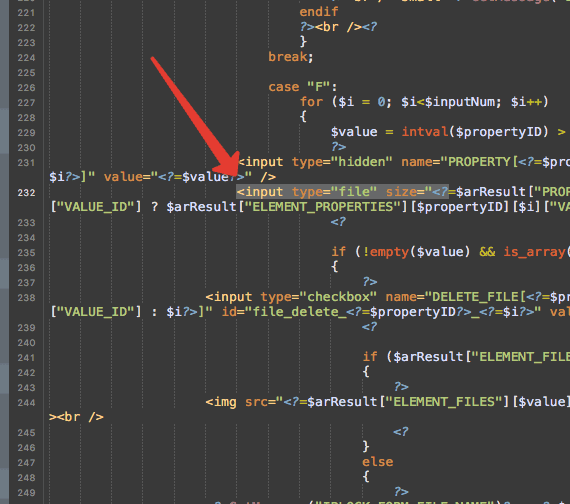
Прямо до него вставляем не большой js обработчик, или можно сложить в отдельный файл и подключить файлом, не принципиально.
Сам input оформляем вот такими кодом, подсказки прямо в коде.
Проверяем еть ли картинка (например это не новый элемент а редактирование старого)
«/>
Если картинки нет, выводим заглушку
В общем-то и все, оформляете это дело под дизайн своего сайта и проверяете работоспособность. Как видно из видео выше, все работает замечательно