
В ранних версиях интернет-обозревателя эта функция присутствовала в настройках, можно было нажать кнопку, чтобы отключить автозагрузку картинок. С Firefox 23 все изменилось. Отныне официальный дистрибутив не позволяет выключать автозагрузку, а трафика расходуется на картинки немало, что особенно актуально для тех, у кого дорогой и не безлимитный интернет. Из этого у большинства пользователей вытекает логичный вопрос – как в Фаерфоксе отключить картинки.
Выход из положения
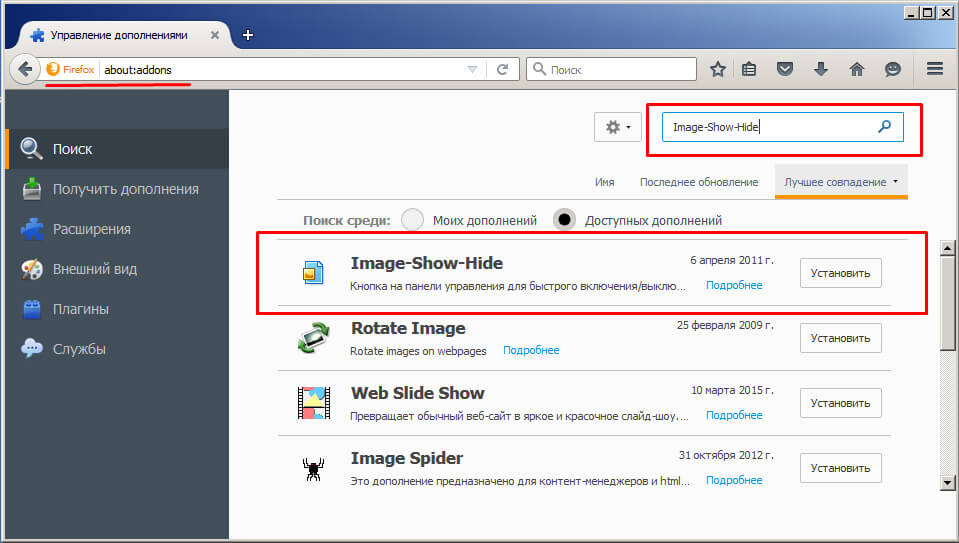
Благо, разработчики еще не исключили возможно устанавливать аддоны, вот ей и воспользуемся. Переходим в меню – кнопка в виде трех горизонтальных полосок в верхнем правом углу. Здесь открываем «Дополнения» и нажимаем «Получить дополнения». В открывшемся окне вводим в поиске Image-Show-Hide – качественный и достаточно легкий аддон, который умеренно кушает оперативную память. Нажимаем кнопку «Установить». Осталось перезагрузить браузер.
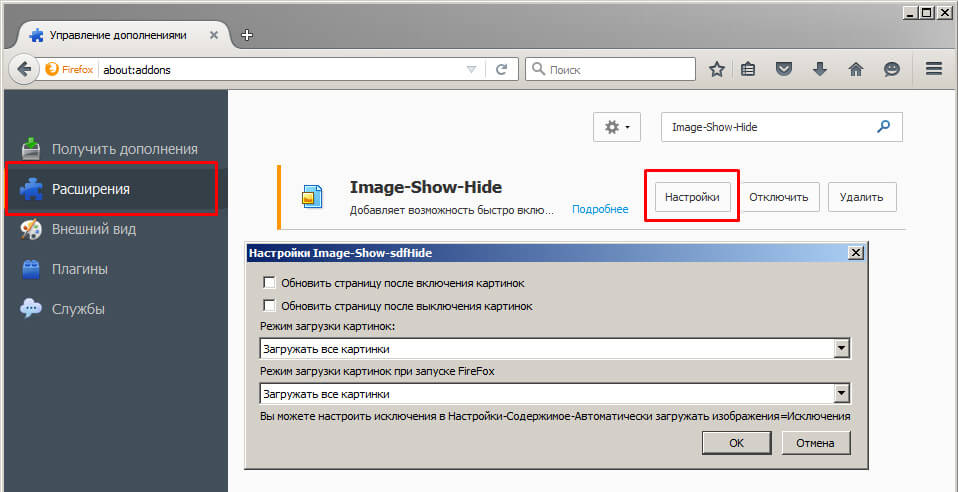
После запуска переходим в «Инструменты»/«Дополнения». В списке находим Image-Show-Hide и двойным щелчком открываем настройки. Здесь задаем плагину команды: с каких сайтов не загружать картинки и когда включать и выключать их. Кнопку вкл/выкл можно перетащить на панель быстрого доступа.
Вариант второй
В Firefox картинки можно отключить через about:config – копируйте этот системный адрес в строку браузера. На входе необходимо подтвердить, что понимаем риск, нажав кнопку «Я обещаю, что буду осторожен». Здесь находим строку permissions.default.image или копируем название и вставляем в поиск по окну. Двойным щелчком мышки по строке открываем ее значение, меняем «1» на «2».
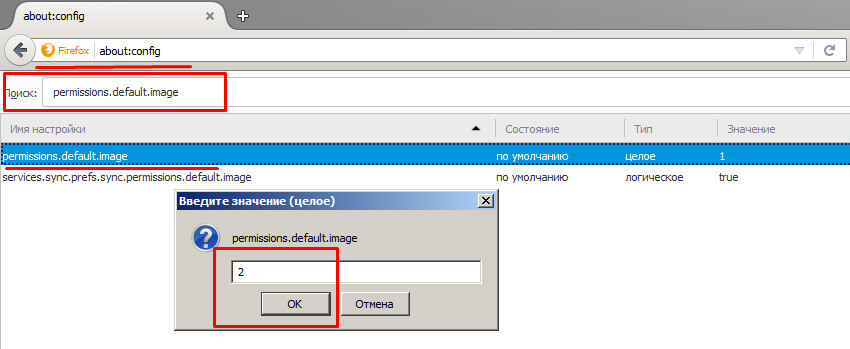
Все открытые вкладки будут перезагружены и отображены без картинок.

Расширение устанавливает на панели управления кнопку, с помощью которой (или Shift+Z) можно показывать/прятать изображения на веб-страницах.
Image-Show-Hide позволяет настроить включение автоперезагрузки страницы после того как будет изменен режим работы, а также можно изначально выбрать режим запуска браузера Firefox (с картинками или без них).
После того как установите приложение:
1. Войдите в настройки и установите необходимые параметры.
2. Добавьте кнопку ImgSH в панель инструментов. Для этого нужно кликнуть правой кнопкой мыши в любом пустом месте на панели меню (справа от «Справка»), затем выбрать «настроить» и перетащить иконку ImgSH в удобное место.
Blocks all images on a webpage. Enable/disable using browser action.
Метаданные расширения
Используется
Сообщить о нарушении правил этим дополнением
Если вы считаете, что это дополнение нарушает политики Mozilla в отношении дополнений, или имеет проблемы с безопасностью или приватностью, сообщите об этих проблемах в Mozilla, используя эту форму.
Не используйте эту форму, чтобы сообщать об ошибках или запрашивать новые функции в дополнении; это сообщение будет отправлено в Mozilla, а не разработчику дополнения.
Это дополнение может:
- Получать доступ к вашим данных на всех сайтах
- Получать доступ ко вкладкам браузера
Узнать больше о разрешениях