
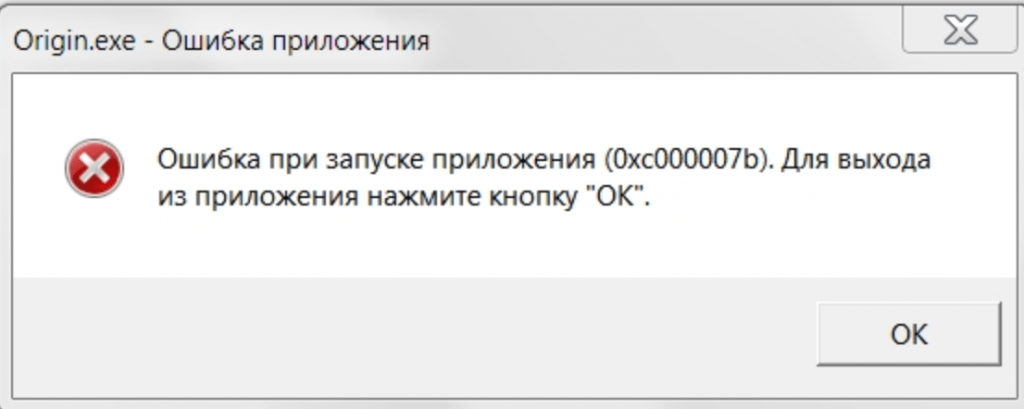
Ошибка приложения igoproxy64.exe с кодом 0xc000007b возникает при запуске игр через Origin на Windows 7 x64. При запуске Origin ошибка 0xc000007b возникает, когда Windows не может найти нужные файлы, либо они отсутствуют, изменены или повреждены.
Обычно достаточно нескольких простых действий, чтобы игры начали нормально запускаться и работать: удалить файл, заменить его или устранить иную причину конфликта. Наиболее частые причины ошибки и их решения рассмотрены в этой статье.
Исправляем ошибку приложения igoproxy64.exe в Origin:
- Причины возникновения ошибки 0xc000007b
- Удаление и переустановка Origin
- Универсальные способы решения проблемы:
- Причина возникновения ошибки Origin 0xc000007b
- Способы решения Origin 0xc000007b
- Аналогичная ошибка возникает при запуске игр из Origin
- Заключение
- Re: igoproxy64.exe ошибка приложения 0xc000007b при заходе в origin
Причины возникновения ошибки 0xc000007b
Ошибка 0xc000007b при попытке запустить Origin или игру может появляться от имени любого запускаемого exe-файла, а не только igoproxy64.exe. Ошибка говорит, что Windows 10 не смог выполнить все условия для запуска программы, поэтому приложение будет закрыто. Система не знает, в чем ошибка, и просто указывает ее код и имя программы.
Ошибка запуска приложения возникает по следующим причинам:
- Нужные для работы файлы не найдены на компьютере.
- Файлы найдены, однако повреждены или изменены, из-за чего система не может с ними корректно взаимодействовать.
- Компьютер заражен вирусами или троянами, блокирующими доступ к файлу или меняющими его содержимое.
- Сбились настройки драйверов, библиотек или иных программных компонентов.
Код ошибки 0xc000007b расшифровывается как STATUS_INVALID_IMAGE_FORMAT, что говорит о проблемах с изображениями и их форматами. В реальности, чтобы отыскать проблемный файл и исправить причину, можно долгое время собирать системные логи и разбираться в них. Гораздо проще выполнить ряд действий, помогающих исправить ошибку с приложением igoproxy64.exe от Origin в подавляющем большинстве случаев.
Удаление и переустановка Origin
Удаление и повторная установка проблемной программы — самый популярный способ избавления от ошибки 0xc000007b. В данном случае проблема вызывается приложением igoproxy64.exe. Проблема вызывается при попытке запуска Origin, а значит переустанавливать нужно это ПО.
- Удалить Origin с компьютера. Если обычное удаление (через «Панель управления» или файл uninstall) не помогает, следует воспользоваться подробной инструкций по полному удалению с официального сайта.
- Установить заново последнюю версию приложения.
- Если в Origin был выбран флажок «Обновить до бета-версии», его следует снять. При повторной установке установится официальная стабильная версия.
Также следует проверить, не блокируется ли приложение брандмауэром Windows и не находятся ли файлы в карантине у антивируса.
Универсальные способы решения проблемы:
- Удаление файлов Origin. Ошибка может исчезнуть, если удалить файлы, ответственные за ее появление — igoproxy64.exe и igoproxy.exe. Данный способ избавит от ошибки только в том случае, если она наблюдается лишь при попытке запуска игры. В ряде случаев запуск происходит, но дальнейшие «вылеты» из приложения мешают полноценно наслаждаться игровым процессом.
- Отключение контроля учетных записей. Открыть «Пуск», затем «Панель управления», ввести в сроке поиска «контроль учетных записей». Выбрать пункт «Изменение параметров контроля учетных записей». В открывшемся окне нужно переставить ползунок в положение «Никогда не уведомлять», затем нажать «ОК». Включение службы производится аналогичным образом.
- Удаление лишних папок. Следует закрыть Origin, затем удалить все следующие папки:
- C:ProgramData Origin
- C:Users [UserName] AppData Local Origin
- C:Users [UserName] AppData Roaming Origin
- C:ProgramData Electronic Arts EA Services License
После удаления всех папок нужно заново запустить программу от имени администратора.
- Переименование файла igoproxy64.exe. Для многих игр достаточно переименовать проблемное приложение из igoproxy64.exe в igoproxy65.exe, чтобы проблема исчезла раз и навсегда.
Во время запуска Origin, пользователи начали массово сталкиваться с ошибкой 0xc000007b. Для решения этой проблемы давайте обратимся к официальным источникам от EA. В этой статье мы рассмотрим причины возникновения и способы решения данной проблемы.
Причина возникновения ошибки Origin 0xc000007b
В файловой системе используются специальные файлы которые отвечают за работу и взаимодействие с программой Origin. Все дело в их синхронизации с определенными .dll файлами. Они носят в себе технический характер и являются обязательным для корректной работы.
Основной причиной возникновения неполадки может являться повреждение файлов системы, что приведет к отображению 0xc000007b. Данные поврежденные файлы взаимодействуют с клиентом Origin.
Второй причиной может послужить — повреждение реестра Windows. Обычно это случается из за действия различного рода вредоносных программ.
Третья причина — это некорректная установка драйверов. Они могут быть какие-угодно. Вплоть до установки флешки. Все это влияет на системный реестр, который мог быть повреждён.
Последняя причина — обновления для Windows. Ряд исправлений и обновлений, а так же их неправильная установка, сбой связи во время инсталла — мог привести к повреждению важных для системы файлов.
Способы решения Origin 0xc000007b
Как нам советует EA — мы попробуем действовать согласно официальной инструкции. Если не получится в одном шаге, мы переходим к другому.
Способ 1. Установите или обновите microsoft visual c++ х64 и х86. Сделать это можно из самого клиента по пути С:Program Files (86)Origin. Данный путь является стандартным и в нем уже находится специальная библиотека Visual C++. Попробуйте установить ее и запустить клиент.
Способ 2. Скачайте и перенесите официальную библиотеку с сайта microsoft — по ссылке. После скачивания переносим по пути выше и пробуем Способ 1.
Способ 3. Для очистки и исправления системного рееста, давайте воспользуется программой Ccleaner. После ее установки, исправьте все проблемы с реестром и запускайте клиент Origin.
Способ 4. Полное удаление Origin через «установку и удаление программ Windows» и повторная его установка с сайта. Когда начнете установку, установите галочку «Сообщать о моей конфигурации оборудования». Это поможет специалистам увидеть проблему и выпусить fix.
Способ 5. Полностью удалите драйвера вашей видеокарты при помощи программы DDU. После скачайте и установите их с официальных источиников:
Это позволит избежать конфликта неверной установки драйверов.
Способ 6. Полностью заменить файлы из системной папки /windows/system32 и /windows/syswow64. Файлы для замены можно найти из этого архива.
Способ 7. Обновите ПО NetFramework. Это очень важный момент, т.к. он и является источником запуска и чтения системных программ. Для начала лучше полностью его удалить по инструкции.
Способ 8. Удаление файлов Origin которые влияют на работу через proxy. Файлы находятся по пути С:Program Files (86)Origin. Названия файлов igoproxy64.exe и igoproxy.exe.
Аналогичная ошибка возникает при запуске игр из Origin
После решения проблем с запуском клиента, данная проблема может возникнуть и при запуске игр. Для ее решения есть специальный способ диагностики разработанный EA.
Для этого следуем инструкции:
- Идем в пункт меню Origin
- Выбираем «Настройки приложения»
- Переходим в раздел «Диагностика»
- В самом низу можно найти «Безопасный режим». Вот его нам и требуется включить.
Единственным минусом будет скорость скачки обновлений и безопасном режиме. Она будет составлять не более 50кб / сек.
Заключение
Решение данной ошибки с Origin достаточно простое, способов так же много. Выбирайте оптимальный для вас вариант и приступайте к диагностике. Обычно пользователям хватает первых трёх пунктов, но выполнения всех гарантированно приведет к положительному результату.
- Назад
-
- 1
- 2
- 3
- Вперед
igoproxy64.exe ошибка приложения 0xc000007b
ошибку выдает при заходе в origin кликаю я раза на ошибку и сижу дальше в origin
ошибка напрягает + в fifa 16 не открывается origin что делать 2 ошибки
Re: igoproxy64.exe ошибка приложения 0xc000007b при заходе в origin
- Отметить как новое
- Закладка
- Подписаться
- Подписка на RSS-канал
- Ссылка на сообщение
- Печать
- Электронная почта другу
- Пожаловаться
сентября 2015 — последнее изменение сентября 2015
1. Попробуйте удалить Origin согласно этой инструкции: http://help.ea.com/ru/article/manually-uninstalling-origin/ Потом установите снова.
2. У вас стоит флажок на пункте Обновлять до бета-версии? Снимите его, чтобы вернуться к официальной версии.
3. Также проверьте не блокируется ли игра брандмауэром Windows? Сделайте проверку на вирусы.
4. Узнайте, не стоит ли в ваших автозагрузках чего-нибудь постороннего?
5. Воспользуйтесь программой Ccleaner, чтобы очистить реестр.
Я не являюсь сотрудником Electronic Arts/I am not EA employee.