
- Описание ie4uinit.exe
- ie4uinit.exe
- 1- Очистите мусорные файлы, чтобы исправить ie4uinit.exe, которое перестало работать из-за ошибки.
- 2- Очистите реестр, чтобы исправить ie4uinit.exe, которое перестало работать из-за ошибки.
- 3- Настройка Windows для исправления критических ошибок ie4uinit.exe:
- Как вы поступите с файлом ie4uinit.exe?
- Некоторые сообщения об ошибках, которые вы можете получить в связи с ie4uinit.exe файлом
- IE4UINIT.EXE
- процессов:
- Как это обычно выглядит
- Как с этим бороться быстро
- Как ещё с этим бороться
- 26 ответов к “Самый быстрый способ починить кэш иконок в Windows 8, Windows 7 и Windows Vista”
Описание ie4uinit.exe
ie4uinit.exe
. был замечен в директориях
. с такими версиями
. вот такого размера
| Версия | Размер в байтах |
|---|---|
| 11.00.9600.16428 | 720384 (100.00%) |
. с таким описанием
. и таким копирайтом
- Microsoft Corporation (100.00%)
Файл ie4uinit.exe из Microsoft Corporation является частью Windows Internet Explorer. ie4uinit.exe, расположенный в c:WINDOWSsystem32dllcache с размером файла 174080.00 байт, версия файла 8.00.6001.19165, подпись A669C1B40E5D23F5EBE7EF498631B7D1.
В вашей системе запущено много процессов, которые потребляют ресурсы процессора и памяти. Некоторые из этих процессов, кажется, являются вредоносными файлами, атакующими ваш компьютер.
Чтобы исправить критические ошибки ie4uinit.exe,скачайте программу Asmwsoft PC Optimizer и установите ее на своем компьютере
1- Очистите мусорные файлы, чтобы исправить ie4uinit.exe, которое перестало работать из-за ошибки.
- Запустите приложение Asmwsoft Pc Optimizer.
- Потом из главного окна выберите пункт «Clean Junk Files».
- Когда появится новое окно, нажмите на кнопку «start» и дождитесь окончания поиска.
- потом нажмите на кнопку «Select All».
- нажмите на кнопку «start cleaning».
2- Очистите реестр, чтобы исправить ie4uinit.exe, которое перестало работать из-за ошибки.
3- Настройка Windows для исправления критических ошибок ie4uinit.exe:
- Нажмите правой кнопкой мыши на «Мой компьютер» на рабочем столе и выберите пункт «Свойства».
- В меню слева выберите » Advanced system settings».
- В разделе «Быстродействие» нажмите на кнопку «Параметры».
- Нажмите на вкладку «data Execution prevention».
- Выберите опцию » Turn on DEP for all programs and services . » .
- Нажмите на кнопку «add» и выберите файл ie4uinit.exe, а затем нажмите на кнопку «open».
- Нажмите на кнопку «ok» и перезагрузите свой компьютер.
Всего голосов ( 76 ), 41 говорят, что не будут удалять, а 35 говорят, что удалят его с компьютера.
Как вы поступите с файлом ie4uinit.exe?
Некоторые сообщения об ошибках, которые вы можете получить в связи с ie4uinit.exe файлом
(ie4uinit.exe) столкнулся с проблемой и должен быть закрыт. Просим прощения за неудобство.
(ie4uinit.exe) перестал работать.
ie4uinit.exe. Эта программа не отвечает.
(ie4uinit.exe) — Ошибка приложения: the instruction at 0xXXXXXX referenced memory error, the memory could not be read. Нажмитие OK, чтобы завершить программу.
(ie4uinit.exe) не является ошибкой действительного windows-приложения.
(ie4uinit.exe) отсутствует или не обнаружен.
IE4UINIT.EXE

Проверьте процессы, запущенные на вашем ПК, используя базу данных онлайн-безопасности. Можно использовать любой тип сканирования для проверки вашего ПК на вирусы, трояны, шпионские и другие вредоносные программы.
процессов:
Cookies help us deliver our services. By using our services, you agree to our use of cookies.
Иногда, в силу различных обстоятельств, кэш иконок в Windows портится. Если вы не в курсе, кэш иконок — это специальный файл, в котором хранятся иконки для различных файлов и ярлыков. Он служит для ускорения работы Проводника, который вам эти иконки и показывает. Если этот кэш испорчен — Проводник может отображать неверные иконки для ярлыков или каких-либо типов файлов. Если вы работаете в системе, где установлен Internet Explorer 9 или выше, вам повезло — у вас под рукой ну очень быстрый способ починить этот кэш.
Как это обычно выглядит
К счастью, у меня кэш иконок ломается редко, и собственный скриншот вот прямо в этот самый момент я показать не могу. Но обычно это выглядит вот так:
Готов спорить, вам знакома подобная ситуация.
Как с этим бороться быстро
Нажмите на клавиатуре сочетание [k]Win[/k]+[k]R[/k] и введите
ie4uinit — это утилита, выполняющая начальную настройку браузера Internet Explorer для текущего пользователя. Запустив её с вышеуказанным ключом, вы почините испорченный кеш иконок.
Ну и для сравнения, пара «классических» приёмов починки кэша иконок.
Как ещё с этим бороться
Способ 1. Удаляем iconcache.db
- Запустите Командную строку Windows (cmd.exe) и не закрывайте её.
- Завершите работу проводника. Это сделать можно так:
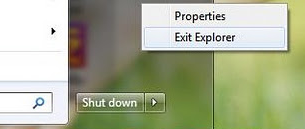
- Windows 7/Vista — откройте меню Пуск, и, удерживая нажатыми клавиши [k]CTRL[/k] и [k]Shift[/k], щелкните правой кнопкой мыши по кнопке завершения работы. В появившемся меню выберите «Выход из проводника».
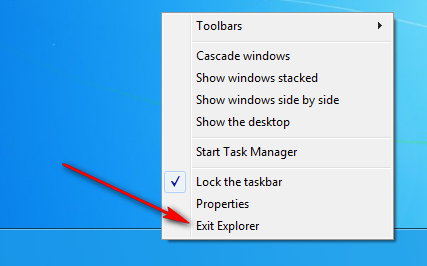
- Windows 8 — удерживая нажатыми клавиши [k]CTRL[/k] и [k]Shift[/k], щелкните правой кнопкой мыши по панели задач. В появившемся меню выберите «Выход из проводника».
- Windows 7/Vista — откройте меню Пуск, и, удерживая нажатыми клавиши [k]CTRL[/k] и [k]Shift[/k], щелкните правой кнопкой мыши по кнопке завершения работы. В появившемся меню выберите «Выход из проводника».
- Нажмите на клавиатуре сочетание [k]Win[/k]+[k]R[/k] и введите
[code] del /a %userprofile%AppDataLocal IconCache.db [/code]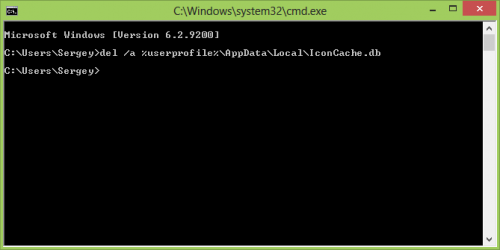
Способ 2. Апплет «Программы по умолчанию»
Откройте панель управления и перейдите по пути Control PanelProgramsDefault Programs (по-русски — Панель управленияПрограммыПрограммы по умолчанию). Выберите любую программу и [пере]назначьте её по умолчанию.
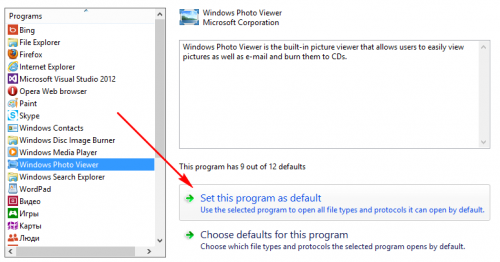
Кэш иконок будет перестроен.
Согласитесь, первый способ всё-таки предполагает меньшее количество телодвижений, нежели все остальные. Стоит отметить, что возможность «ремонта» кэша иконок встроена практически во все твикеры, хорошие и разные. Если вы пользуетесь подобным софтом, надеюсь, статья вам всё же оказалась полезной, дабы вы представляли, что же такое делает ваш твикер и как обойтись без его помощи.
26 ответов к “Самый быстрый способ починить кэш иконок в Windows 8, Windows 7 и Windows Vista”
Большое спасибо за статью, Серёга, я тут накатал маленький скрипт который создает в планировщике задач задание раз в неделю очищать кеш иконок.
но не понял как запускать несколько приложений при создании задания из консоли, можешь пожалуйста разжевать как работать с планировщиком из консоли?
Сергей Ткаченко пишет:
Игорь,
schtasks /?
А вообще, можно запустить из задания cmd файл и в него добавить всё, что захочется
3 года «страдал» от этой проблемы! смирился, полагая, что она — из «вечных»! до сего дня! Благодарю!+
Спасибо Сергей. Информация из разряда «теперь буду знать» ��
Хотя сам пользуюсь CCleaner
У меня намедни какрас сломались икончи. Я думал, что это вирус, которым мне прислали друзья из России, но теперь-то я понимаю. Еще раз спасибо, братишь.
Сергей Ткаченко пишет:
Более простой способ удаления файла iconcache.db: в Total Commander перейти в каталог %userprofile%AppDataLocal и удалить файл iconcache.db? нажав F8. И все, никаких заморочек с cmd.
Сергей Ткаченко пишет:
@Nikita
Я пишу свои статьи из предположения, что Windows у конечного пользователя «голый», поэтому в большинстве случаев стараюсь обойтись встроенными утилитами.
И, собственно, где вы усмотрели заморочку?
Спасибо за статью. Недавно решал подобную проблему на клиентском компьютере, а флешки с набором софта под рукой не было… Пришлось повозиться. Обычно такую работу делал всегда сторонним софтом. Теперь, записал ваш способ себе в голову и буду им пользоваться �� (ведь флешки очень часто имеют склонность, не оказываться под руками…) Да и сам по себе способ прост и изящен! Еще раз — Спасибо.