

fpm_start( "true" );
В результате получается что прошивок великое множество и как в них разобраться новичкам. Добавляет проблем товарищи китайцы, которые могут выпускать одну модель устройства с координально разными компонентами внутри. В результате чего прошивки от разных версий устройства не совместимы. В лучшем случае устройство загружается, но не правильно и не стабильно работает. В худшем — получаем кирпич, который при прошивке сыпит ошибками и не дает ничего с собой сделать.
Что же такое Mask Rom mode?
Это режим устройства, который позволяет обнулить NAND память (собственно туда и записывается прошивка) и привести ее к заводскому девственно-чистому состоянию.
Вход в такой режим осуществляется при помощи замыкания определенных ножек на чипе памяти. Внимание! Ножки, которые необходимо замыкать у каждого типа чипа разные! Ищем соответствие своему чипу ниже.
Процедура входа в данный режим прошивки:
- Замкнуть острым предметом выводы микросхемы flash-памяти
- Подключить устройство к компьютеру по USB (это приведет к его включению). При успешном подключении раздастся звук определения нового устройства.
- Разомкнуть выводы микросхемы когда устройство появиться в списке устройств Windows. ROM Flash Tool, если запущен, скажет в своем окне «Found RKAndroid MaskRom Rock USB». RockChip Batch Tool, если запущен, покажет синий квадратик (не зеленый, синий признак Mask Rome mode). Если этого не произошло — Вы не правильно замкнули (т.е. не замкнули) выводы или не установили драйвера.
- Нажимаем в программе ROM Flash Tool кнопку Erase NAND (IDB). Ждем завершения. Можно приступать к прошивке правильной прошивкой. При использовании программы RockChip Batch Tool для прошивки нажимает RESTORE (не UPGRADE).
Если в результате этих действий у Вас ничего не получилось — возможно у Вас чип NAND поврежден.
Соответствие типов памяти и замыкаемые ноги:
Micron 29F64G08CBABA — замыкаем 29 и 30 ноги.

Hinix H27UCG8T2ATR — замыкаем 8 и 9 ноги.

Для микросхем памяти Samsung серии K9… — замыкаем ноги 29 и 30
- Как обновить прошивку на Ugoos UM2 09.08.2014
- Релиз Ugoos Launcher 1.4.6 06.03.2018
Статья для тех у кого возникают проблемы со стандартным способом прошивки или если ваше устройство стало кирпичем
ВАЖНО: польователи могут использовать даольнейшие манипуляции на свой страх и риск и только в том случае если никакие другие способы перепрошивки не помогают.
Данная статья нужна только в том случае если ваше устройство превратилось в кирпич. Если вы хотите перепрошить ваше устройство в первый раз, пожалуйста воспользуйтесь вот ЭТОЙ инструкцией
ПЕРЕД НАЧАЛОМ
Что вам понадобится:
На компьютере должна быть установленна одна из следующис ОС: Windows XP (32/64bit) Windows 7 (32/64bit) Windows 8 (32/64bit) Windows 10 (32/64bit)
Первым делом скачайте архив с прошивкой. Внутри вы найдете следующее:
BatchTool или Android Tool — программа для перепрошивки
DriverAssitant — программа для установки драйверов
Все действия по перепрошивке совпадают с действиями при обычной перепрошивке.
Запустите RK DriverAssitant и нажмите кнопку “Install Driver”.
Примите все изменения и придуприждения выскакивающие во время установки, до тех пор пока не увидите сообщение об успешной установке
СОЕДИНЕНИЕ С ПК в РЕЖИМЕ MASKROM
Режим Maskrom — это способ перепрошивки, при котором вы блокируете чтение данных из NAND аппаратным путем, перемыкнув определенный контакты NAND.
1. Откройте корпус устройства и найдите чип NAND (это отдельно стоящий чип с 48 контактами с обеих сторон) на печатнойплате (PCBA). В некоторых боксах вам также прийдется снять радиатор или вентилятор для того чтобы достать до NAND
2. Расположите печатную плату так чтобы легко прочитать имя и номер чипа NAND
3. Вам необходимо будет замкнуть либо 6-ой и 7-ой, либо 7-ой и 8-ой контакты NAND находящиеся снизу с правой стороны или 6-ой-7-ой или 7-ой-8-ой контакты считая от первого (первый контакт отмечен на печатной плате точкой), перемкнув контакты подключите устройство к компьютеру и включите питание (внимательно просмотрите необходимые вам контакты на последующих рисунках)
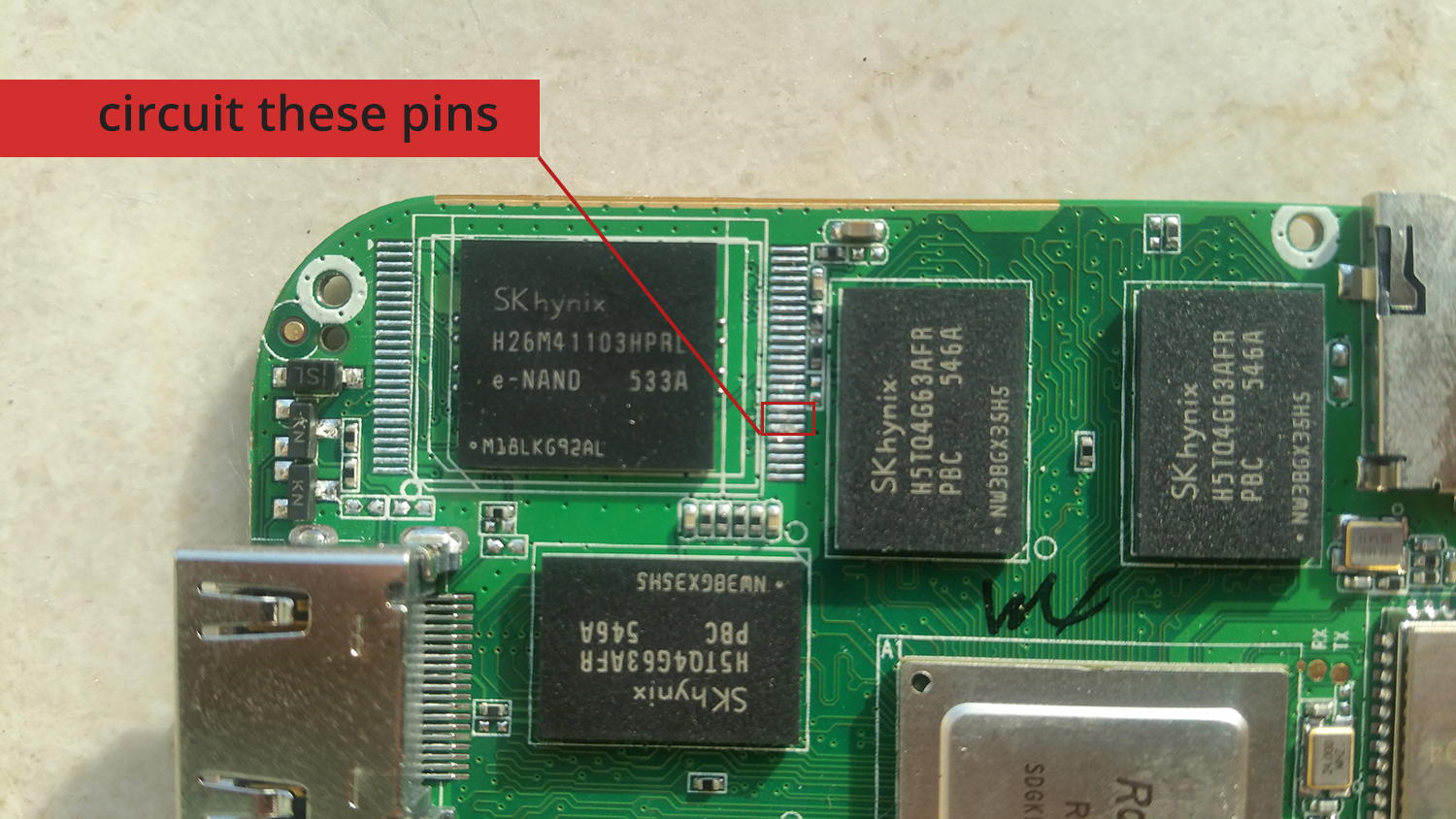
Образец Ugoos UM3
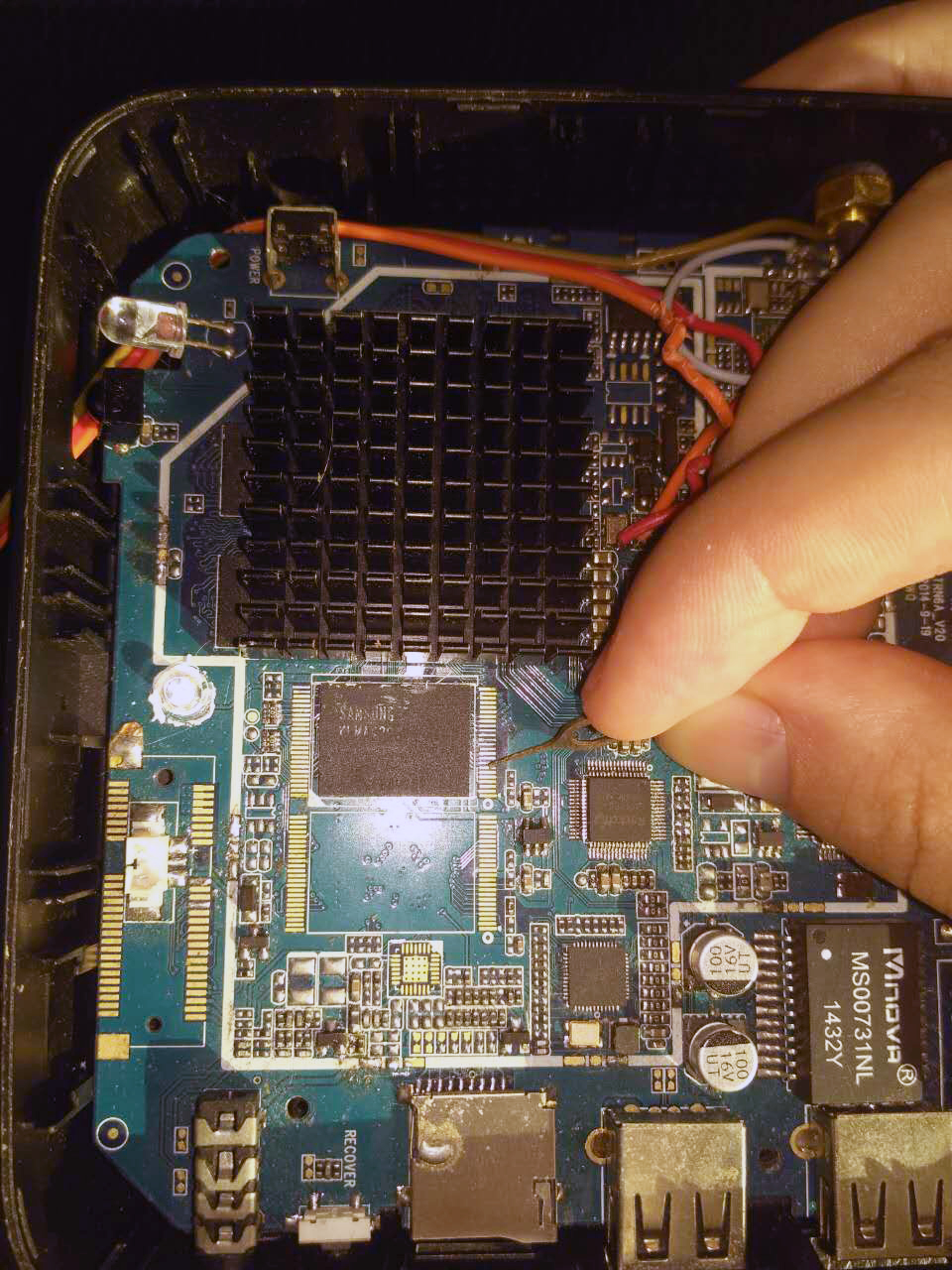
Образец Ugoos UT3s
Образец Ugoos UT4
После замыкания контактов и подключения к компьютеру, программа Android Tool покажет вам сообщение в строке прогресса: Found One MASKROM Device.
Затем запустите обновление. Во время процесса перепрошивки будет выполно несколько шагов
Вы также можете использовать программу Batch Tool для этого действия. В режиме MASKROM индикатор подключения устройства должен быть синим вместо зеленого.
Ниже есть фото еще двух наиболее распространенных чипа NAND и схема их щзамыкания: