
В операционной системе Windows используется графический интерфейс, другими словами пользователь видит различные окна, вкладки, кнопки, значки, поля и другие графические элементы. Некоторые из них выводятся с помощью заранее созданных изображений, например значки ярлыков и файлов.
Для повышения быстродействия системы, разработчики Windows создали специальный файл, содержащий кэш этих иконок. Программа Проводник обращается именно к нему, когда требуется показать какую-нибудь иконку файла. Все работает хорошо, пока этот кэш не повредится по какой-либо причине. В этом случае вместо нужного значка выводится совсем другой. Кто то сталкивается с этим явлением довольно редко, а кому то не везет часто и это повод задуматься.
В прочем ситуацию довольно легко исправить, если конечно знать как. Нужно просто заставить Windows пересоздать кэш иконок заново. Это можно сделать многими способами, рассмотрим несколько из них.
Самый простой и быстрый способ очистить кэш иконок в Windows доступен на компьютерах с установленным браузером Internet Explorer 9 или более поздней версией. В его составе есть специальная утилита которая нам поможет обновить кэш иконок. Достаточно просто нажать комбинацию клавиш WIN + R или открыть окно командной строки и ввести команду.
Вот собственно и все решение проблемы, слетевший кэш был очищен. Правда это вызовет на некоторое время замедление отрисовки иконок, поскольку операционной системе придется обращаться к соответствующим файлам. Позже изображения будут браться из кэша и показываться уже без задержки.
В случае, когда IE более древний или почему-либо этот способ не подходит, обновить кэш иконок в Windows можно и другими способами, просто получится немного дольше по времени. Впрочем, все они сводятся к пересозданию файла iconcache.db в котором хранится кэш, а для этого его нужно удалить. После этого Проводник не обнаружив его создаст заново.
С помощью Проводника это сделать не получится, поскольку файл им блокируется и имеет атрибуты скрытый. Поэтому поступим следующим образом, сначала запустим командную строку, потом завершим работу Explorer. Теперь можно удалить файл кэша иконок выполнив в командной строке следующую команду.
Для пользователей Windows XP команда будет немного отличаться.
Снова запускаем программу Проводника выполнив команду.
Таким образом, кэш иконок Windows будет создан заново и можно закрыть окно командной строки. Каким способом воспользоваться решать вам. Кроме того стоит отметить, что многие твикеры так же умеют выполнять очистку кэша иконок.
Не редки случаи, когда на Рабочем столе компьютера и / или в меню кнопки “Пуск” операционной системы Windows загадочным образом исчезают иконки установленных приложений, игр и т.д. На месте красочных и узнаваемых, появляются невзрачные стандартные значки Windows, взглянув на которые, визуально сложно определить где среди них нужная для запуска программа или игра.
В дальнейшем, пользователю приходится искать приложение для запуска по его названию, расположенному под ярлыком или рядом с ним.
Обычно, простая процедура смены значка через редактирование его свойств, не приносит желаемого результата. В таких случаях нужно перенастроить кэш иконок.
Для многих не секрет, что операционная система Windows хранит значки приложений в кэше для быстрого их отображения. Поэтому, удалив в системе всего лишь один файл, мы сможем восстановить пустые стандартные или повреждённые значки.
Сегодня я продемонстрирую вам пошаговый процесс перенастройки Icon Cache в операционной системе Windows 7 двумя способами. Итак, давайте рассмотрим первый способ.
КЭШ ИКОНОК
Включаем показ скрытых файлов системы. Для этого переходим в “Панель управления”, далее в “Параметры папок” и на вкладку “Вид”. Снимаем и устанавливаем отметки нужных опций так, как на скриншоте ниже.
Переходим по пути:
и удаляем файл “IconCache.db”.
Очищаем корзину и обязательно перезагружаем операционную систему.
Теперь рассмотрим второй способ. Запускаем Командную строку с правами администратора.
Поочерёдно даём следующие команды.
Будьте внимательны, последняя команда перезагрузит компьютер и все ваши заранее не сохранённые данные, такие как печатаемые документы в Worde или таблицы в Excel удалятся! После проделанных манипуляций ярлыки станут отображаться правильно.
Небольшое примечание! Эти варианты перенастройки кэш иконок не дадут положительного результата если файл значка приложения был удалён или перемещён. Просмотрите другие инструкции на блоге по этой ссылке.
Иногда, в силу различных обстоятельств, кэш иконок в Windows портится. Если вы не в курсе, кэш иконок — это специальный файл, в котором хранятся иконки для различных файлов и ярлыков. Он служит для ускорения работы Проводника, который вам эти иконки и показывает. Если этот кэш испорчен — Проводник может отображать неверные иконки для ярлыков или каких-либо типов файлов. Если вы работаете в системе, где установлен Internet Explorer 9 или выше, вам повезло — у вас под рукой ну очень быстрый способ починить этот кэш.
Как это обычно выглядит
К счастью, у меня кэш иконок ломается редко, и собственный скриншот вот прямо в этот самый момент я показать не могу. Но обычно это выглядит вот так:
Готов спорить, вам знакома подобная ситуация.
Как с этим бороться быстро
Нажмите на клавиатуре сочетание [k]Win[/k]+[k]R[/k] и введите
ie4uinit — это утилита, выполняющая начальную настройку браузера Internet Explorer для текущего пользователя. Запустив её с вышеуказанным ключом, вы почините испорченный кеш иконок.
Ну и для сравнения, пара «классических» приёмов починки кэша иконок.
Как ещё с этим бороться
Способ 1. Удаляем iconcache.db
- Запустите Командную строку Windows (cmd.exe) и не закрывайте её.
- Завершите работу проводника. Это сделать можно так:
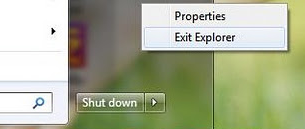
- Windows 7/Vista — откройте меню Пуск, и, удерживая нажатыми клавиши [k]CTRL[/k] и [k]Shift[/k], щелкните правой кнопкой мыши по кнопке завершения работы. В появившемся меню выберите «Выход из проводника».
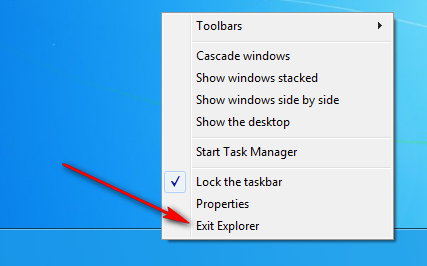
- Windows 8 — удерживая нажатыми клавиши [k]CTRL[/k] и [k]Shift[/k], щелкните правой кнопкой мыши по панели задач. В появившемся меню выберите «Выход из проводника».
- Windows 7/Vista — откройте меню Пуск, и, удерживая нажатыми клавиши [k]CTRL[/k] и [k]Shift[/k], щелкните правой кнопкой мыши по кнопке завершения работы. В появившемся меню выберите «Выход из проводника».
- Нажмите на клавиатуре сочетание [k]Win[/k]+[k]R[/k] и введите
[code] del /a %userprofile%AppDataLocal IconCache.db [/code]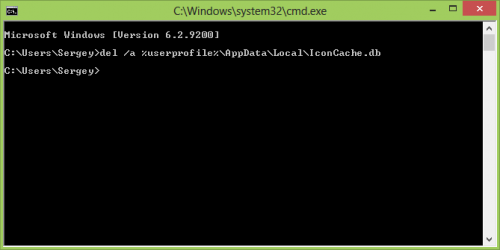
Способ 2. Апплет «Программы по умолчанию»
Откройте панель управления и перейдите по пути Control PanelProgramsDefault Programs (по-русски — Панель управленияПрограммыПрограммы по умолчанию). Выберите любую программу и [пере]назначьте её по умолчанию.
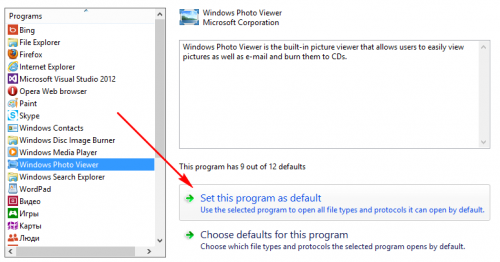
Кэш иконок будет перестроен.
Согласитесь, первый способ всё-таки предполагает меньшее количество телодвижений, нежели все остальные. Стоит отметить, что возможность «ремонта» кэша иконок встроена практически во все твикеры, хорошие и разные. Если вы пользуетесь подобным софтом, надеюсь, статья вам всё же оказалась полезной, дабы вы представляли, что же такое делает ваш твикер и как обойтись без его помощи.
26 ответов к “Самый быстрый способ починить кэш иконок в Windows 8, Windows 7 и Windows Vista”
Большое спасибо за статью, Серёга, я тут накатал маленький скрипт который создает в планировщике задач задание раз в неделю очищать кеш иконок.
но не понял как запускать несколько приложений при создании задания из консоли, можешь пожалуйста разжевать как работать с планировщиком из консоли?
Сергей Ткаченко пишет:
Игорь,
schtasks /?
А вообще, можно запустить из задания cmd файл и в него добавить всё, что захочется
3 года «страдал» от этой проблемы! смирился, полагая, что она — из «вечных»! до сего дня! Благодарю!+
Спасибо Сергей. Информация из разряда «теперь буду знать» ��
Хотя сам пользуюсь CCleaner
У меня намедни какрас сломались икончи. Я думал, что это вирус, которым мне прислали друзья из России, но теперь-то я понимаю. Еще раз спасибо, братишь.
Сергей Ткаченко пишет:
Более простой способ удаления файла iconcache.db: в Total Commander перейти в каталог %userprofile%AppDataLocal и удалить файл iconcache.db? нажав F8. И все, никаких заморочек с cmd.
Сергей Ткаченко пишет:
@Nikita
Я пишу свои статьи из предположения, что Windows у конечного пользователя «голый», поэтому в большинстве случаев стараюсь обойтись встроенными утилитами.
И, собственно, где вы усмотрели заморочку?
Спасибо за статью. Недавно решал подобную проблему на клиентском компьютере, а флешки с набором софта под рукой не было… Пришлось повозиться. Обычно такую работу делал всегда сторонним софтом. Теперь, записал ваш способ себе в голову и буду им пользоваться �� (ведь флешки очень часто имеют склонность, не оказываться под руками…) Да и сам по себе способ прост и изящен! Еще раз — Спасибо.