
блог о программах и веб-сервисах
- среда, 9 апреля 2014 г.
- Intel Turbo Boost: включить или отключить?
- А как проверить, есть Turbo Boost в процессоре или нет?
- И реально разгоняет?
- Хочу проверить его в деле
- А какие минусы?
- Так и включать или отключать?
- Как включить Turbo Boost?
- Как отключить Turbo Boost?
- Что вообще такое «максимальное состояние процессора»?
- Хочу отключить турбо буст, какое значение мне поставить?
- Далее идут результаты тестирования.
- Описание
- Цена в России
- Семейство
- Тест Intel Core i5-8300H
- Скорость в играх
- Скорость в офисном использовании
- Скорость в тяжёлых приложениях
- Скорость числовых операций
- Комплектующие
- Материнские платы
- Видеокарты
- Оперативная память
среда, 9 апреля 2014 г.
Intel Turbo Boost: включить или отключить?
Intel Turbo Boost — это технология саморазгона процессора на время сильной нагрузки. Разгон происходит за счет использования малозагруженных ядер. Поэтому наибольший эффект заметен в однопоточных приложениях, но и на многопоточных тоже заметен. Подробнее технология описана в википедии.
А как проверить, есть Turbo Boost в процессоре или нет?
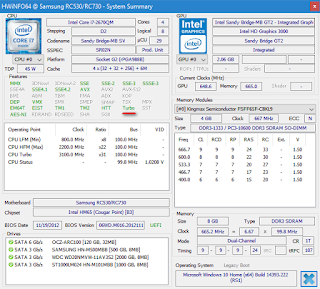
Запустите HWiNFO (как им пользоваться смотрите здесь и здесь). В окне System summary в панели Features надпись Turbo будет гореть зеленым — это значит он есть в процессоре.
И реально разгоняет?
Да, эффект реально заметен. Чуть ниже есть таблички для сравнения с включенным и отключенным турбо бустом.
Хочу проверить его в деле
Турбобуст разгоняет процессор только при нагрузке. Откройте любую программу, показывающую частоту процессора (CPU-Z, Speccy, OpenHardwareMonitor, тот же HWiNFO). Теперь попробуйте, например, архивировать большой файл. Вы увидите, что частота процессора заметно увеличилась.
Если этого не происходит, то попробуйте поставить план электропитания «Высокая производительность» и отключить, если есть, фирменные утилиты для экономии энергии.
А какие минусы?
На мой взгляд, главный минус — это повышенное потребление энергии и температура на время разгона. Впрочем, температура не должна подняться выше TDP.
Так и включать или отключать?
Температура заметно повышается только во время продолжительных и сильных нагрузок на процессор (игры, кодирование аудиовидео). Если у вас такие нагрузки есть:
- Если у вас ноутбук или комп со слабой системой охлаждения, то вам имеет смысл отключить турбо буст.
- Если же у вас с охлаждением все в порядке, то отключать не нужно.
Если вы используете ноутбук или комп для серфинга, офиса и редко сильно нагружаете его, то вам не нужно отключать турбо буст, потому что во время коротких нагрузок температура не сильно повышается, и можно не волноваться об этом. Зато с саморазгоном приложения (например архиватор) будут работать быстрее.
Если у вас ноутбук, вы его много используете в автономном режиме, то для увеличения времени на одной зарядке, вам лучше отключить турбо буст. Все-таки энергию он потребляет.
Замерять температуру (а так же частоту и другие параметры) удобно с помощью бесплатной программы Open Hardware Monitor. Можно отображать на графике: отмечаете флажками нужные значения и открываете график: View —> Show Plot.
Как включить Turbo Boost?
По-умолчанию он уже включен.
Как отключить Turbo Boost?
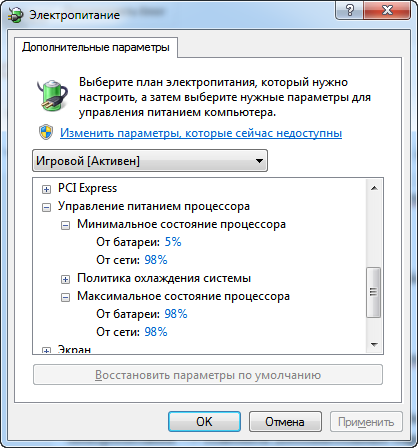
Для отключения нужно в текущем плане энергопитания изменить максимальное состояние процессора.
Панель управления —> Оборудование и звук —> Электропитание —> Настройка плана электропитания —> Изменить дополнительные параметры питания —> Управление питанием процессора:
- Максимальное состояние процессора: от сети и батареи поставить значение ниже 100 (для отключения достаточно поставить 99).
- Минимальное состояние процессора: так же проверьте, чтобы значение было ниже 100.
То есть, если стоит 100 — турбо буст включен. Если меньше 100 — выключен.
Что вообще такое «максимальное состояние процессора»?
Если стоит 100%, то процессор работает на полную мощность. Если 50%, то вполовину.
Хочу отключить турбо буст, какое значение мне поставить?
Как я уже писал, для отключения будет достаточно 99%.
Т.к. у меня ноутбук, то мне важно, чтобы он не перегревался. Небольшими экспериментами я определил для себя, что 98% будет оптимально по критерию производительностьтемпература.
Далее идут результаты тестирования.
Мой процессор — Intel Core i7-2670QM с частотой 2.20 ГГц. Максимальное состояние процессора в 98% уменьшает стабильную частоту до 1996 МГц (т.е. выше не поднимается).

Описание
Intel начала продажи Intel Core i5-8300H 1 марта 2018 по рекомендованной цене 250$. Это ноутбучный процессор на архитектуре Coffee Lake, в первую очередь рассчитанный на офисные системы. Он имеет 4 ядра и 8 потока и изготовлен по 14 нм техпроцессу, максимальная частота составляет 4.00 GHz, множитель заблокирован.
С точки зрения совместимости это процессор для сокета FCBGA1440 с TDP 45 Вт и максимальной температурой 72 °C. Он поддерживает память DDR4-2666, LPDDR3-2133.
Он обеспечивает слабую производительность в тестах на уровне 19.99% от лидера, которым является AMD EPYC 7742.

Количество ядер — 4, производится по 14 нм техпроцессу, архитектура Coffee Lake. Благодаря технологии Hyper-Threading, количество потоков 8, что вдвое больше числа физических ядер и увеличивает производительность многопоточных приложений и игр.
Базовая частота ядер Core i5-8300H — 2.3 ГГц. Максимальная частота в режиме Intel Turbo Boost достигает 4 ГГц. Обратите внимание, что кулер Intel Core i5-8300H должен охлаждать процессоры с TDP не менее 45 Вт на штатных частотах. При разгоне требования повышаются.
Материнская плата для Intel Core i5-8300H должна быть с сокетом FCBGA1440. Система питания должна выдерживать процессоры с тепловым пакетом не менее 45 Вт.
Благодаря встроенному видеоядру Intel® UHD Graphics 630, компьютер может работать без дискретной видеокарты, поскольку монитор подключается к видеовыходу на материнской плате.
Цена в России
Семейство
Тест Intel Core i5-8300H
Скорость в играх
Производительность Intel Core i5-8300H в играх и подобных приложениях, согласно нашим тестам.
Наибольшее влияние на результат оказывает производительность 4 ядер, если они есть, и производительность на 1 ядро, поскольку большинство игр полноценно используют не более 4 ядер.
Скорость в офисном использовании
Производительность в повседневной работе, например, браузерах и офисных программах.
Наибольшее влияние на результат оказывает производительность 1 ядра, поскольку большинство приложений использует лишь одно, игнорируя остальные.
Скорость в тяжёлых приложениях
Производительность в рендеринге, кодировании видео, работе с виртуальными машинами и базами данных.
Наибольшее влияние на результат оказывает производительность всех ядер и их количество, поскольку большинство профессиональных приложений охотно используют все ядра и соответственно увеличивают скорость работы.
Данные получены из тестов пользователей, которые тестировали свои системы как в разгоне, так и без. Таким образом, вы видите усреднённые значения, соответствующие процессору.
Скорость числовых операций
| Мин. | Среднее | Макс. | ||||||||||||
| 58 | 1 ядро 106 | 123 | ||||||||||||
| 106 | 2 ядра 203 | 243 | ||||||||||||
| Мин. | Среднее | Макс. | |||
| 180 | 4 ядра 355 | 469 | |||
| 267 | 8 ядер 507 | 643 | |||
| Мин. | Среднее | Макс. |
| 273 | Все ядра 511 | 645 |