
| ExceptionReport xmlns = » http://www.opengis.net/ows/1.1 » > |
| Exception exceptionCode = » OperationNotSupported » > |
| L’operation getversion n’est pas prise en charge par ce serveur.ROK4-0.13.1 |
| Exception > |
| ExceptionReport > |
- © 2019 GitHub, Inc.
- Terms
- Privacy
- Security
- Status
- Help
You can’t perform that action at this time.
You signed in with another tab or window. Reload to refresh your session. You signed out in another tab or window. Reload to refresh your session.
Иногда при работе с системой АЦК-Финансы через браузер Internet Explorer и криптопровайдер КриптоПро возникает ошибка об устаревшей версии электронной подписи. Причин у ошибки несколько, но все они быстро устраняются при помощи обновления ПО и установки необходимых утилит.
Что такое система АЦК
АЦК-Финансы — это информационно-аналитическая система ключевых показателей в бизнесе, обобщающая первичную, отчетную и производную финансовую информацию конкретного муниципального образования.
При помощи системы управления АЦК можно:
- Сформировать запрос на доведение бюджетных данных;
- Составить план мероприятий финансово-хозяйственного сектора;
- Вести бюджетный бухгалтерский учет и отчетность;
- Контролировать исполнение бюджета и сметы управления межбюджетных отношений;
- Администрировать поступления;
- Вести кассовый план по доходам, расходам и т.д.
Система АЦК-Госзаказ создана для автоматизации и организации процесса муниципальных и государственных закупок, и соответствует требованиям действующего ФЗ.
К главным функциям системы относят:
- Возможность автоматизации всех этапов цикла закупок в соответствии с Контрактной системой;
- Сформированное единое информационное пространство для всех участников закупок;
- Возможность формирования расчета эффективности совершенной закупки и аналитической отчетности, и т.д.
Работать с интернет-сервисом могут распорядители и получатели бюджетных средств, муниципальные образования и представители финансовых органов субъекта. Отдельных ПО для использования продуктов АЦК не требуется. Однако обязательным условием является наличие у пользователей квалифицированной электронной подписи и сертифицированного ПО для работы с ней.
Ошибка об устаревшей версии ЭП
Иногда при авторизации в системе выдается ошибка: «Версия сервиса электронной подписи устарела». Причин у этой ошибки обычно две:
- возможные ошибки в работе утилиты (или ее отсутствие);
- несвоевременное обновление ПО.
АЦК-Финансы выдают эту ошибку чаще, чем Госзаказ, но к распространенным ее отнести нельзя.
Как устранить
Первый этап по устранению неисправности — копирование файлов certadm.dll certutil.exe в папку С:WINDOWSsystem32. Найти файлы можно на официальном портале комитета финансов Волгоградской области (http://volgafin.volgograd.ru/information-systems/subsystem/web/) в разделе «Инструкция по программе АРМ ПСБ-ВЕБ». Загрузить сервис электронной подписи с привязкой к АРМ ПБС-ВЕБ с одного из ресурсов (можно использовать предыдущую ссылку).
Затем запустить установочный файл setup.exe

И запустить сервис, когда мастер установки завершит работу:

Далее пользователю необходимо совершить несколько последовательных действий:
- При запущенном Сервисе ЭП АЦК открыть браузер КриптоПРО.
- Перейти: Настройки — Дополнительные — Сертификаты — Просмотр Сертификатов.
- Далее в новом окне выбрать «Управление сертификатами» и закладку «Серверы».
- Нажать на активную кнопку «Добавить исключение» и ввести в новом окне в поле адреса https://localhost:50004.

- Затем нажать последовательно на «Получить сертификат» и «Подтвердить исключение безопасности».
Завершают процедуру нажатием «ОК». Компьютер необходимо перезагрузить. Если все сделано правильно, то последующий вход в систему по сертификату КЭП будет проходить без ошибки.
Ошибка о необнаружении сертификатов
Также иногда во время работы с подписью может возникнуть ошибка «Не обнаружено валидных установленных сертификатов эцп». Это означает, что на данном ПК не установлен ни один из личных сертификатов КЭП, и пользователю необходимо пройти путь по его установке.

Сделать это просто:
- Первый шаг — открыть программу КриптоПРО CSP, и перейти во вкладку: Сервис — Просмотр сертификатов в контейнере.

- Затем нажать «Обзор» и выбрать нужный контейнер для просмотра.

- Нажать последовательно «ОК» и «Далее», а в открывшемся новом окне «Сертификат для просмотра» — «Установить».

- Дождаться уведомления о завершении установки и нажать «ОК». Для корректной работы программы лучше перезагрузить ПК и начать сессию заново.
Следуя подсказкам мастера установки и инструкции это легко сделать даже без помощи технической поддержки.
Чтобы сервис электронной подписи работал без сбоев и ошибок нужно следить за регулярным обновлением программного обеспечения и за работой основных утилит. Для устранения ошибок пользователю необходимо обновить ключевые файлы, переустановить сервис цифровой подписи и личные сертификаты.
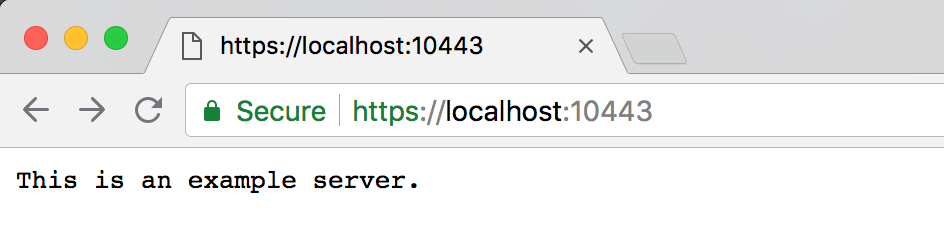
В наше время использование HTTPS становится обязательным для всех сайтов и веб-приложений. Но в процессе разработки возникает проблема корректного тестирования. Естественно, Let’s Encrypt и другие CA не выдают сертификаты для localhost.
Традиционно есть два решения.
-
Самоподписанные сертификаты, сгенерированные через openssl или др. Вот самый простой способ сгенерировать приватный ключ и самоподписанный сертификат для localhost:
Но такой сертификат вызовет ошибки доверия в браузерах, потому что в доверенном хранилище отсутствует соответствующий центр сертификации.
Речь идёт о mkcert — простой утилите для генерации локально-доверенных сертификатов с собственным центром сертификации. Она работает под всеми ОС и не требует какой-то конфигурации.
Версия для Linux
Сначала нужно установить certutil .
или собрать из исходников:
Версия для macOS
Версия для Windows
Под Windows можно скачать собранные бинарники либо воспользоваться одним из пакетных менеджеров: Chocolatey или Scoop.
Наличие локального центра сертификации — самое важное принципиальное отличие mkcert от openssl и самоподписанных сертификатов, потому что при запуске такого CA локально не возникает никаких ошибок доверия.
В принципе, запустить и настроить собственный CA можно и другими средствами, но это требует нетривиальных знаний и навыков. Здесь всё делает само собой, без всяких дополнительных ключей и настроек. Просто устанавливаем программу — и она автоматически создаёт локальный центр сертификации и прописывает его в доверенное хранилище системы и доверенное хранилище Firefox.