
| Тип |  |
Bit (где посмотреть?) |
 |
 |
 |
 |
| Драйвер WD SES | Windows 10 — XP |
32 | 15.03.2011 | — | 0.3 [MB] | Скачать |
| 64 | 15.03.2011 | — | 0.4 [MB] | Скачать | ||
| WD SmartWare | Windows 10 — XP |
32 / 64 | 25.05.2018 | 2.4.21 | 40 [MB] | Скачать |
Драйвер WD SES и программа WD SmartWare для Western Digital My Passport / Book ко всем версиям Windows и Mac OS X.
Драйвер SES не нужно устанавливать если устройство будет использоваться как простой жесткий диск. Однако установка этого программного обеспечения обеспечит доступ к расширенным функциям USB-накопителя. Если вы откажетесь от автоматической установки WD SES, операционная система Windows будет предлагать ее каждый раз при подключении диска.
Программа SmartWare предустановлена в Western Digital. Если вы отформатировали устройство и удалили программу, скачайте архив из таблицы выше, распакуйте его и скопируйте содержимое на Western Digital. Устанавливайте программу прямо в накопителе дважды кликнув по файлу WD SmartWare.exe, следуйте подсказкам на экране.
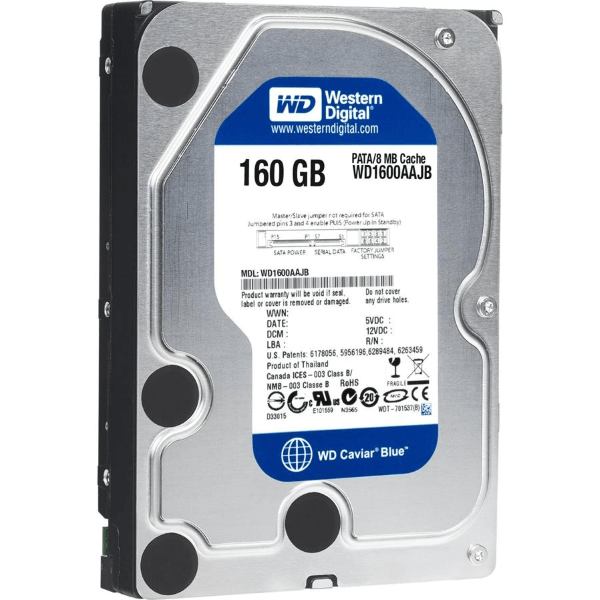
Винчестеры производства Western Digital известны своей надёжностью, которая характеризуется в том числе и правильным программным обеспечением. Сегодня мы хотим рассмотреть методы поиска и установки драйверов для жестких дисков этого производителя.
- Устанавливаем драйвер для HDD от WD
- Способ 1: Сайт Western Digital
- Способ 2: Установщики драйверов от сторонних разработчиков
- Способ 3: Системные инструменты
- Заключение
- Обзор Western Digital Data Lifeguard Diagnostic
- Особенности
- SMART-анализ
- Низкоуровневое форматирование
- Исправление ошибок
- Кроссплатформенность
- Универсальность
Устанавливаем драйвер для HDD от WD
Существует несколько вариантов загрузки ПО для рассматриваемых устройств. В целом они похожи между собой, однако у каждого присутствуют свои особенности, на которые мы обязательно обратим внимание.
Способ 1: Сайт Western Digital
Самый безопасный способ раздобыть нужное ПО – обратиться к официальному интернет-ресурсу производителя. Однако для этого потребуется узнать точное название модели HDD, к которому хотите скачать драйвера. Сделать это можно с помощью утилиты HDD Health.
Установите приложение. По окончании процесса оно будет свёрнуто в системный трей – вызовите его оттуда нажатием на иконку. 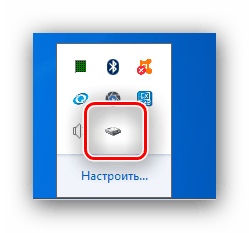
Далее найдите в списке нужный жесткий диск и кликните по нему. По умолчанию откроется вкладка «Hard Drives» — на ней в строке «Model» можно увидеть точное название устройства. 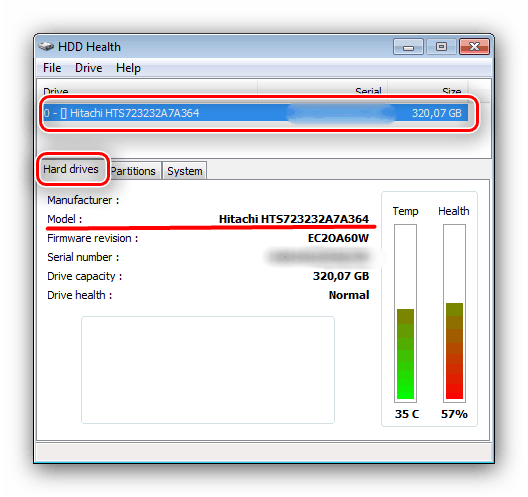
Определившись с моделью, переходите на официальный сайт производителя.
-
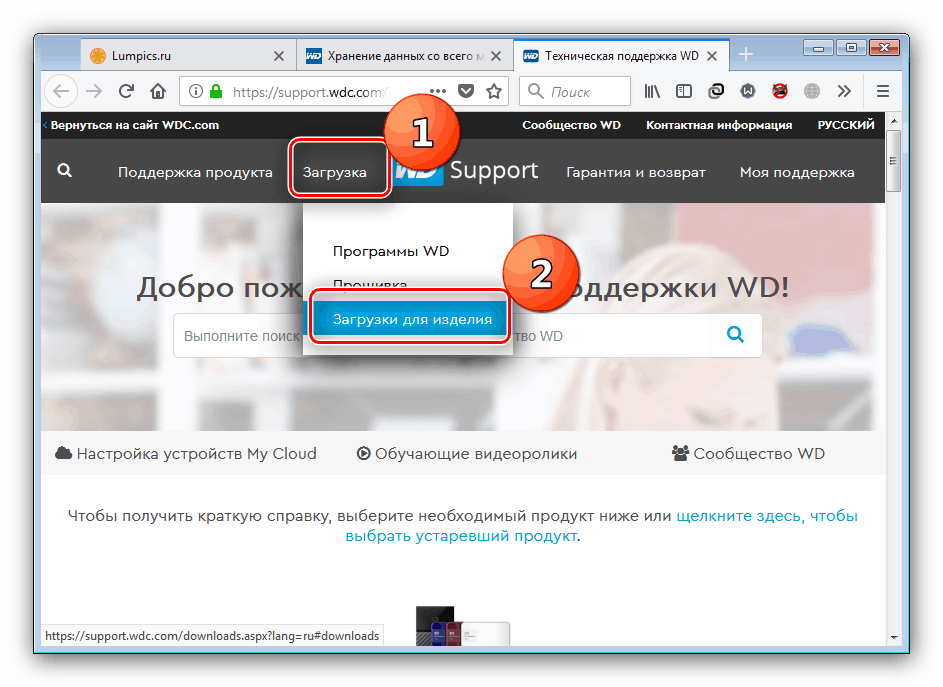
Воспользуйтесь предоставленной выше ссылкой, затем найдите в шапке сайта пункт «Поддержка» и нажмите его.
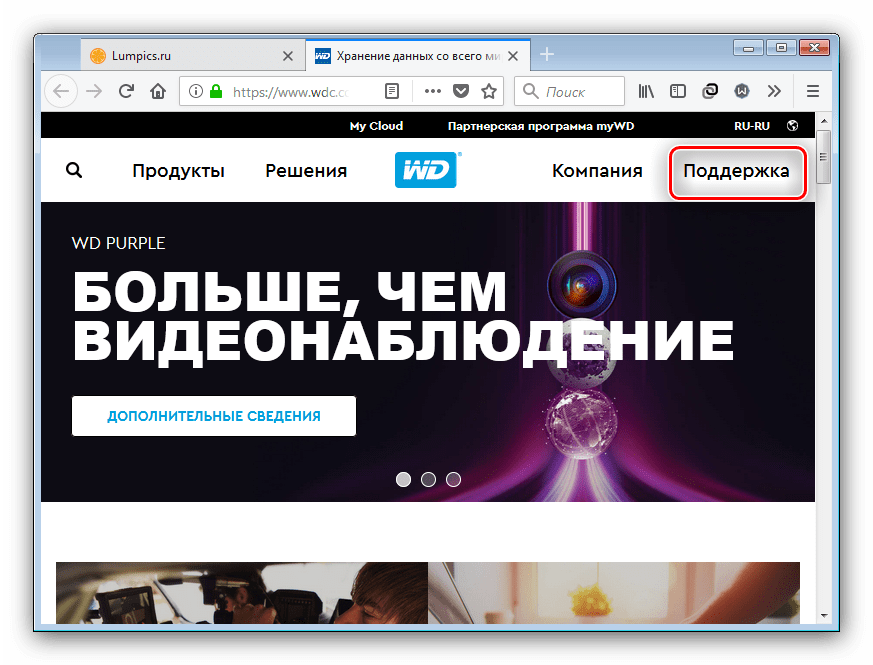
На следующей странице наведите курсор на пункт «Загрузка», и во всплывающем меню кликните «Загрузки для изделия».
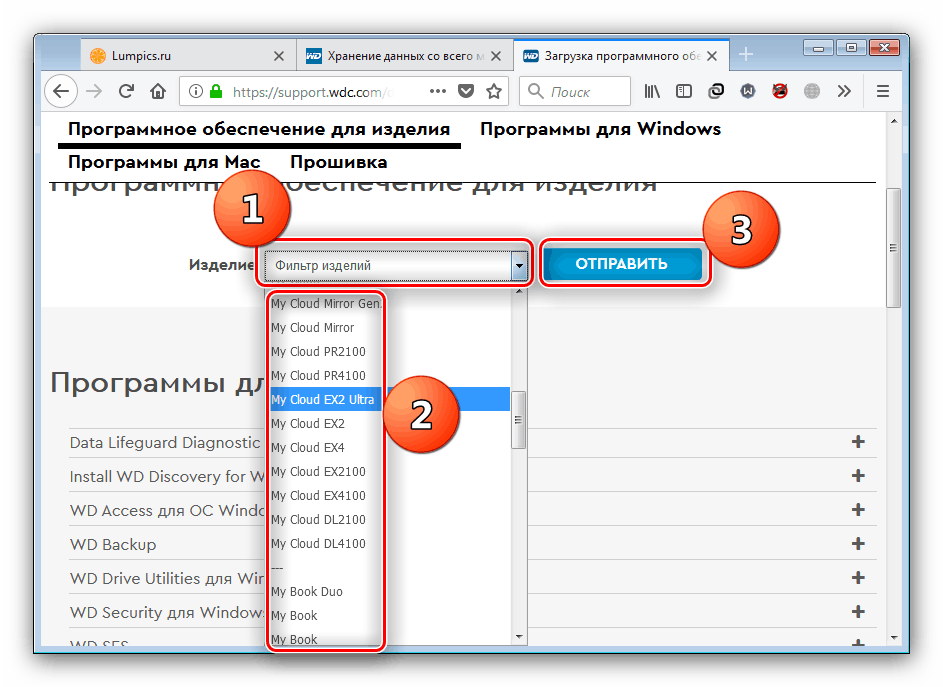
Далее предстоит выбрать конкретную модель устройства, для которой нужно загрузить драйвера. Щёлкните по выпадающему меню «Фильтр изделий», найдите в нём нужный винчестер и нажмите на его наименование, после чего воспользуйтесь кнопкой «Отправить».
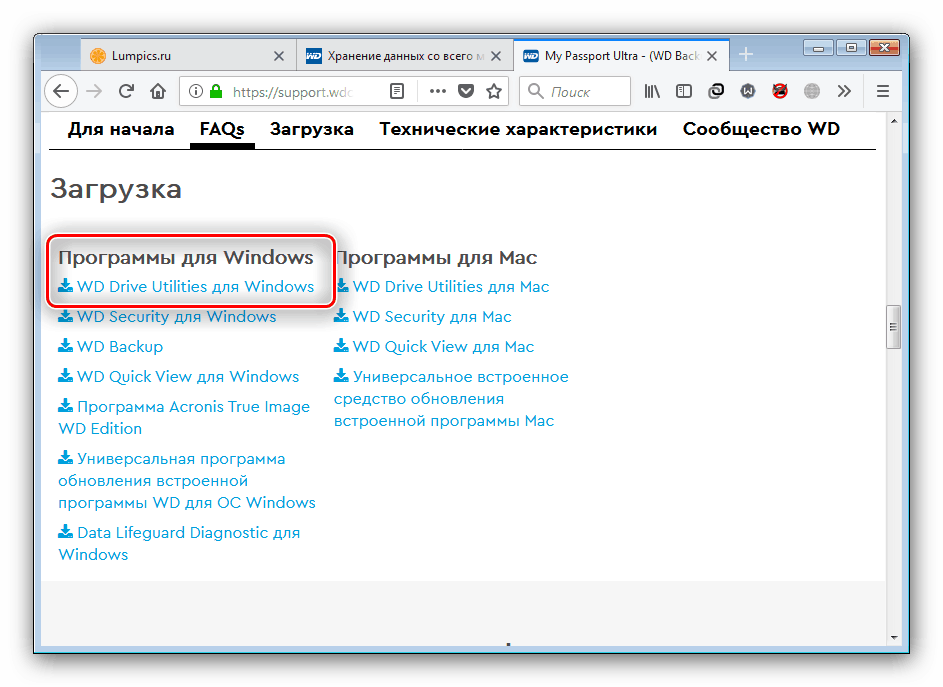
Появится окно загрузки выбранного компонента – ознакомьтесь с информацией о версии и размере пакета, после чего нажмите «Загрузка».
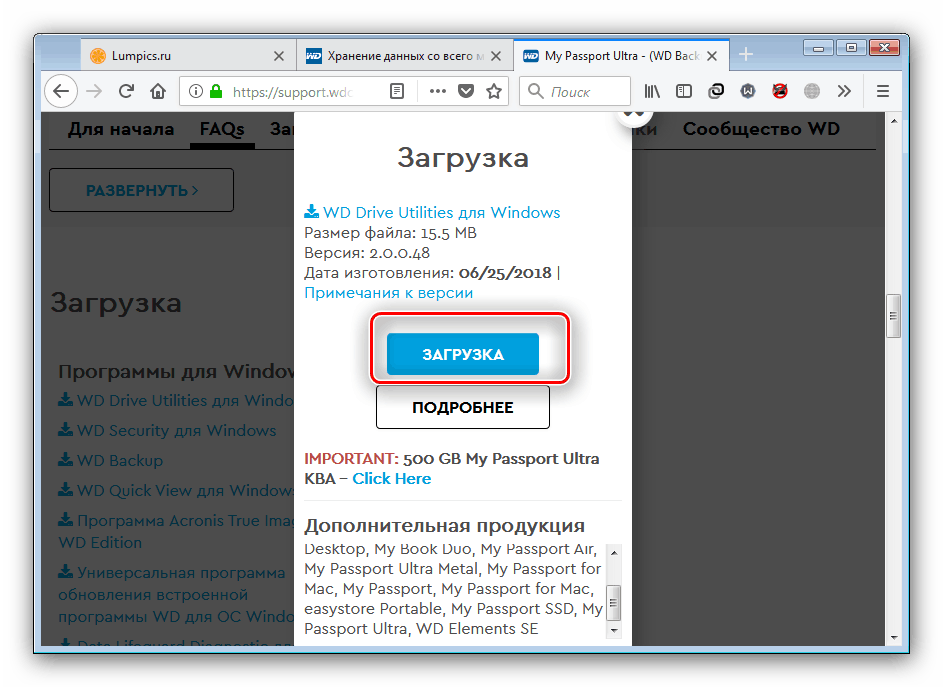
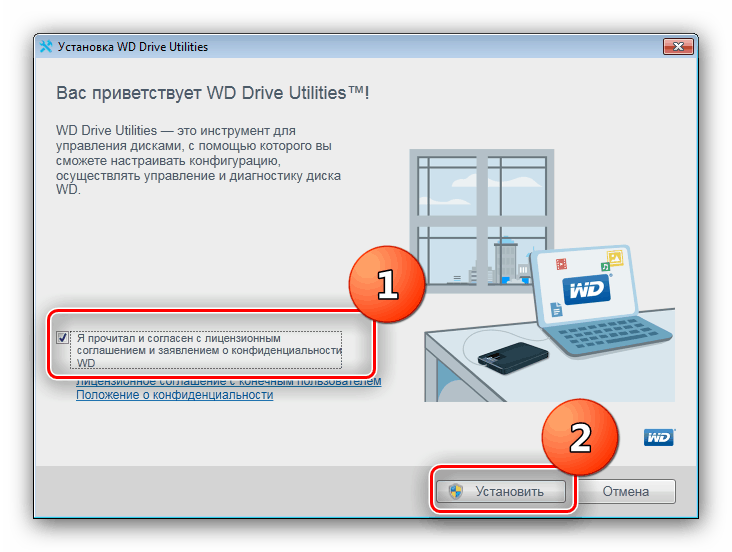
На этом обзор работы данного решения окончен.
Способ 2: Установщики драйверов от сторонних разработчиков
Автоматизировать поиск, загрузку и установку драйверов к винчестерам от WD можно с помощью специальных программ, которые могут определять оборудование, подсоединённое к компьютеру, и устанавливать необходимое ПО для распознанных компонентов. От пользователя в этом случае требуется только выбор элементов для установки и подтверждение процесса. Краткий обзор наиболее удобных приложений из этой категории вы можете найти по ссылке ниже.
Неплохим вариантом является программа DriverMax, преимуществами которой стали удобный интерфейс и обширная база данных устройств и драйверов к ним. Единственный недостаток – в бесплатной версии отсутствует пакетная установка, но для единичного использования этим минусом можно пренебречь. 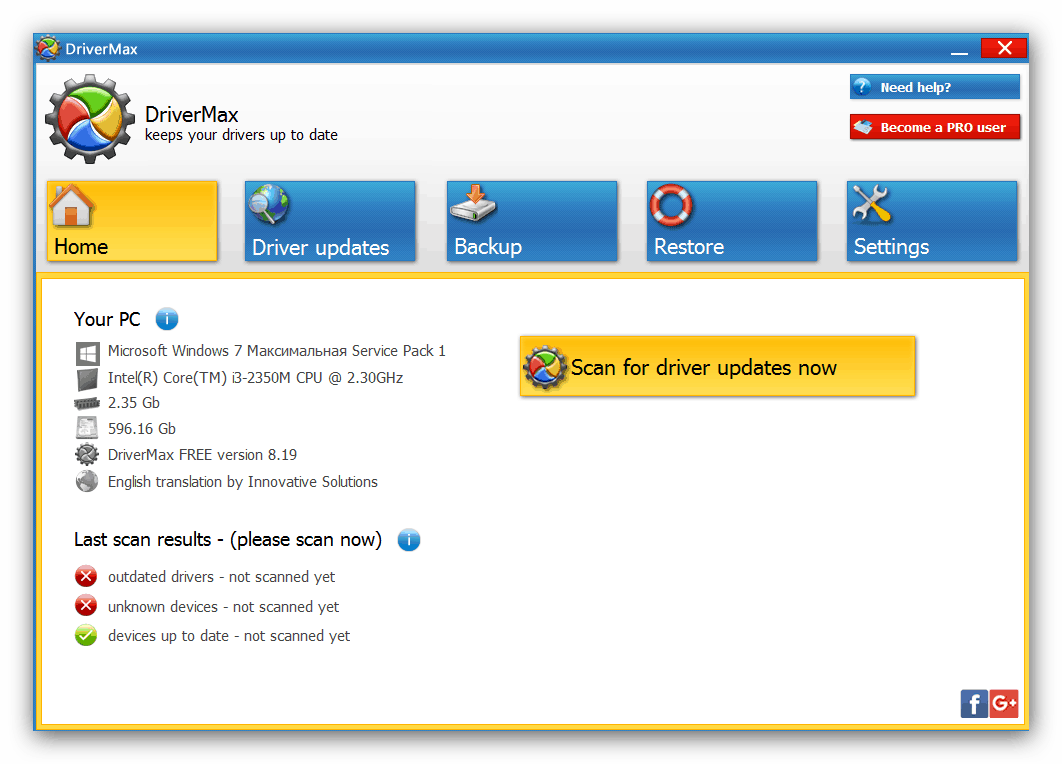
Способ 3: Системные инструменты
Не всегда получается использовать сторонние утилиты или официальный сайт производителя – в таких случаях пригодится штатное средство Виндовс для обновления драйверов. Доступ к этому инструменту можно получить посредством «Диспетчера устройств». 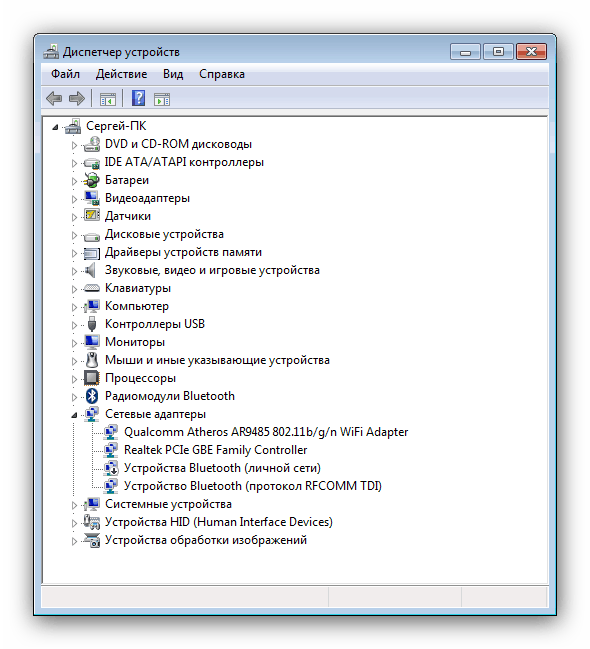
Этот метод доказал свою эффективность, однако в базе данных «Центра обновлений Windows», которую использует «Диспетчер устройств», отсутствуют файлы драйверов для некоторых внешних дисков Western Digital. Если вы столкнулись с такой неприятностью, то остаётся только использование первых двух способов. Инструкция по работе с системными средствами как инструмента установки драйверов находится по ссылке ниже.
Заключение
Подводя итоги, хотим отметить, что жесткие диски (не только от WD) обладают ИД оборудования, но использовать этот идентификатор для поиска драйверов не получится, поэтому такой метод и не описан в статье.
Отблагодарите автора, поделитесь статьей в социальных сетях.
Обзор Western Digital Data Lifeguard Diagnostic
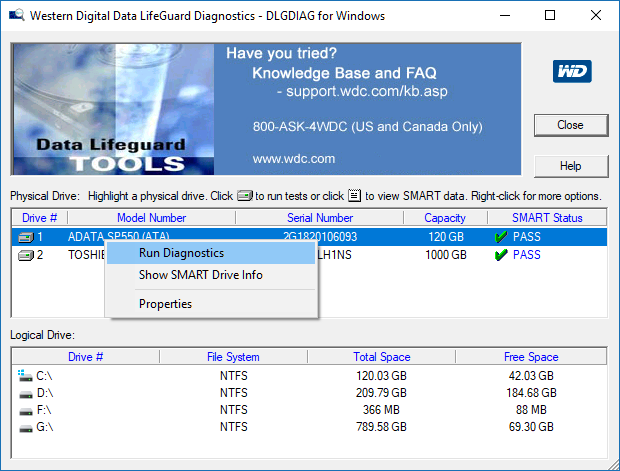

Фирменная утилита от Western Digital, позволяющая выполнить тестирование запоминающих устройств. С помощью программы можно быстро проверить текущее состояние устройства, произвести тщательный анализ поверхности диска, узнать информацию об используемом оборудовании, а также полностью очистить информацию без возможности ее восстановления.
Утилитой поддерживается оборудование от различных производителей (включая Seagate и Samsung). Инструменты приложения без проблем распознают внешние винчестеры, а также твердотельные накопители. Программа совместима со всеми новыми версиями Windows включая «10-ку». Все функции доступны бесплатно.
Скачать бесплатно программу можно с англоязычным интерфейсом – русская версия не предусмотрена разработчиком и ее нельзя загрузить даже с официального сайта.
Особенности
Бесплатное приложение для проверки работоспособности винчестера, низкоуровневой очистки устройства и исправления ошибки bad-секторов. Western Digital Data Lifeguard Diagnostic позволяет просмотреть основные характеристики носителя данных, запустить процедуру самостоятельного анализа методом S.M.A.R.T., а также переместить информацию с поврежденной области накопителя. Утилита совместима с оборудованием различных производителей.
SMART-анализ
Проверка работоспособности устройства методом самодиагностики
Низкоуровневое форматирование
Очистка информации с каждого сектора
Исправление ошибок
Перенос данных с поврежденной части поверхности диска в «чистую» область
Кроссплатформенность
Скачать утилиту можно для компьютеров на основе Windows 7-10 и даже XP с последней версией Service Pack
Универсальность
Совместимость с различными протоколами подключения и устройствами разных производителей