
 Каждая современная платформа предоставляет пользователям возможность установить пароль или PIN-код для ограничения доступа к системе и информации, хранящейся в памяти устройств. Это, безусловно, достаточно полезная особенность каждой ОС, но она может не только принести пользу, но и навредить пользователям. Последний сценарий развития событий может начаться, когда пользователи, например, неожиданно забывают установленный ими пароль, PIN-код или же, становятся жертвой баловства детей, которые, сами того не зная, успешно активировали защиту устройства одним из доступных способов. От этого не застрахованы и обладатели смартфонов на Windows Phone 8.1 и Windows 10 Mobile. Ранее единственным известным способом по удалению пароля и PIN-кода на экране блокировки был сброс настроек с помощью физических клавиш. При этом с пользовательских смартфонов удалялись файлы, данные, игры, приложения, что не очень-то хорошо. Теперь же появился ещё один способ, с помощью которого можно убрать установленный пароль, PIN-код и сохранить всё содержимое на смартфоне.

Для того, чтобы этот способ сработал, на смартфоне должен быть включен «Поиск телефона» и «Местоположение». Без них ничего не получится. Если они у вас активны, то вы можете переходить к прочтению и выполнению действий из инструкции. В противном же случае вам придётся делать сброс настроек с помощью физических клавиш, дабы получить доступ к системе на смартфоне.
1. На компьютере перейдите по ссылке.
2. Введите логин и пароль от учётной записи Microsoft, привязанной к устройству.
3. В верхней части сайта нажмите на пункт «Устройства» и из выпадающего списка выберите «Ваши устройства».
4. Отыщите свой смартфон в списке и напротив него нажмите «Найти мой телефон».
5. Под картой нажмите на кнопку «Заблокировать».
6. Выберите страну и введите номер телефона. Если вы не хотите это делать, то просто поставьте галочку напротив «У этого телефона нет номера» и нажмите «Далее».
7. В верхнее поле введите четырёхзначный ПИН-код, а в поле ниже введите сообщение (по желанию).
8. Нажмите на кнопку «Заблокировать». Смартфон должен перезагрузиться, если вы всё сделали правильно.
9. После перезагрузки смартфона попробуйте разблокировать его экран, набрав ПИН-код, установленный в процессе выполнения пункта 7 данной инструкции. Если всё сделано правильно, то экран смартфона должен разблокироваться.
10. Перейдите в настройки экрана блокировки и отключите блокировку ПИН-кодом.
Проблема безопасности данных пользователя является актуальной уже очень давно. Сначала она касалась только компьютеров и носителей информации, а после перекочевала и на мобильные устройства. Уже многие годы разработчики пытаются придумать новые способы обеспечения безопасности данных на устройстве. Пока все варианты, которые применяются в различных смартфонах — это код (PIN), графический пароль, отпечаток пальца. Всё это призвано защитить содержимое ваших телефонов от посторонних лиц. Но случается так, что либо по вине ОС устройства, либо по вине самого пользователя сам владелец телефона не может получить к нему доступ. Что же делать в такой ситуации? В этой статье разберёмся, как разблокировать Windows Phone. Давайте же начнём. Поехали!
Разблокировка Windows Phone
В смартфонах под управлением ОС Windows Phone блокировка осуществляется при помощи специального кода, который устанавливает сам владелец телефона. Но что делать в случае, если вы забыли код и не можете зайти в телефон? Самое простое решение — выполнить сброс настроек. Но в этом случае все данные будут удалены со смартфона, что является неприемлемым вариантом для большинства пользователей. К счастью, существует способ, который позволяет разблокировать Windows Phone без сброса и удаления содержимого телефона.
Теперь более подробно об этом самом способе. Чтобы всё сработало, необходимо, чтобы на устройстве была активированы режимы «Поиск телефона» и «Местоположение». Иначе, разблокировать телефон не удастся и единственный возможный путь решения проблемы — сброс настроек. Если вышеупомянутые режимы были включены на вашем телефоне, переходите к процедуре разблокировки телефона.
Первое, что нужно сделать — зайти на компьютере в учётную запись Microsoft. Для этого откройте соответствующую страницу на сайте Microsoft и введите свои логин и пароль. Обратите внимание, что зайти нужно на ту учётную запись, которая привязана к смартфону.
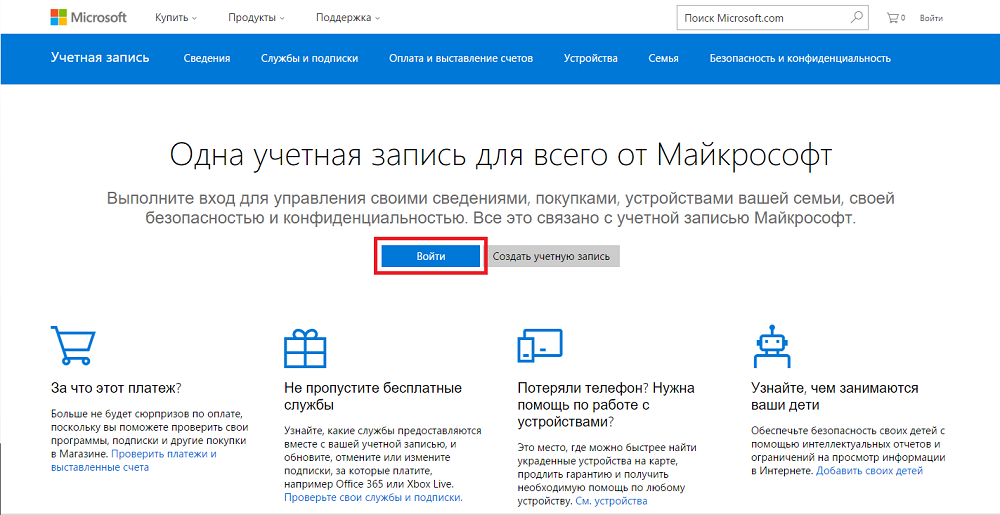
После того как вы вошли в свой аккаунт, нажмите на «Устройства» и выберите категорию «Ваши устройства» из появившегося списка. Далее, найдите своё устройство и щёлкните по кнопке «Найти мой телефон». Щёлкните по кнопке «Заблокировать» расположенной под картой. Укажите телефонный номер и страну. Также можно отметить пункт «У этого телефона нет номера», чтобы не вводить его. Следующий шаг — установите код разблокировки, состоящий из четырёх цифр. Щёлкните по кнопке «Заблокировать». После этого телефон перезагрузится и теперь вы сможете разблокировать его, введя только что заданный PIN-код. Теперь, когда вы разблокировали смартфон, можете перейти в раздел настроек и отключить блокировку с помощью кода, если есть желание.
Вот такой незамысловатый способ позволяет выполнить разблокировку смартфона на Windows Phone. Пишите в комментариях помогла ли вам эта статья, делитесь с другими пользователями своим опытом решения подобных проблем, если таковой имеется и задавайте любые интересующие вопросы по рассмотренной теме.
Если у вас еще есть Windows-смартфон и вам уже нечего терять, можно попробовать провести ряд экспериментов с его прошивкой и открыть для себя несколько новых, недоступных ранее возможностей. Разработчик Heathcliff74 выпустил новую утилиту Windows Phone Internals 2.3, с помощью которой можно разблокировать загрузчик на любом Lumia-смартфоне.
Windows Phone Internals сыскала себе славу в золотые годы Windows Phone. Но когда корабль под названием “Мобильный бизнес Microsoft” начал стремительно идти на дно, разработчик работу на своим приложение и не обновлял его больше двух лет. Примерно месяц назад Heathcliff74 опубликовал тизер новой версии приложения, которое теперь доступно для всех желающих.
Windows Phone Internals 2.3 автоматизирует процесс разблокировки загрузчика на любом смартфоне Lumia. При этом утилита работает как с Windows Phone 8.X-устройствами, так и со смартфонами, вышедшими на Windows 10 Mobile. После установки анлока пользователь получает полный доступ к цифровым кишкам устройства и может изменять их по своему усмотрению. Теоретически можно шить кастомные прошивки, делать полный бекап системы, редактировать реестр и делать другие чудные вещи. В руках головастого разработчика Windows Phone Internals станет мощным инструментом, способным существенно переделать Windows-смартфон.
Стоит все же напомнить, что столь радикальные действия с прошивкой устройства могут закончиться для смартфона весьма плачевно. Просто не забывайте, что ответственность за судьбу вашего устройства лежит только на вас. Если вы не против рискнуть вдохнуть новую жизнь в смартфон на почившей операционной системе, тогда скачать Windows Phone Internals 2.3 можно по ссылке.