В html размер текста задается с помощью атрибута size тега , известного нам из предыдущего урока. Этот параметр очень ограничен, так как размеров всего 7 и куда лучше задавать размер текста в css. Но мы же только постигаем основы, поэтому все же давайте разберемся, как изменить размер текста в html.
С помощью атрибута size тега можно задать размер от 1 до 7. Заметьте, единиц измерения нет никаких, просто 1 – самый маленький размер, а 7 – самый большой размер. Записывается это так:
Обратите внимание, сам размер можно не брать в двойные кавычки, как мы делали это у других параметров, после знака равно мы сразу указываем размер текста. Хотя кавычки никто не запрещает можно записывать так size=размер и так size=»размер».
Закрепим теорию и откроем Notepad++, где наберем следующий код:
Как обычно сохраним файл с расширением .html и откроем его в браузере:
Видим, каждому абзацу задан свой размер от 1 до 7. Таким способом мы задали тексту абсолютный размер, но куда лучше назначать размер относительный, так как в браузере уже стоит по умолчанию size=3. Для того, чтобы указать относительный размер текста, нужно приписать знак плюс или минус. Например:
И так как в браузере стоит size=3, то мы можем назначать для размера значения от – 2 до +4. То есть, если мы запишем size=-1, то текст будет иметь размер 3 – 1 = 2. Рассмотрим пример:
Сохраним файл под другим именем и откроем его в браузере:
Как мы видим, каждому абзацу так же задался размер от 1 до 7. А теперь давайте сравним эту страницу со страницей, где мы задавали абсолютные размеры:
Они абсолютно идентичны, но если задавать абсолютный размер, то каждый браузер может отобразить совершенно разные размеры текста. Попробуйте самостоятельно открыть наш первый файл в разных браузерах.
А вот что будет, если мы укажем размер, который окажется слишком большим относительно размера по умолчанию в браузере? Например, size=+6? Чтоб было понятнее, объясню: так как в браузере стоит по умолчанию 3 размер, а мы укажем плюс шесть, то это получиться 9 размер. Но мы знаем что размеров, которые можно назначить тексту, всего 7! Рассмотрим все на примере:
Браузер выдаст следующий результат:
Что мы видим? В последних трех абзацах текст имеет одинаковый размер. Для этих абзацев мы задали разные размеры:+4, +6 и +8, а изменений ни каких. Ничего удивительно, браузер увидев, что размеры +6 и +8 выходят за рамки допустимого размера и округлил значение до ближайшего возможного +4. Вот потому в последних трех абзацах текст имеет одинаковый размер. С отрицательными значениями происходит тоже самое, браузер не даст нам выйти за рамки и округлит значение до ближайшего меньшего размера.
Если все это показалось вам запутанным, рекомендую посмотреть видео урок. А на этом все! В следующем уроке мы закончим знакомство с тегом и поговорим о последнем его атрибуте color, который изменяет цвет текста.
Текст — это основная составляющая большинства контента многих сайтов. Ну и конечно же размещать на странице просто «сухой текст» — это как минимум не красиво. Нужно выделять ключевые фразы, тему, подразделы подпункты, задавать определённые цвета каким-то участкам текста , изменять размер текста и шрифт .
Существуют следующие теги, форматирующие HTML текст:
• Теги — жирный текст (жирный шрифт).
• Теги — жирный текст (жирный шрифт).
• Теги — текст, размером больше обычного (крупный шрифт).
• Теги — текст, размером меньше обычного (мелкий шрифт).
• Теги — моноширинный текст (моноширинный шрифт).
• Теги — моноширинный текст (моноширинный шрифт).
• Теги — моноширинный текст (моноширинный шрифт).
• Теги — наклонный текст (наклонный шрифт).
• Теги — наклонный текст (наклонный шрифт).
• Теги — наклонный текст (наклонный шрифт).
• Теги — подчеркнутый текст (подчеркнутый шрифт).
• Теги — зачеркнутый текст (зачеркнутый шрифт).
• Теги — текст в верхнем индексе.
• Теги — текст в нижнем индексе.
• Теги — текст отображается со всеми отступами и переносами.
Ниже продемонстрирована работа этих тегов. А после них показано, как задавать размер и стиль текстам разных шрифтов.
текст в верхнем индексе
текст в нижнем индексе
| Размер шрифтов и текста HTML |
Размер текста задаётся в пикселях внутри первого тега.
Вот примеры, в которых показано как задавать размер шрифтов и простые атрибуты стиля (цвет).
Заметьте, размер текста задаётся параметром font-size: внутри кавычек после style=»
Для изменения размера текста существует несколько возможностей — это использование заголовков
, тегов и . В табл. 1 перечислены основные варианты с описанием и примером.
| Код HTML | Описание | Пример | |
|---|---|---|---|
| Текст | Увеличивает размер шрифта | Текст | |
| Текст | Уменьшает размер шрифта | Текст | |
| Пишет текст в виде большого заголовка |
Текст |
Пишет текст в виде маленького заголовка |
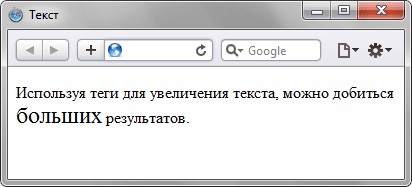
ТекстКроме того, размер текста можно задавать с помощью CSS, устанавливая его в пунктах, пикселах или других единицах. Существует еще один вариант — создать текст в графической программе и добавить его на веб-страницу в виде изображения. Теги и можно повторять несколько раз подряд, тем самым увеличивая или уменьшая текст до нужных размеров (пример 1). Пример 1. Использование тега Результат данного примера показан на рис. 1.
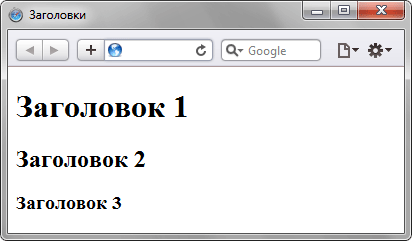
Рис. 1. Вид текста, оформленного с помощью тега Среди перечисленных в таблице тегов преимущественно применяются теги . Они предназначены для создания заголовков к разделам и показывают их относительную важность. Так, по умолчанию текст внутри тегауже имеет размер 18 пунктов, а— 14 пунктов (пример 2).Пример 2. Применение тегов Результат данного примера показан на рис. 2.
Рис. 1. Заголовки разного уровня на странице |