
Узнайте, как создавать пользовательские ползунки диапазона с помощью CSS и JavaScript.
Default:
Square:
Round:
Image:
Создание ползунка диапазона
Шаг 1) добавить HTML:
Пример
Шаг 2) добавить CSS:
Пример
.slidecontainer <
width: 100%; /* Width of the outside container */
>
/* The slider itself */
.slider <
-webkit-appearance: none; /* Override default CSS styles */
appearance: none;
width: 100%; /* Full-width */
height: 25px; /* Specified height */
background: #d3d3d3; /* Grey background */
outline: none; /* Remove outline */
opacity: 0.7; /* Set transparency (for mouse-over effects on hover) */
-webkit-transition: .2s; /* 0.2 seconds transition on hover */
transition: opacity .2s;
>
/* Mouse-over effects */
.slider:hover <
opacity: 1; /* Fully shown on mouse-over */
>
/* The slider handle (use -webkit- (Chrome, Opera, Safari, Edge) and -moz- (Firefox) to override default look) */
.slider::-webkit-slider-thumb <
-webkit-appearance: none; /* Override default look */
appearance: none;
width: 25px; /* Set a specific slider handle width */
height: 25px; /* Slider handle height */
background: #4CAF50; /* Green background */
cursor: pointer; /* Cursor on hover */
>
.slider::-moz-range-thumb <
width: 25px; /* Set a specific slider handle width */
height: 25px; /* Slider handle height */
background: #4CAF50; /* Green background */
cursor: pointer; /* Cursor on hover */
>
Шаг 3) добавить JavaScript:
Создайте ползунок динамического диапазона для отображения текущего значения с помощью JavaScript:
Пример
var sl );
var output = document.getElementById(«demo»);
output.innerHTML = slider.value; // Display the default slider value
// Update the current slider value (each time you drag the slider handle)
sl > output.innerHTML = this.value;
>
Круглый ползунок
Для создания круглого маркера ползунка используйте border-radius свойство. Совет: Установите высоту ползунка на другое значение, чем ползунок, если вы хотите неравные высоты (15пкс vs. 25пкс в этом примере):
Пример
.slider <
-webkit-appearance: none;
width: 100%;
height: 15px;
border-radius: 5px;
background: #d3d3d3;
outline: none;
opacity: 0.7;
-webkit-transition: .2s;
transition: opacity .2s;
>
.slider::-webkit-slider-thumb <
-webkit-appearance: none;
appearance: none;
width: 25px;
height: 25px;
border-radius: 50%;
background: #4CAF50;
cursor: pointer;
>
.slider::-moz-range-thumb <
width: 25px;
height: 25px;
border-radius: 50%;
background: #4CAF50;
cursor: pointer;
>
Иконка слайдер/изображение
Чтобы создать значок или изображение маркера ползунка, используйте background свойство и вставьте URL-адрес изображения:
Ползунок предназначен для ввода чисел в указанном диапазоне, но в отличие от поля имеет другой интерфейс и применяется в тех случаях, когда не особенно важно указывать точное значение. На рис. 1 продемонстрирован вид ползунка в разных браузерах.
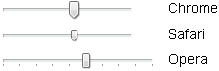
Рис. 1. Вид ползунка в браузерах
Синтаксис создания ползунка следующий.
Здесь min — минимальное число в диапазоне (по умолчанию 0), max — максимальное число (по умолчанию 100), step — шаг изменения чисел (по умолчанию 1), value — текущее значение. По умолчанию value вычисляется по формуле:
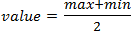
Если значение max меньше, чем значение min , то value равно min .
Атрибуты не являются обязательными, их можно опустить, в таком случае они принимают значения по умолчанию.
Независимо от минимального и максимального числа ширина ползунка остаётся одинаковой.
Сами ползунки редко применяются в «чистом» виде, поскольку не обеспечивают необходимую обратную связь с пользователем, а вот в сочетании с JavaScript это становится мощным и удобным элементом интерфейса. В примере 1 с помощью ползунка изменяется размер изображения, такая возможность часто используется в различных фотогалереях.
Пример 1. Использование ползунка
HTML5 IE 10 Cr Op Sa Fx
В данном примере при управлении ползунком срабатывает событие oninput , которое вызывает функцию sizePic . Эта функция изменяет размер изображения в зависимости от установленного пользователем значения ползунка. Тем самым ширина картинки при желании уменьшается или наоборот, увеличивается. Результат примера при крайнем значении ползунка в браузере Chrome показан на рис. 2.
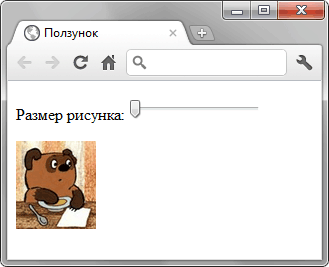
Рис. 2. Управление шириной картинки с помощью ползунка
Старые версии браузеров, которые не поддерживают значение range для атрибута type , отображают поле формы как текстовое.
Здравствуйте уважаемые начинающие веб-мастера. Ещё один Оригинальный эффект CSS.
Сейчас будем делать красивый ползунок для сайта. Простой-то ползунок сделать просто. Достаточно ввести в html код тег input с атрибутом type=»range», как любой браузер поймёт, что на экране нужно вывести ползунок.
Вот пожалуйста, вставляем в любом месте
И получаем там же
Невзрачненько. Чтоб сделать этот бегунок красивым, можно применить css, но не всё так просто. Дело в том, что каждый браузер отображает бегунок по своему.
Я не стану забивать Вам мозги подробностями, почему так происходит, Вы же ещё только начинающие, и многое Вам будет совершенно не понятно.
Скажу только, что для того чтоб наш бегунок получился красивым во всех браузерах, мы будем использовать вендорные (браузерные) префиксы.
Далее я Вам дам несколько вариантов кода с объясняющими комментариями, и Вы методом научного тыка и матерного слова (самый результативный метод), сможете поработать в Notepad ++ над внешним видом бегунка.
Про незнакомые элементы кода, лучше всего можно узнать на сайте htmlbook. Более понятного и подробного описания, с примерами, в интернете нет.
Итак, код красивого бегунка:
input[type=range] <
-webkit-appearance : none ;
margin : 50px ;
width : 20% ;
>
input[type=range]:focus <
outline : none ;
>
input[type=range]::-webkit-slider-runnable-track <
height : 8px ;
cursor : pointer ;
animate : 0.2s ;
border : 1px solid #575656 ;
background : #AD020D ;
>
/* Бегунок в Хроме */
input[type=range]::-webkit-slider-thumb <
box-shadow : 1px 1px 1px #000 ;
border : 1px solid #000 ;
height : 35px ;
width : 15px ;
border-radius : 40%/60% ;
background : #ffffff ;
cursor : pointer ;
-webkit-appearance : none ;
margin-top : -14px ;
>
/* Полоса в Мозиле */
input[type=range]::-moz-range-track <
height : 8px ;
cursor : pointer ;
animate : 0.2s ;
box-shadow : 1px 1px 1px #000 ;
background : #AD020D ;
border : 1px solid #575656 ;
>
/* Бегунок в Мозиле */
input[type=range]::-moz-range-thumb <
box-shadow : 1px 1px 1px #000 ;
border : 1px solid #000000 ;
height : 36px ;
width : 16px ;
border-radius : 40%/60% ;
background : #ffffff ;
cursor : pointer ;
>
/style >
/head >
body >
input type =» range » value =» 0 » max =» 100 «/>
/body >
/html >
А вот и он сам, работает, можно подвигать:
Ещё один пример, в котором линия, по которой двигается бегунок, является индикатором.
input[type=range] <
-webkit-appearance : none ;
appearance : none ;
width : 260px ;
height : 20px ;
padding : 0 ;
box-shadow : inset 0 0 0 2px #2D7CFA ;
background : #AD020D ;
overflow : hidden ;
>
/* Линия-ндикатор для Firefox */
input[type=range]::-moz-range-track <
background : none ;
border : none ;
>
/* ползунок в Firefox */
input[type=range]::-moz-range-thumb <
-moz-appearance : none ;
width : 20px ;
height : 20px ;
border-radius : 70%/30% ;
border : 2px solid #818181 ;
box-shadow :
-13px 0 #4A0101, -26px 0 #4A0101, -39px 0 #4A0101,
-52px 0 #4A0101, -65px 0 #4A0101, -78px 0 #4A0101,
-91px 0 #4A0101, -104px 0 #4A0101, -117px 0 #4A0101,
-130px 0 #4A0101, -143px 0 #4A0101, -156px 0 #4A0101,
-169px 0 #4A0101, -182px 0 #4A0101, -195px 0 #4A0101,
-208px 0 #4A0101, -221px 0 #4A0101, -234px 0 #4A0101,
-247px 0 #4A0101, -260px 0 #4A0101;
>
/* ползунок в Хроме */
input[type=range]::-webkit-slider-thumb <
-webkit-appearance : none ;
width : 20px ;
height : 20px ;
border-radius : 70%/30% ;
border : 2px solid #818181 ;
background : #fff ;
box-shadow :
-13px 0 #4A0101, -26px 0 #4A0101, -39px 0 #4A0101,
-52px 0 #4A0101, -65px 0 #4A0101, -78px 0 #4A0101,
-91px 0 #4A0101, -104px 0 #4A0101, -117px 0 #4A0101,
-130px 0 #4A0101, -143px 0 #4A0101, -156px 0 #4A0101,
-169px 0 #4A0101, -182px 0 #4A0101, -195px 0 #4A0101,
-208px 0 #4A0101, -221px 0 #4A0101, -234px 0 #4A0101,
-247px 0 #4A0101, -260px 0 #4A0101;
>
/style >
/head >
body >
input type =» range » value =» 0 » max =» 100 «/>
/body >
/html >
Результат, так же рабочий:
Чтоб метод тыка и матерного слова, не свёлся у Вас к простому копированию, а был осмысленным и, значит, более плодотворным, я убрал из кода обеих ползунков участок, предназначенный для IE.
Постарайтесь сделать его самостоятельно, и Вы получите наибольшую пользу от этой статьи.
Желаю творческих успехов.

Перемена
Мужчина упал с десятого этажа, и не разбился. Так целиком и похоронили.