
Подключение к компьютеру с помощью USB-кабеля
- Соедините ваш HTC с компьютером при помощи прилагающегося к нему кабеля USB.
- В появившемся окне выберите один из типов подключения: «Только зарядка» — будет осуществляться зарядка аккумулятора телефона, при этом доступ к его памяти с компьютера будет закрыт, либо «Дисковод» — можно будет копировать файлы, смотреть фото, видео через компьютер.
- Нажмите «Готово».
*Чтобы каждый раз не вводить тип подключения, его можно задать по умолчанию. Это делается в «Настройки» -> «Подключение к ПК» -> «Тип подключения по умолчанию». Если поставить галочку напротив «Спросить меня», то при подключении к компьютеру не зависимо от «типа подключения по умолчанию», HTC каждый раз будет просить вас выбрать тип подключения.
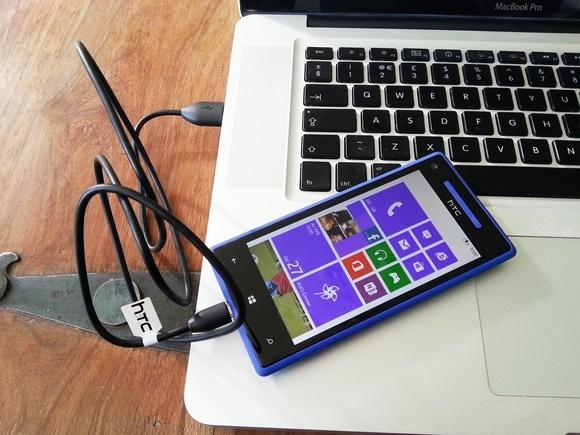
Однако различные гаджеты могут иметь свои особенности взаимодействия с операционной системой ПК. Например, счастливые обладатели универсальных и функциональных смартфонов компании «HTC» могут столкнуться с проблемой при подключении своих устройств к компьютеру. Все дело в том, что для контакта двух систем нужна специальная программа. Перед тем как подключить HTC к компьютеру, нужно загрузить HTC Sync с официального сайта производителя смартфона. Именно эта программа обеспечивает синхронизацию устройств. Её установка происходит быстро, так что за парочку кликов управитесь! Программа разработана под современные операционные системы Windows, начиная с XP и заканчивая 7.
Нужно проделать все шаги по инструкции, которая изложена ниже в этой статье. Дальнейшее использование будет намного проще, так как драйвера для прочного соединения будут установлены, а системы найдут друг к другу подход.
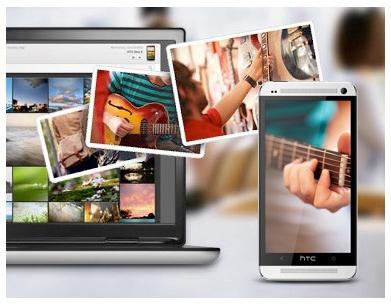
Инструкция: как подключить HTC к компьютеру
- Подготовьте кабель USB, который шел в комплекте со смартфоном. Освободите один разъем USB (2.0) на ПК. Установите программу для состыковки устройств. Запустите HTC Sync перед подключением гаджета.
- Присоедините USB-вход кабеля к ПК, другой конец – к телефону. Гаджет должен выдать сообщение о возможных видах подключения. Нужно выбрать пункт «HTC Sync» в меню.
- Одновременно со смартфоном ПК запустит процесс распознавания нового подключения. Пользователю будет предложено дать название новому устройству «мобильный телефон HTC». Если синхронизация не произошла автоматически, значит, в телефоне были изменены настройки. Чтобы отладить этот процесс, откройте в смартфоне «Настройки – Синхронизация» и сделайте соответствующие изменения. Очень удобно переносить открытые окна Интернет-браузера с одного устройства на другое, если в них обоих используется Google Chrome. Также могут обмениваться данными при подключении к ПК программы Evernote, Outlook.
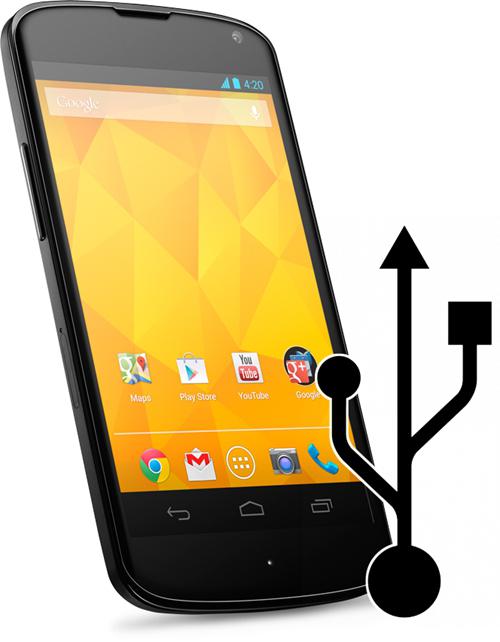
Если возникнет необходимость воспользоваться трафиком Интернет-соединения телефона, то нужно будет проделать следующее:
- Перед тем как подключить HTC к компьютеру, отключите другие модемы и Wi-Fi.
- Присоедините смартфон через порт USB. Выберите тип подключения «Как модем».
- ПК должен выдать сообщение о новом доступном подключении к сети Интернет. Его и нужно выбрать как основное.
Любое подключение HTC к компьютеру нужно прерывать при помощи функции безопасной остановки устройств, значок которой может быть найден в правом нижнем углу окна Windows. Используйте все возможности смартфона. Ведь его основные цели – облегчить вашу жизнь, сделать её интересной, яркой, полной встреч и радостных событий.
Содержание статьи
- Как подключить HTC к компьютеру: пошаговая инструкция
- Как соединить телефон с компьютером
- Как установить игры на htc
Чтобы подключить смартфон HTC к компьютеру понадобится специальный USB-кабель. Обычно этот кабель поставляется в комплекте со смартфоном. Если кабеля в комплекте нет, можно купить его в специализированном компьютерном магазине.
Подключение для просмотра файлов
Подключите один конец кабеля к соответствующему разъему HTC, а другой – к USB-разъему компьютера.
В смартфоне автоматически откроется окно «Выберите тип подключения». Здесь выберите тип «Дисковод». Следует учесть, что окно выбора подключения откроется только при включенном параметре «Спросить меня» в настройках смартфона.
Если окно выбора типа подключения не открывается автоматически, перейдите в «Меню» => «Настройки» => «Подключение к ПК».
Нажмите на пункт «Тип подключения по умолчанию» и выберите из появившегося списка тип «Дисковод». Выньте кабель из разъема компьютера и подключите заново.
Если вы хотите, чтобы при каждом подключении к компьютеру смартфон предлагал выбрать тип подключения, поставьте галочку рядом с пунктом «Спросить меня» в настройках подключения к ПК.
По умолчанию в настройках HTC выбран тип подключения «Только зарядка». Это означает, что при подключении USB-кабеля к компьютеру, телефон будет только заряжаться. Но если выбрать тип подключения «Дисковод», смартфон будет одновременно и отображаться на компьютере, и заряжаться.
На компьютере откройте окно «Компьютер». В меню «Устройства со съемными носителями» отобразится название смартфона HTC Storage. Открыв окно HTC Storage, вы сможете управлять файлами и папками в смартфоне с компьютера.
Если в телефоне установлена карта памяти, на компьютере отобразится два съемных устройства – сам HTC и карта памяти. Карта памяти может носить название «Съемный диск», или то название, которое вы сами ей дали.
Подключение для использования в качестве модема
Телефон HTC можно использовать и в качестве модема. Для этого в настройках подключения к ПК выберите тип подключения «Интернет-модем». При этом на компьютере нужно настроить подключение через смартфон, воспользовавшись руководством вашего мобильного провайдера.
Если же вы, наоборот, хотите раздать интернет с компьютера на смартфон, то в настройках выберите тип подключения «Сквозное подключение к Интернету».
Подключение через Wi-Fi для использования мобильного интернета на компьютере
Для этого требуется включить в телефоне Wi-Fi-роутер. Чтобы включить роутер, перейдите в «Меню» и «Wi-Fi-роутер». На экран выведется инструкция, нажмите OK. Далее нажмите на «Мобильный Wi-Fi-роутер». Роутер включится.
Чтобы подключить компьютер к мобильному роутеру, в компьютере должен быть установлен и включен Wi-Fi-адаптер. Часто Wi-Fi-адаптер изначально установлен в ноутбуках.
Чтобы включить Wi-Fi-адаптер в Windows 8, перейдите в меню «Параметры» и «Изменить параметры ПК». Найдите пункт «Беспроводная связь». Переместите переключатель в положение «Включено».
На некоторых моделях ноутбуков есть внешние переключатели – кнопки на передней панели. Если на вашем ноутбуке есть такие кнопки, найдите кнопку с надписью Wi-Fi или соответствующим изображением, и нажмите.
После включения Wi-Fi-адаптера в меню подключений отобразится новая сеть – HTC Portable Hotspot. Нажмите «Подключиться». В поле «Код безопасности» введите код, который отображается в телефоне в меню «Wi-Fi-роутер».