
Как-то мне довелось участвовать в подборе конкретной модели тонкого клиента для использования в одной компании. Подбор тонкого клиента заключался не только в выборе модели, удовлетворяющей определенным техническим и финансовым требованиям, но и в техническом заключении, которое основывалось на тестировании тонкого клиента в текущей инфраструктуре компании для выявления всех возможных проблем, связанных c эксплуатацией этих клиентов, перед закупкой большой партии. Так как тонкие клиенты, товар специфический и в ближайшем компьютерном магазине это не купишь, подбор конкретной модели занял более полугода, причем 95% времени ушло на то, чтобы договориться с поставщиками о предоставления оборудования на тестирование, ожидание самого оборудования и т.п. И только 5% на само тестирование.
Тогда возникала мысль — почему поставщики/ производители тонких клиентов не предоставляют возможность дистанционного ознакомления с продуктами. По просьбе заказчика развернуть в лабе небольшую тестовую модель, чтобы заказчик мог удаленно проверить все технически нюансы (По большому счету проверять нужно в основном установленное ПО на тонком клиенте на предмет его корректной работы).
C того момента прошло несколько лет, и теперь компания HP предоставляет возможность ознакомиться с одной из своих версией ПО, использующегося на тонких клиентах — HP ThinPro. HP ThinPro это система, основаная на linux и является единой основой для всех групп тонких клиентов HP: Essential, Mainstream, Flexible. Что бы ознакомиться с возможностями программного обеспечения HP ThinPro, достаточно скачать виртуальную машину — VMware Player и HP ThinPro Operating System Demonstration Package, который представляет собой образ виртуальной машины с установленной системой HP ThinPro 3.2.

В демонстрационном образе изначально присутствуют только клиенты Citrix ICA, XenApp, RDP, VMware View, а так же есть веб барузер Iceweasel с поддержкой java и pdf, если необходимы другие клиенты и брокеры то их можно доставить, но об этом ниже. Описывать отсальные возможности наверно смысла нету, так как и все желающие могут ознакомиться с ним.
Но самое интересное это не только в возможность ознакомиться с системой HP ThinPro, есть и другой интересный момент. Дело в том, что в последние время flash память значительно подешевела и уже существенно не влияет на конечную стоимость тонкого клиента, да большой разницы в цене между носителями 256 MB и 512 MB уже нет, не говоря о том, что производители флеш памяти уже не выпускают носителей малого объема. Это так же повлияло на то, что HP перестал заниматься выпуском урезанной версии linux для своих тонких клиентов. Теперь во всех актуальных прошивках используется HP ThinPro Operating System, которая представляет собой систему, основанную на дистрибутиве Debian с дополнительными пакетами от HP, обеспечивающими необходимый функционал для тонких клиентов. Причем в последних версиях прошивок уже не используется кастомизированное ядро и файловая система со сжатием (squashfs), так как текущего объема флеш носителя достаточно для размещения почти «полноценной» linux системы.
Данное обстоятельство, а так же то, что HP используют платформу Intel Atom в некоторых своих тонких клиентах, позволяет без больших усилий развернуть HP ThinPro на распространенных netbook-ах и nettop-ах, и на другом распространенном оборудовании, а при необходимости внести изменения в систему их можно легко осуществить.
Вопрос в том, как можно получить образ ThinPro. Существует два способа, исключая стандартный. Первый заключается в том, что бы взять один из образов диска, доступных на FTP (клон диска — dd) и средствами linux развернуть его. Второй — через получение образа в HP ThinPro Operating System Demonstration Package, в этом способе так же можно изначально использовать полноценные образы HP ThinPro взятые с ftp.hp.com/pub/tcdebian (заменить клон диска — dd). Собственно об этом способе и пойдет речь.
Запустив в HP ThinPro в виртуальной машине VMware необходимо зайти в ThinPro Control Center в административном режиме(administrative mode). И перейти в Control Panel – management — ThinState, там выбрать — the HP ThinPro image — make a copy of the HP ThinPro image — create a bootable USB flash drive – указать подключенный USB диск — и дождаться пока скопируется образ. Загрузочный usb диск готов. Теперь образ можно развернуть как на жесткий диск (твердотельный /flash диск), так и на обычную usb флешку.
Если в полученном образе с помощью HP ThinPro Operating System Demonstration Package не хватает нужного клиента или брокера подключения, то достаточно взять необходимый пакет в репозитории HP и установить его самостоятельно. Сам процесс установки достаточной простой.
# fsunlock
# dpkg -i *.deb
# fslock
Но можно взять и полный образ использующийся на HP Thin Client HP t5545 (T5X32014), в нем уже присутствует распространенные клиенты и брокеры подключений (Citrix ICA, XenApp, RDP, VMware View, HP RGS, SAM, Leostream, vWorkspace, Xdmcp, SSH и т.п.).

В версии для HP Thin Client t5745 / t5735 / gt7725 (T6X32015) присутствуют дополнительные пакеты: клиент HP Remote Desktop Protocol Enhancement, Thin Client Aggregation и Synaptic Package Manager и т.п. Кстати, последний значительно упрощает и расширяет возможность установки различного ПО на тонкий клиент, если конечно с такими возможностями его теперь можно назвать «тонким».
Данная статья не подлежит комментированию, поскольку её автор ещё не является полноправным участником сообщества. Вы сможете связаться с автором только после того, как он получит приглашение от кого-либо из участников сообщества. До этого момента его username будет скрыт псевдонимом.
Страницы
понедельник, 24 апреля 2017 г.
Установка Windows 10 IoT на тонкий клиент HP T620 с ThinPro
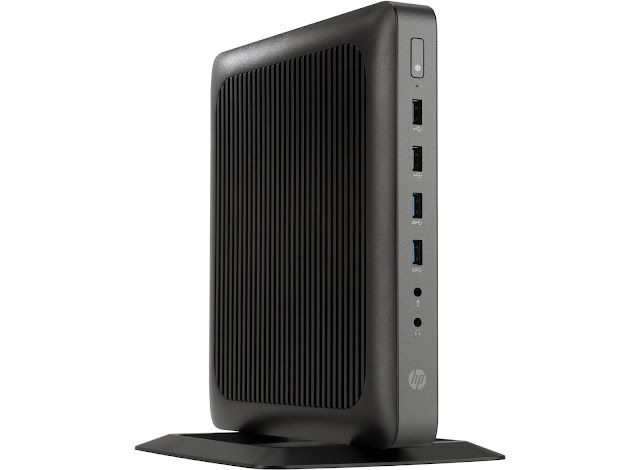
Одной из отличительных особенностей модельного ряда ТК от HP является поддержка широкого перечня операционных систем, это и различные версии Windows (Windows Embedded Standard 7, Windows Embedded 8 Standard, Windows 10 IoT), и Linux-подобные HP ThinPro и HP Smart Zero Core. Пользователи могут легко заменить предустановленную ОС Windows на более легковесные ThinPro или Smart Zero Core без необходимости замены клиента или покупки дополнительных лицензий. Однако этот трюк «официально» не работает в обратную сторону (из-за отсутствия необходимой OEM-лицензии Windows). Мне же как раз достался ТК с предустановленной ThinPro. Ниже описан вариант, как можно обойти ограничение по установке, однако, важно понимать, что вам потребуется лицензионный ключ для легальной работы с Windows 10 IoT.
Также стоит отметить, что ОС Windows требуется M.2 SATA накопитель большого объема (минимум — 32 ГБ, рекомендуется — 64 ГБ). В моем случае пришлось заменить имеющийся 16 ГБ накопитель Kingston RBU-SNS4151S3/16G на более емкий. Кое-какую информацию по замене можно почерпнуть из Troubleshooting Guide.

Установка ОС может быть выполнена двумя способами — с помощью образа, записанного на USB-накопитель при помощи утилиты HP ThinUpdate, и через сервер управления HP Device Manager.
ThinUpdate доступен для загрузки с сайта HP, крайне прост в установке и работе — выбираете модель устройства, образ для загрузки и указываете накопитель, на который надо записать образ.
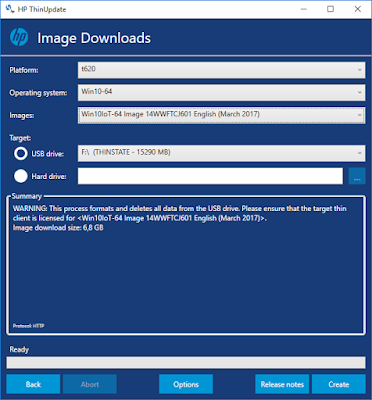
В случае, если вы используете ТК с ThinPro вам потребуется выполнить дополнительные настройки.
В отличие от обычных дистрибутивов Microsoft, образ ОС для тонких клиентов хранится не в .WIM, а в .IBR формате. За установку образа на диск отвечает утилита ibrpe.exe, которая проверяет наличие вшитого в ТК лицензионного OEM ключа Windows в момент запуска. При отсутствии ключа утилита завершает свою работу.
Я попробовал воспользоваться способом, описанным на просторах Интернет, и отредактировал на флешке файл IBRPETHINSTATE.CMD, добавив аргументы -xb к параметрам запуска утилиты.
:DEPLOY
REM — Deploy image. Remove C for OS
if exist C: call :REMOVEDRV C
%
Однако, либо версия утилиты обновилась, и аргументы больше не работают, либо ключ обязательно должен быть вшит в ТК (неважно от какой версии Windows), но данный вариант не заработал. Поэтому вам может пригодиться альтернативный вариант — замена ibrpe.exe.
Найти ibrpe.exe, который не выполняет проверку ключа достаточно легко, он идет в составе HP Device Manager, который также можно свободно загрузить с сайта HP. Загрузите и установите Device Manager на любой компьютер с Windows и скопируйте нужный файл ibrpe.exe из каталога C:InetpubHPDMRepositoryToolsImagingHPWES7_64ibr на флешку в папку X:IBRPE, заменив старую версию.
После записи образа вставьте USB-накопитель и включите ТК. При загрузке нажмите F10, чтобы открыть настройки BIOS. Перейдите на вкладку Security -> Secure Boot Configuration. Отключите загрузку с Legacy устройств: Legacy Support: Disable.

Самые популярные тонкие клиенты для корпоративного сектора на данный момент производит компания HP. Модельный ряд устройств обширен и, к тому же, постоянно обновляется. Какие-то тонкие клиенты снимаются с производства,и их заменяют более мощные по характеристикам. В этой статье я попытаюсь составить таблицу тех устройств, которые могут быть доступны к заказу со склада в Москве, поддерживать ее в актуальном состоянии не обещаю, но у меня всегда можно узнать, какие тонкие клиенты актуальны на данный момент.
В таблице (ниже) сравнение тонких клиентов HP происходит по следующим критериям: