
Windows XP / Vista / 7 / 8 / 8.1 / 10
Варианты разрядности: x32/x64
Размер драйвера: 56 MB
Нажмите для скачивания: HP Photosmart 5510
Windows XP / Vista / 7 / 8 / 8.1 / 10
Варианты разрядности: x32/x64
Размер драйвера: 20 MB (x32) и 22 MB (x64)
Нажмите для скачивания (x32): HP Photosmart 5510
Нажмите для скачивания (x64): HP Photosmart 5510
Как установить драйвер в Windows 10
Печатать на принтере HP Photosmart 5510 или другой модели можно только после установки на свой компьютер драйвера. Это необходимо и в случае печатающих устройств бывших в эксплуатации, но впервые подключаемых к ПК, с которого будут подаваться команды. Разберем этот процесс пошагово.
Вернитесь в начало статьи и перейдите по ссылке, чтобы скачать программное обеспечение. Откройте меню браузера, затем папку «Загрузки» и найдите загруженный исполнительный файл. Щелкните по нему мышью два раза (короткие и быстрые нажатия). Мастер установки в первом диалоговом окне сообщит о программных продуктах, которые нужны для работы с принтером. Нажмите «Далее».

На следующем этапе разработчик предлагает 4 документа для ознакомления. Рекомендуем каждому пользователю внимательно изучить эти тексты. После прочтения щелкните один раз около «Я прочитал(а)…», чтобы появился флажок. Теперь кнопка для перехода в следующее окно стала активной, нажмите «Далее».

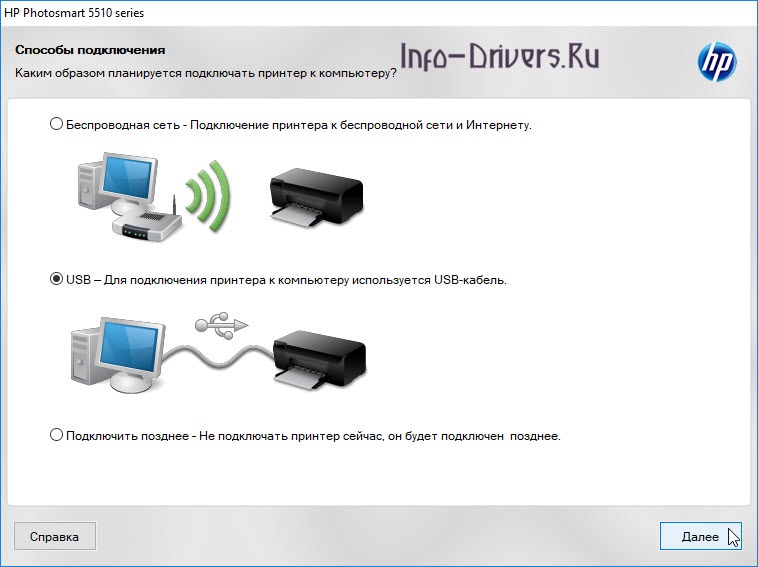
Из предложенных способов подключения принтера, выберете второй вариант – через кабель USB. Щелкните «Далее».
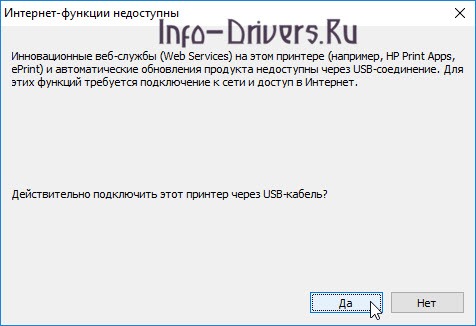
Мастер потребует подтверждения выбора именно этого типа соединения. Нажмите «Да».
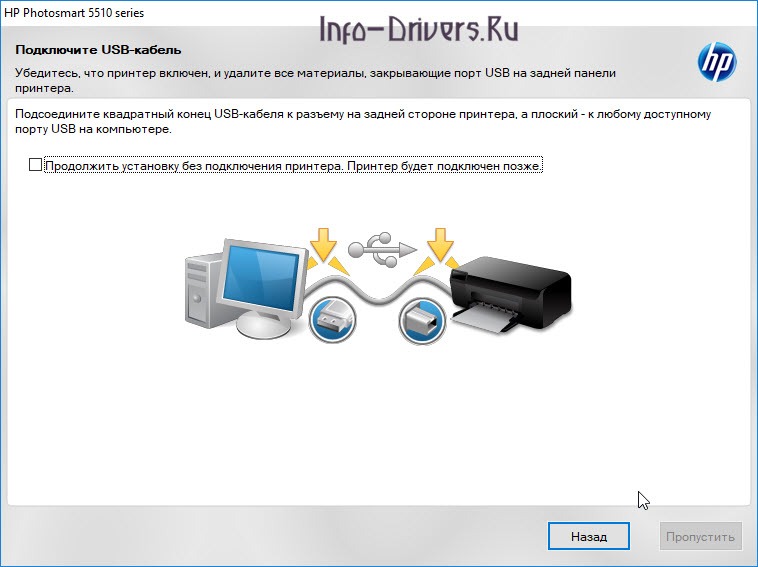
Включите печатающее устройство, соедините его с компьютером, используя USB-кабель.
Появление этого окна свидетельствует об успешной установке драйвера. Нажмите кнопку «Готово».

HP Photosmart C4683
Windows 8/8.1/10
Windows Vista/XP/7 — полный пакет
Windows Vista/XP/7 — базовый пакет
Установка драйвера в Windows 10
Для подготовки работы принтера HP PhotoSmart C4683 необходимо установить драйвера. Их можно найти в прилагающемся к устройству диске, либо скачать по ссылке.
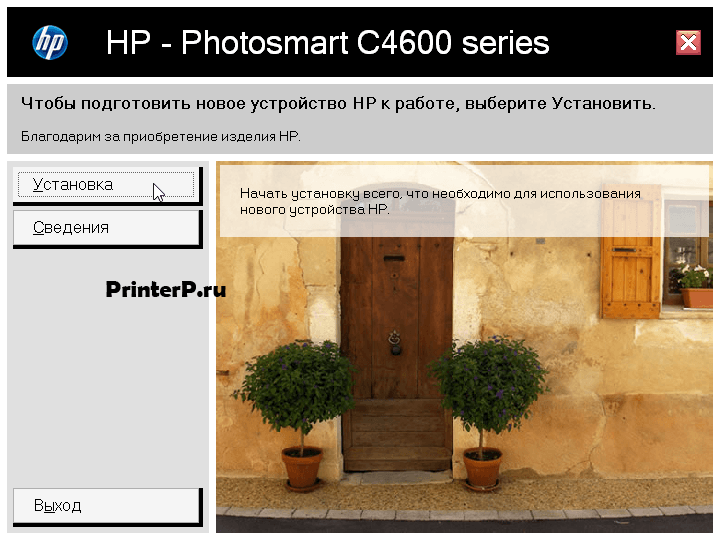
После того, как диск был вставлен дисковод или открыта папка, куда скачался файл с драйвером от принтера, необходимо кликнуть по нему дважды левой кнопкой мыши. Откроется окно, в котором пользователь должен нажать на кнопку «Установка».
 Следующим будет открыто окно для разрешения взаимодействия установочного файла и ПК. Рекомендуется прочитать и создать необходимые условия для быстрой установки без сбоев: отключить антивирус, на запросы программы отвечать «Да, разрешить». Кликнуть по кнопке «Далее».
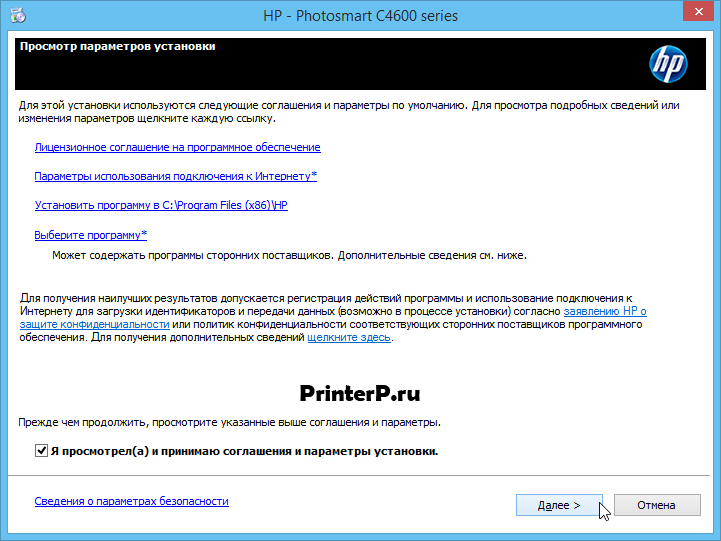
 Теперь необходимо согласиться с параметрами установки и лицензией на ПО. Поставить галочку в подготовленном пункте и кликнуть по «Далее».
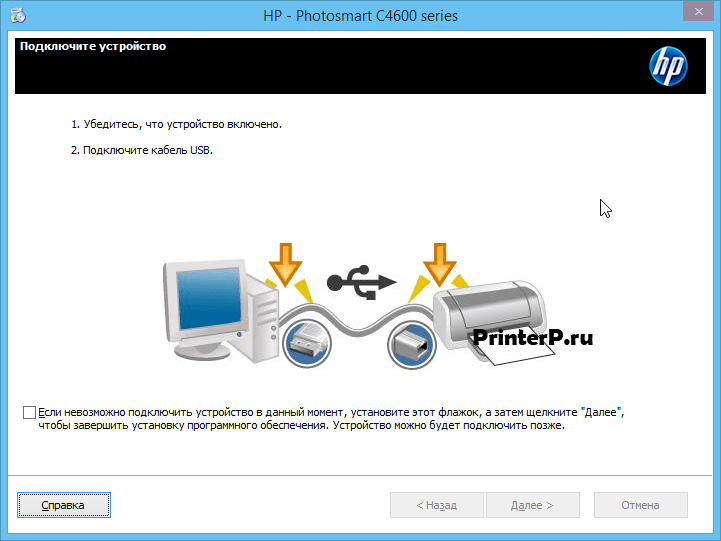
Подсоединить МФУ к компьютеру с помощью usb-кабеля, затем включить его. Если нельзя выполнить соединения ПК с устройством, то рекомендуется отметить галкой соответствующий пункт в окне. Кликнуть по кнопке «Далее».
 В открытом окне пометить «Разместить ярлык на рабочем столе», если пользователю это необходимо. Нажать «Готово».
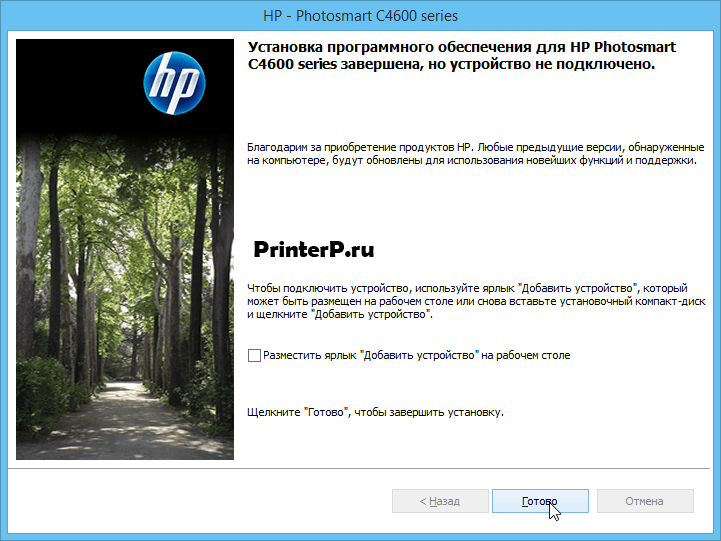
HP PhotoSmart C4683 установлен. Пользователь может в любой момент подсоединить принтер и задавать файлы в печать.
Подробнее о пакете драйверов:
HP — LaserJet, Deskjet, Photosmart universal driver. Характеристики драйвера
Универсальный пакет драйверов для принтеров серии LaserJet, Deskjet, Photosmart и др. Прямая ссылка на скачивание драйвера.
Поддержка следующих моделей принтеров:
hp LaserJet 3015,hp LaserJet 3020,hp LaserJet 3030,hp LaserJet 3380,hp LaserJet 1160 series
Внимание! Перед установкой драйвера HP — LaserJet, Deskjet, Photosmart universal driver рекомендутся удалить её старую версию. Удаление драйвера особенно необходимо — при замене оборудования или перед установкой новых версий драйверов для видеокарт. Узнать об этом подробнее можно в разделе FAQ.
Информация о файлах (File info)
- Текущий 2.78/5
- 1
- 2
- 3
- 4
- 5
Рейтинг: 2.8/5 ( Проголосовало: 9 чел.)