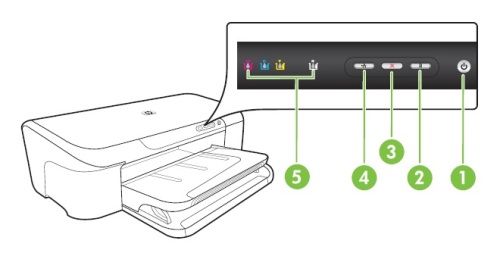
Кнопки и индикаторы панели управления:
1. Кнопка и индикатор [Питание].
2. Кнопка и индикатор [Возобновить].
3. Кнопка [Отмена].
4. Кнопка и индикатор [Сеть].
5. Индикаторы картриджей.
Очистка печатающей головки
— Загрузите в лоток обычную белую бумагу
— Нажмите и удерживайте кнопку [Питание]
— 2 раза нажмите кнопку [Отмена]
— 1 раз нажмите кнопку [Возобновить]
— Затем отпустите кнопку [Питание]
Информация о печатающей головке
Следующие советы помогут сохранить в рабочем состоянии и обеспечить неизменно высокое качество печати.
Инструкции в этом руководстве пользователя относятся к замене и не предназначены для первоначальной установки.
Если необходимо заменить, убедитесь в наличии нового перед тем, как извлекать старый.
Не извлекайте старый, пока не будет приобретен новый. Не оставляйте вне устройства на долгое время. Это может привести к повреждению устройства.
• Храните все в оригинальной запечатанной упаковке до тех пор, пока они не потребуются.
• Храните в том же положении, что и на полках в магазине. Если упаковки нет, храните их этикеткой вниз.
Выключите принтер HP с помощью кнопки Питание, расположенной на устройстве. Перед отсоединением кабеля питания или отключением сетевого фильтра дождитесь, когда перестанет светиться индикатор Питание. Если принтер HP будет выключен неправильно, каретка может не вернуться в надлежащее положение, что приведет к проблемам с качеством печати.
Храните при комнатной температуре (15 . 35 °C).
Не заменяйте до тех пор, пока качество печати не станет неприемлемым. Значительное ухудшение качества печати может быть вызвано тем, что в одном или нескольких заканчиваются чернила. Также это может быть вызвано засоренной печатающей головкой. К возможным решениям относятся проверка уровней оставшихся чернил и очистка печатающей головки. При очистке печатающей головки тратится немного чернил.
Не очищайте печатающую головку без необходимости. При этом тратятся чернила и сокращается срок службы.
Обращайтесь с ними осторожно. В случае падения, встряхивания или неправильного обращения при установке могут возникнуть временные проблемы с печатью.
При перевозке устройства для предотвращения утечки чернил из блока печатающей головки и другого возможного ущерба выполните указанные ниже действия.
Убедитесь, что устройство выключено с помощью кнопки ^ (кнопка Питание). Блок печатающей головки должен находиться в исходном положении (в правой части устройства в узле обслуживания). Убедитесь, что печатающая головка установлены. Устройство следует перевозить в его обычном положении. Не ставьте его на бок, заднюю или переднюю сторону или вверх дном.
Проверка предполагаемого уровня чернил
Приблизительный уровень чернил можно проверить с помощью Центра решений HP, панели инструментов (Windows), утилиты HP (Mac OS X) или встроенного вебсервера. Сведения об использовании этих средств см. в разделе Использование средств управления устройством. Для просмотра этой информации можно также напечатать страницу состояния принтера (см. Сведения о странице состояния принтера).
Предупреждения и индикаторы уровней чернил предоставляют приблизительные значения, предназначенные только для планирования. При получении сообщения о низком уровне чернил подготовьте для замены новый, чтобы избежать возможных задержек при печати. До ухудшения качества печати заменять не требуется.
Чернила используются при выполнении принтером различных процедур, в том числе в процессе инициализации (для подготовки устройства и картриджей к печати) и при обслуживании печатающей головки (для очистки сопел и обеспечения равномерной подачи чернил). Кроме того, после использования в нем остается небольшое количество чернил.
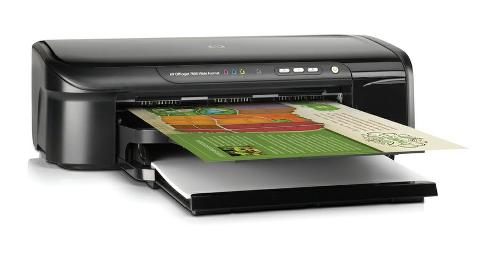
Замена картриджей officejet 7000
1. Убедитесь, что устройство включено.
2. Откройте крышку.
Подождите, пока печатающая головка остановится.
3. Нажмите на выступ спереди, чтобы освободить его, и извлеките из гнезда.
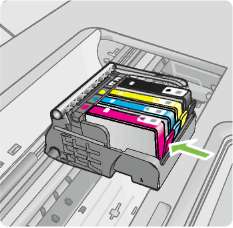
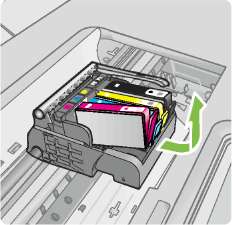
4. Извлеките новый из упаковки. Для этого потяните назад за оранжевый край, чтобы снять пластиковую упаковку.
Убедитесь, что до установки с него была снята пластиковая упаковка, иначе печать не удастся.
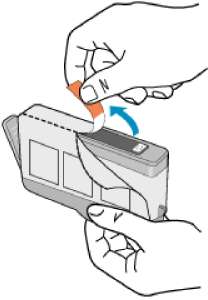
5. Поверните и откройте оранжевую крышку.
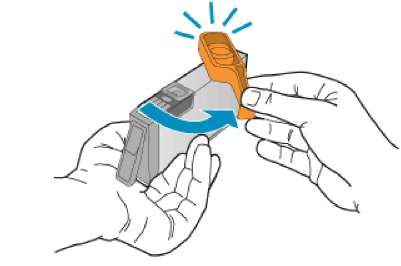
Убедитесь, что пластиковый край полностью удален, а этикетка немного надорвана для обеспечения вентиляции.
6. Вставьте картридж officejet 7000 в свободное гнездо в соответствии с цветовой маркировкой и нажмите, чтобы картридж officejet 7000 зафиксировался со щелчком.
Не поднимайте фиксатор на печатающей головке для установки. Это может привести к неправильной установке и неполадкам при печати картриджами officejet 7000. Для правильной установки фиксатор должен быть опущен.
Убедитесь, что картридж officejet 7000вставлен в гнездо, обозначенное таким же значком и цветом, что и картридж officejet 7000.
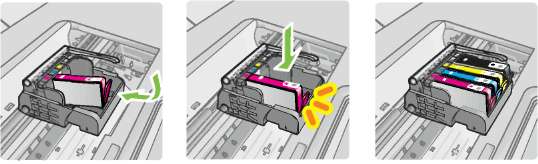
7. Повторите шаги 3-6 для каждого картриджа officejet 7000, который требуется заменить.
8. Закройте крышку доступа.
Печать отчета о качестве печати
Панель управления. Нажмите и удерживайте кнопку Питание, нажмите кнопку X Отмена семь раз, нажмите кнопку ф Возобновить два раза, затем отпустите кнопку ^ Питание.
Встроенный веб-сервер. Выберите вкладку Параметры, щелкните Службы устройства на панели слева, выберите Отчет о качестве печати в списке в разделе Качество печати, затем щелкните Запуск диагностики. Набор инструментов HP (Windows). Щелкните вкладку Службы устройства, затем выберите Печать страницы диагностики качества печати и следуйте инструкциям на экране.
• Утилита HP (Mac OS X). Щелкните Страница диагностики качества печати, а затем щелкните Печать страницы.
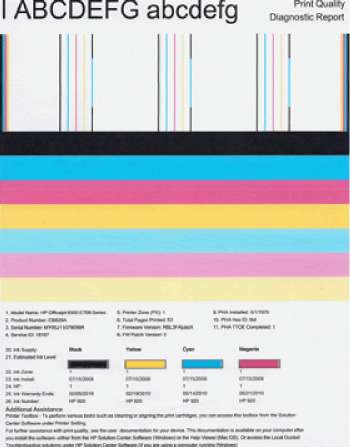
Уровни чернил
Проверьте значение уровня чернил в строке 21. Если какой-либо уровень является низким, может потребоваться замена.
Предупреждения и индикаторы уровней чернил предоставляют приблизительные значения, предназначенные только для планирования. При получении предупреждения о чернилах подготовьте для замены новые, чтобы избежать возможных задержек при печати. Нет необходимости заменять до тех пор, пока качество печати является приемлемым.
Качественные цветные полосы

Пример качественных цветных полос
Все семь полос сплошные, имеют четкие края, равномерно окрашены одним цветом и расположены поперек всей страницы. Это означает, что принтер работает правильно.
Проверьте цветные полосы в середине страницы. Должно быть семь цветных полос. Цветные полосы должны иметь четкие края. Они должны быть сплошными, без штрихов белого или другого цвета. Цвет полос должен быть однородным.
Полосы соответствуют установленным в принтере следующим образом.
HP officejet 7000 — Нет черного
Подобную неисправность уже рассматривали. В случае с hp officejet 7000 есть незначительные отличий.
Это одна из возможных причин, которая встречается регулярно.
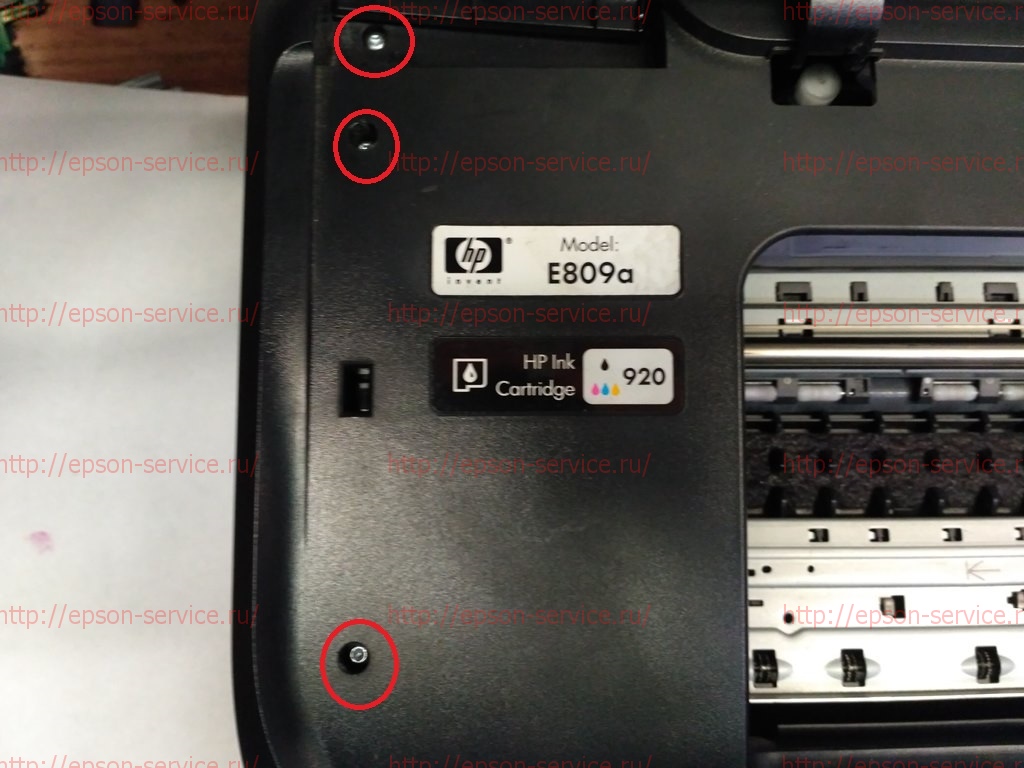
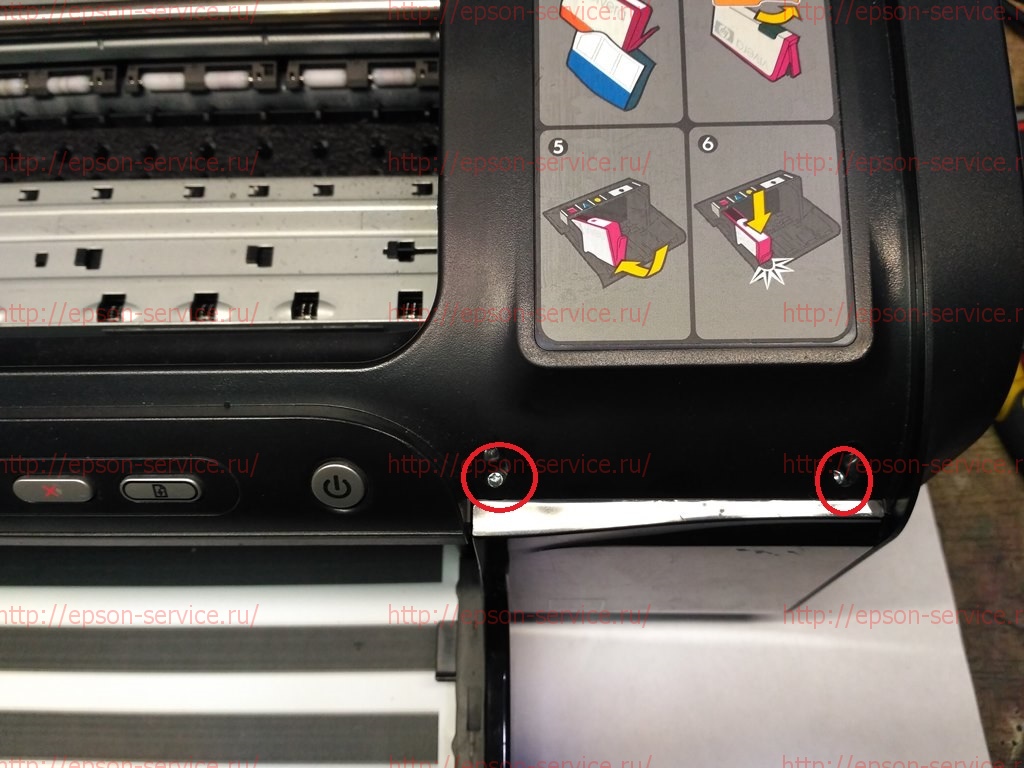
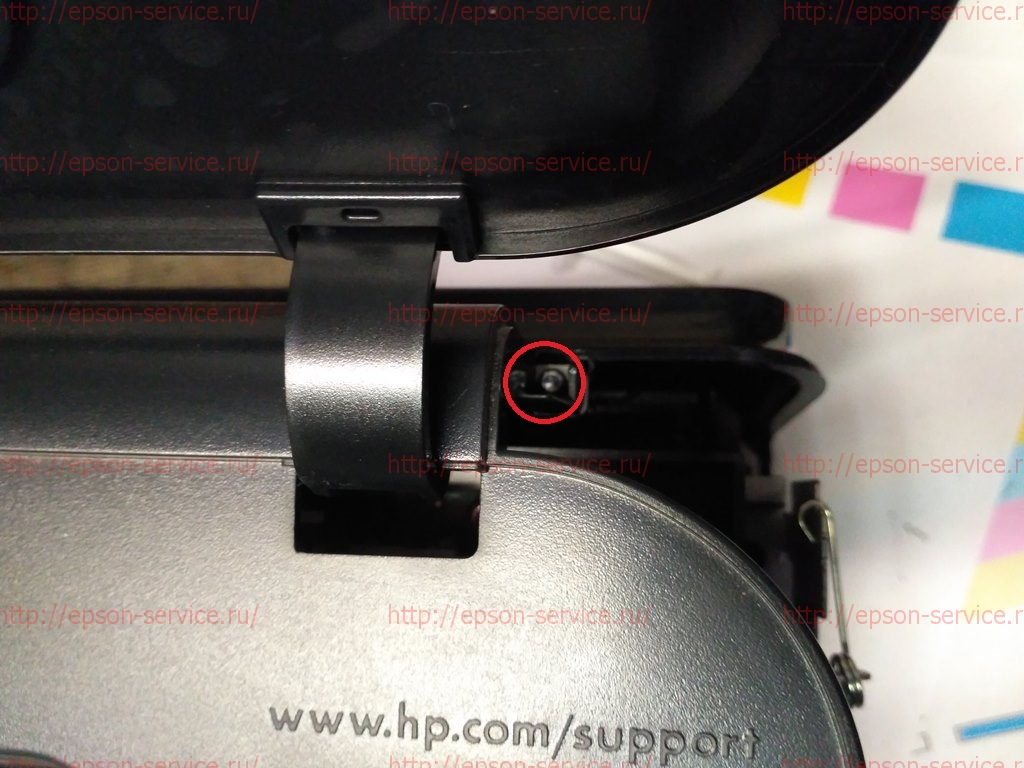
Откручиваем шурупы в верхней части, Снимаем боковые крышки. Под правой крышкой спрятан еще один шуруп.
С левой стороны отключаем шлейф, извлекаем оптопару, после чего снимаем верхнюю часть корпуса.
 |
 |
 |
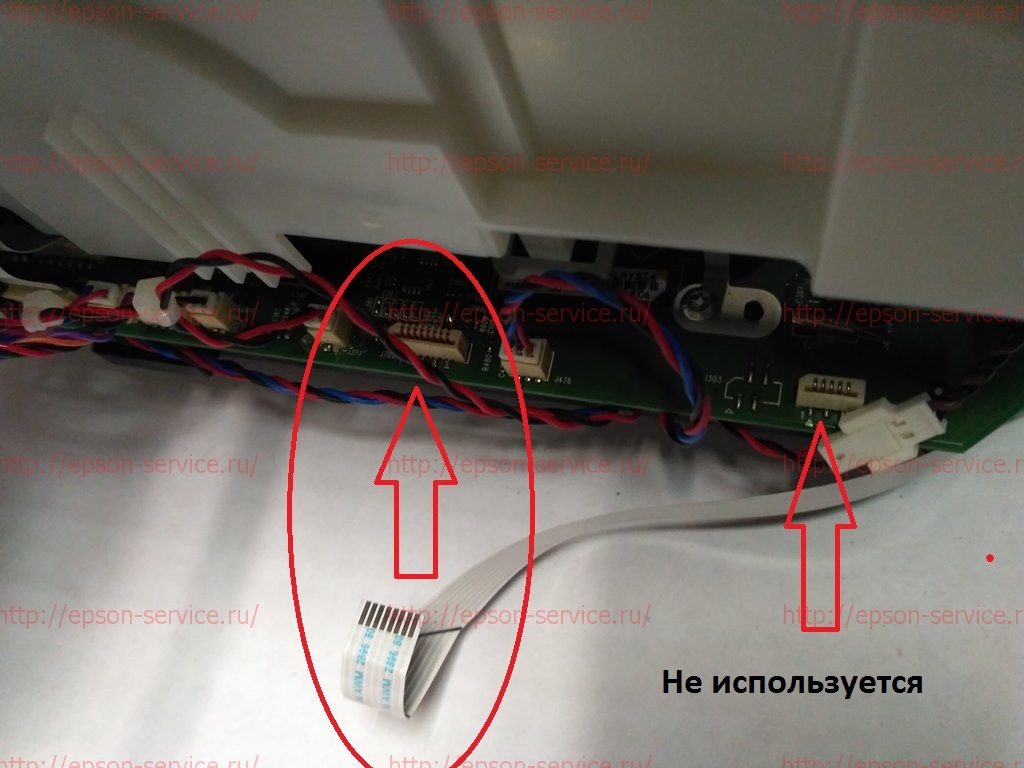 |
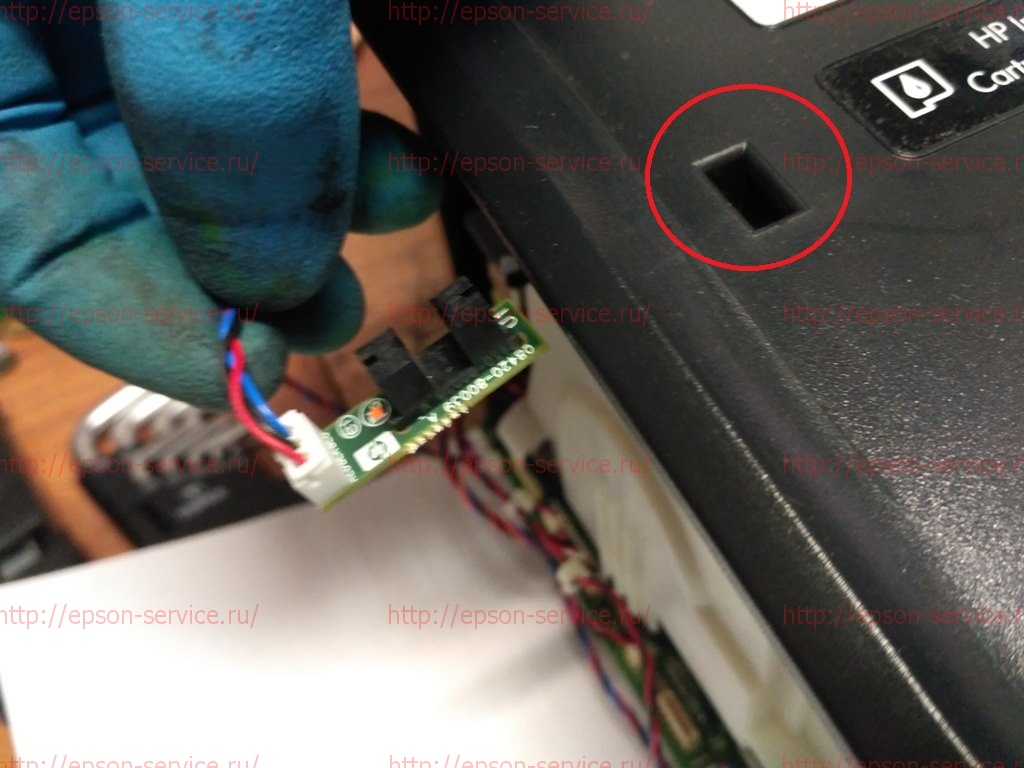 |
С правой стороны нажимаем рычаг, с левой стороны вращаем шестерню от себя
(шестерни находятся под пластмассовой защитой).
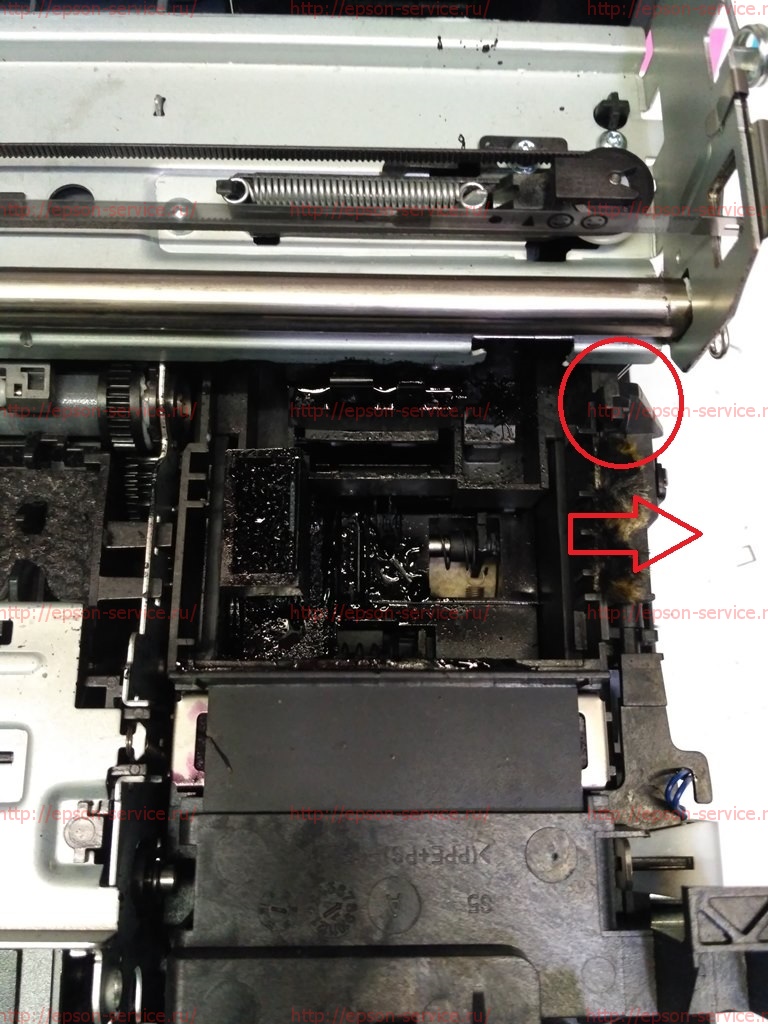 |
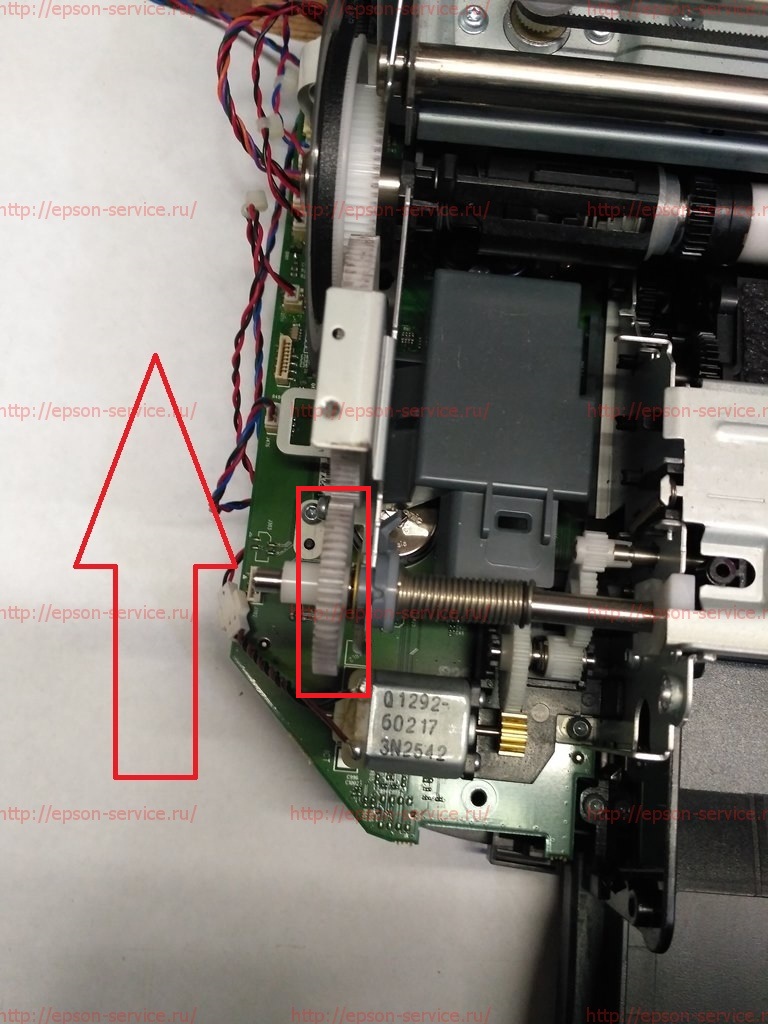 |
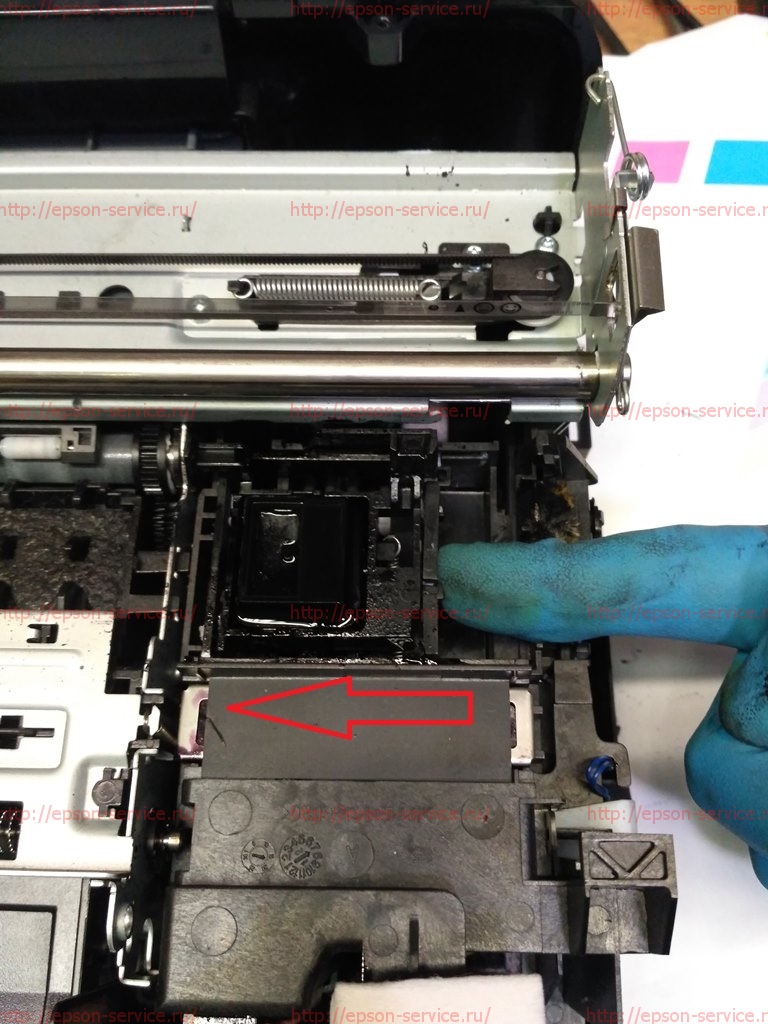
Капа приедет и приподнимется, сдвигаем её влево, так «подключится» помпа.
На капу наливаем промывочную жидкость и вращаем знакомую нам шестерню.
 |
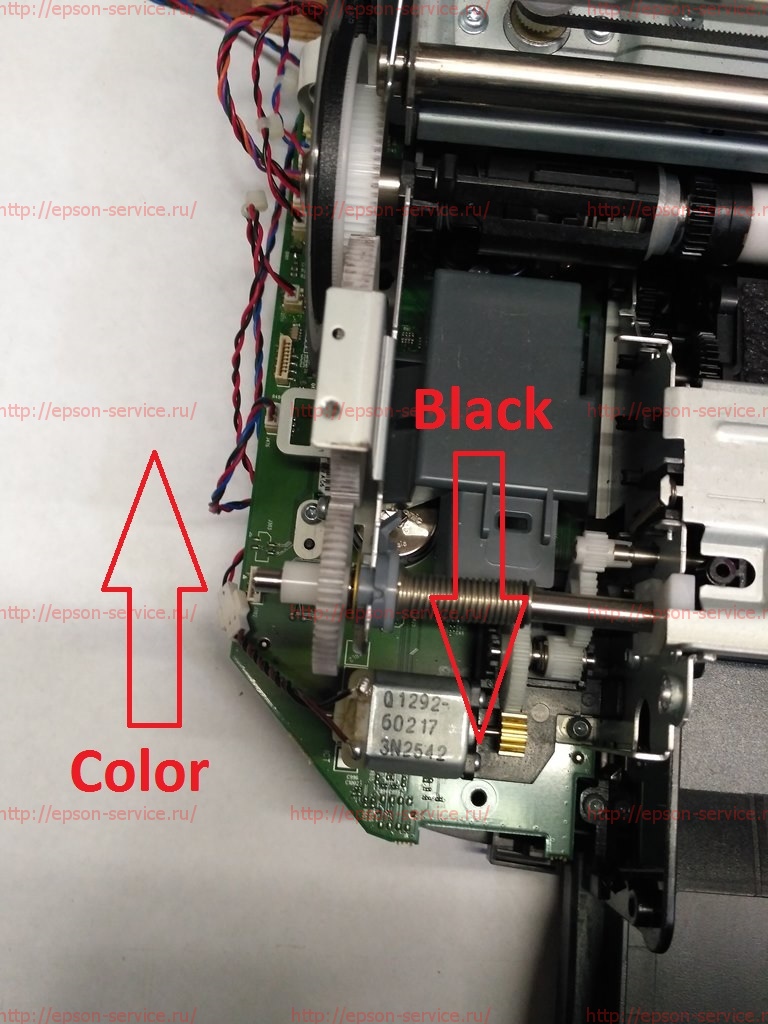 |
Помпа должна выкачать нашу жидкость.
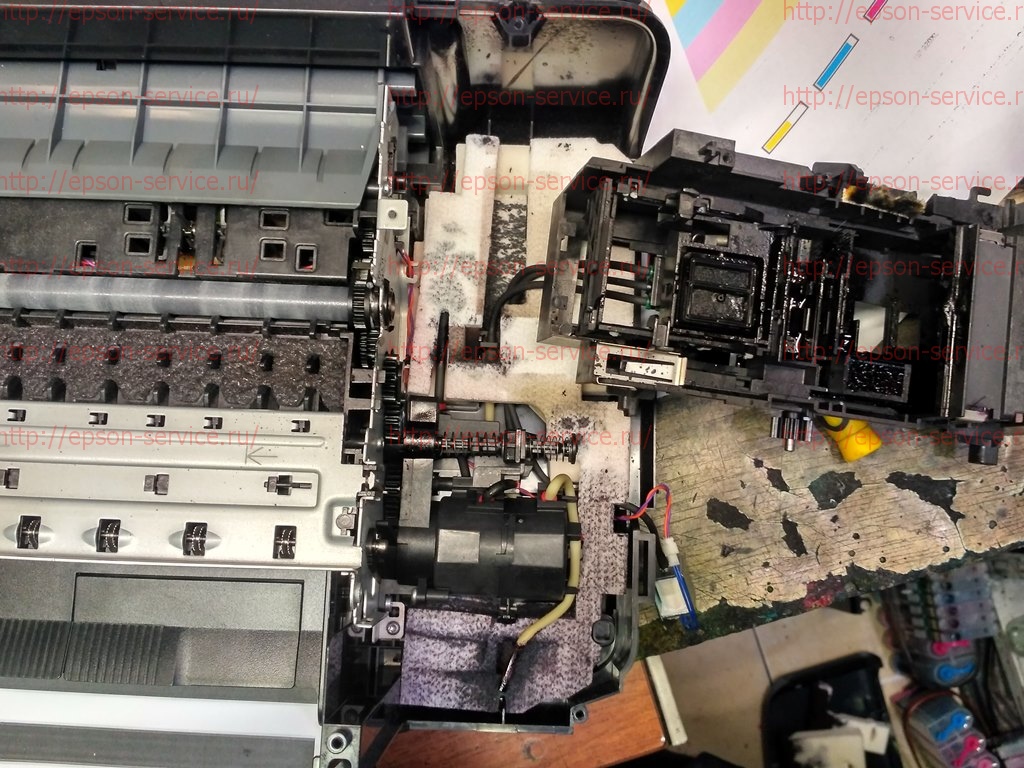
Если жидкость не уходит или выстреливает обратно, как в моем случае, значит забиты трубки.
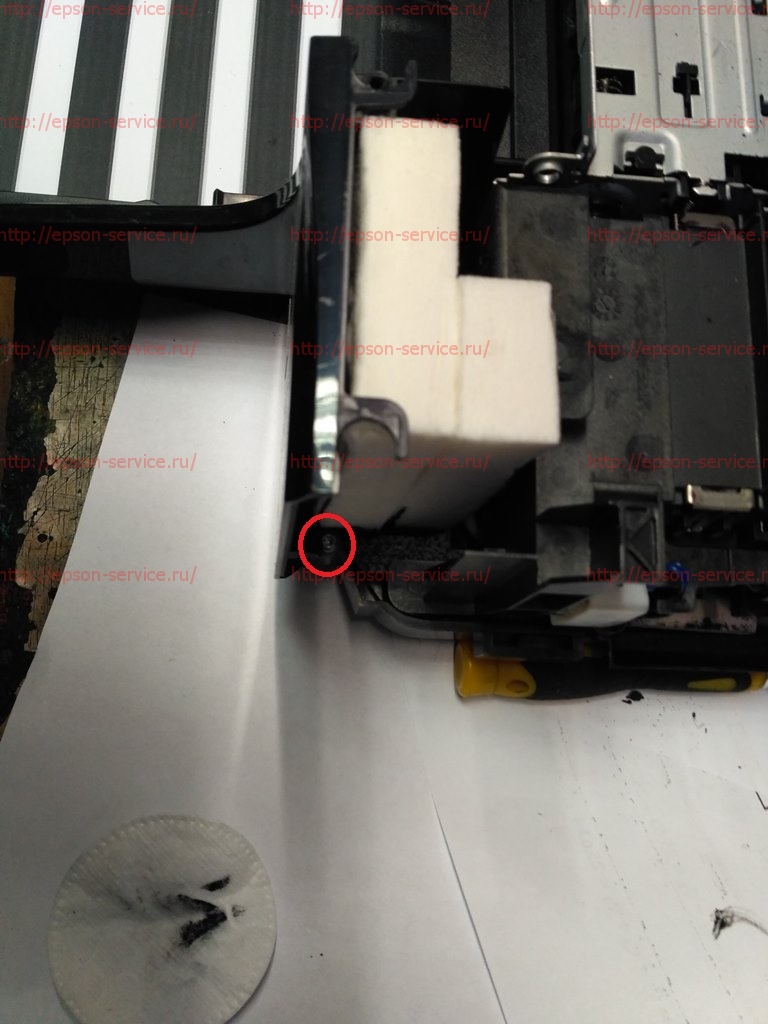
В моем случае трубка забита за помпой.
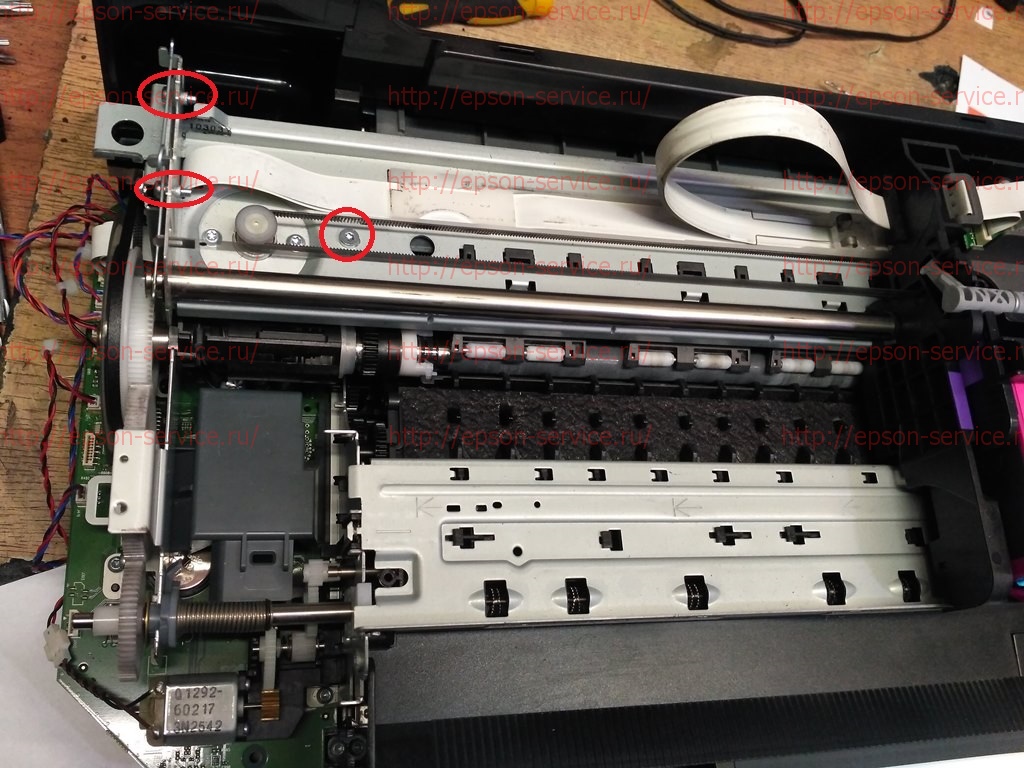
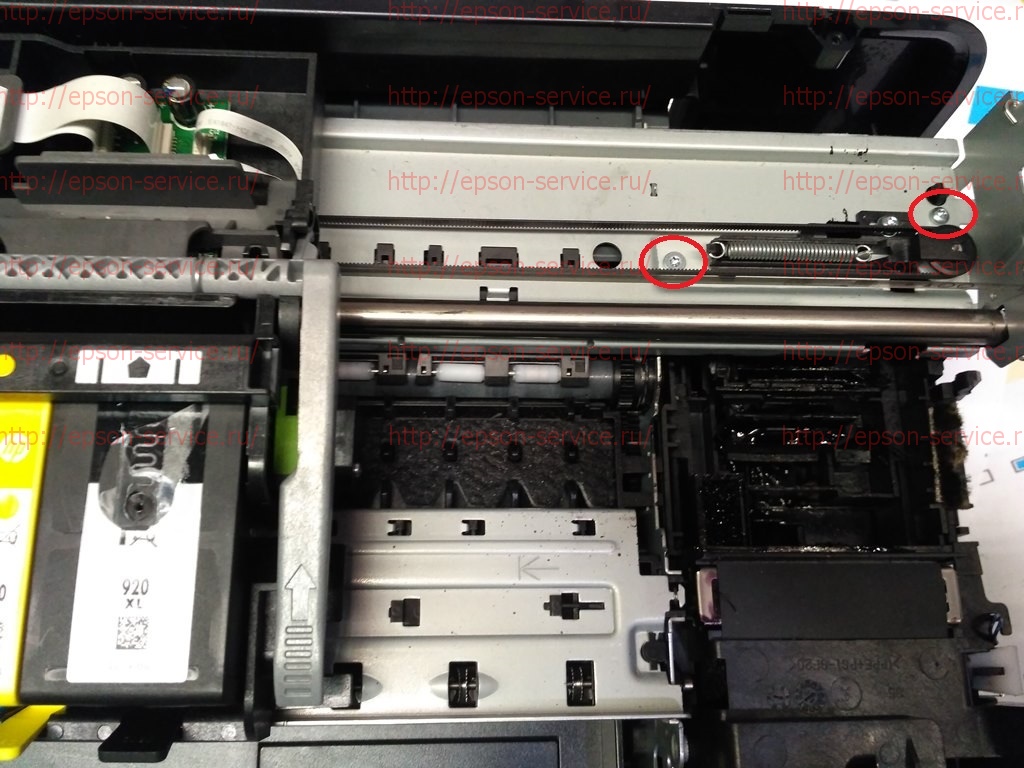
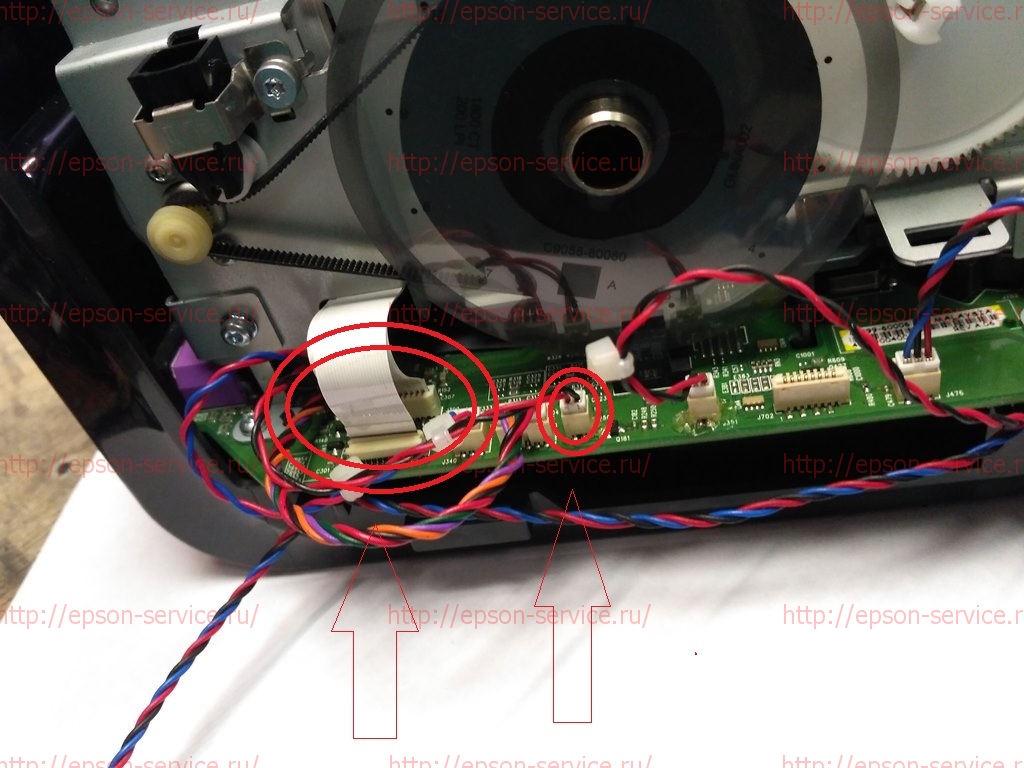
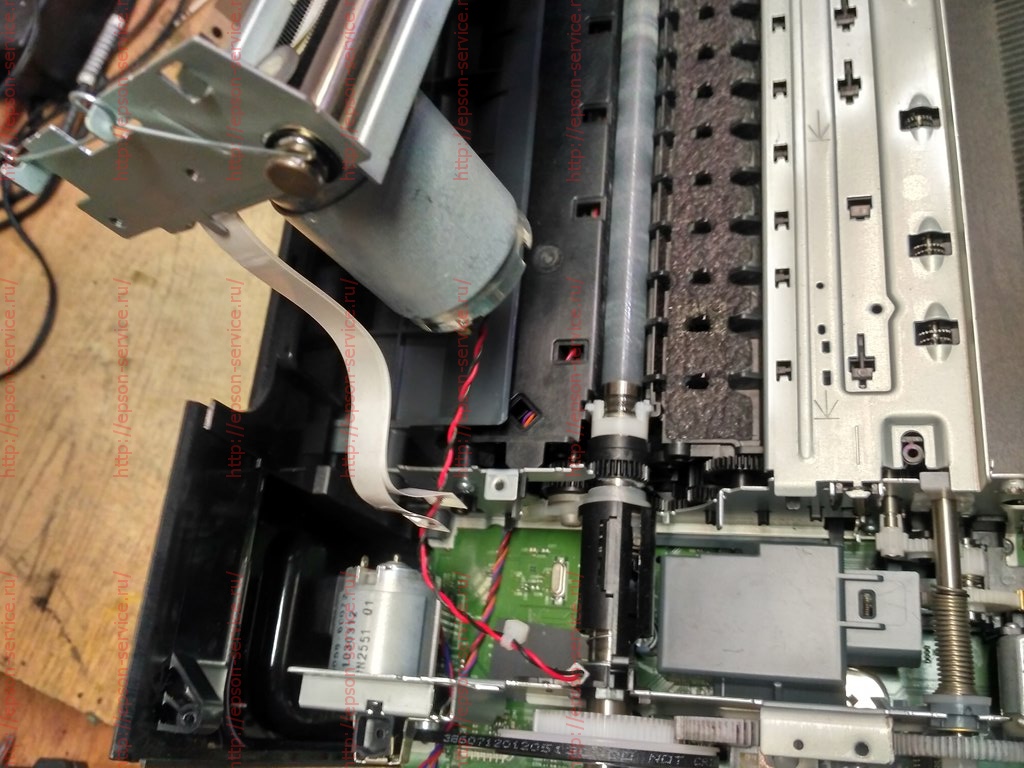
Продоложаем разбирать принтер.
 |
 |
 |
 |
 |