
- Версия: 3.0.5.16 (28 авг 2015)
- Файл *.inf: bthdongle_1b27bd1d-27a6-469d-b5c8-75fb4d444d41.inf
Драйверы для HP Link-5 micro dongle собраны с официальных сайтов компаний-производителей и других проверенных источников. Официальные пакеты драйверов помогут исправить ошибки и неполадки в работе HP Link-5 micro dongle (другие устройства). Скачать последние версии драйверов на HP Link-5 micro dongle для компьютеров и ноутбуков на Windows.
Скачать драйвер
Скачать и обновить нужные драйверы автоматически
© 2015-2019 DriverHub
Все названия продуктов, логотипы и торговые марки являются собственностью соответствующих владельцев. Все названия компаний, продуктов и услуг, используемые на этом сайте, предназначены только для идентификации.

Собственно имеем LJ 1018 и много любителей попечатать. При всех моих проектах денег на новый принтер не предвидится, поэтому пришлось выкручиваться. Тем более картридж только поменял.
Старый роутер ASUS имел кастомную прошивку с поддержкой этих «тупых» принтеров от HP — у них прошивка лежит в файле драйвера и работать отдельно от ПК они изначально не предназначены. В связи с переходом на новый роутер появилась потребность в принтсервере.
В ТЗ было: чтобы мало жрал электричества и чтобы недорого. Конечно в хозяйстве найдутся «ДРОВИШКИ» чтобы системник собрать, но жрать он будет все же не мало, поэтому я стал рыть в сторону openWRT для роутеров. Линукс в эмбедах всему голова. А в качестве подопытного приглянулся TP-LINK 3020 — низкая цена, мизерное потребление, неплохие возможности и КУЧА готовых прошивок, а это позволит сэкономить драгоценное время.
Постараюсь покороче и по делу.
Я ничего не изобретал, просто пристроил готовенькое как мне удобно.
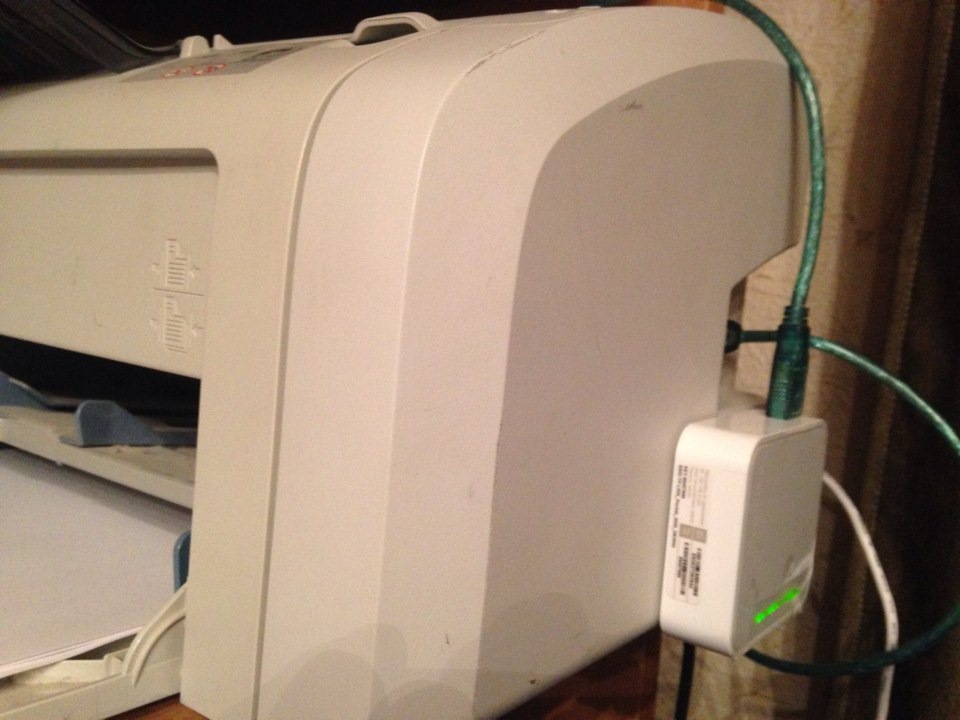
Постараюсь изложить так, чтобы было легко повторить.
Нам требуется превратить наш TP LINK 3020 в принтсервер — для этого нам нужно поставить на него openWRT. Я выбрал самый простой вариант — CyberWRT — сборка напичкана кучей модулей и главное — графическим интерфейсом. Из удобного — есть веб терминалка и веб файлменеджер — можно настраивать хоть с тапка. Для элегантных решений не очень подходит — слишком громоздко, но повторюсь, я выбирал САМЫЙ ПРОСТОЙ ПУТЬ.
Скачиваем прошивку для MR3020
Прошиваемся по инструкции
!ОБРАТИТЕ ВНИМАНИЕ!
Можно выбрать один из режимов: «Точка доступа» и «Клиент Wi-Fi сети». Для настройки режима Клиента:
— выберите режим «Клиент Wi-Fi сети»
— IP адрес Вашего устройства (по этому адресу будет доступно Ваше устройство. Постарайтесь выбрать незанятый IP. Например: 192.168.1.100)
— Маска подсети (255.255.255.0)
— Шлюз (например, IP Вашего домашнего роутера или шлюза — 192.168.1.1)
— Тип шифрования (тип шифрования, используемый в Вашей домашней сети)
— Пароль (пароль, для доступа к Вашей домашней сети)
ВНИМАНИЕ! ЧЕРЕЗ WI-FI У ВАС ЕСТЬ ТОЛЬКО ОДНА ПОПЫТКА ПРАВИЛЬНО НАСТРОИТЬ РЕЖИМ КЛИЕНТ. ЕСЛИ ВЫ ГДЕ-ТО ОШИБЛИСЬ, ПРИДЕТСЯ НАСТРАИВАТЬ ЧЕРЕЗ LAN.
— Еще раз все проверьте и нажмите кнопку сохранить.
— Обязательно проверьте какой канал у Вас выбран на шлюзе(основном домашнем роутере) в CyberWrt для WiFi доступны каналы с 1 по 11
— Дождитесь полной загрузки страницы, и после этого ваше устройство будет доступно по адресу, выбранному после настройки.
Если Ваше устройство оказалось недоступно, подключите Ваше устройство к ПК через сетевой кабель. В настройках сетевой карты, укажите IP адрес 192.168.100.хх
Ставим принтсервер p910nd
Заходим в роутер по IP 192.168.1.X(то, как Вы его настроили)
Устанавливаем на нем модуль «Файловый менеджер» и «Terminal» или подключится к роутеру по telnet/ssh
принтер пока не включаем в USB!
вводим в терминале команды
ждем обновления репозитория
opkg install kmod-usb-printer
ждем 1-2 минуты пока установятся все дрова
opkg install p910nd
Входим в Файл Менеджер
и лезем в /etc/config/ ищем p910nd и рядом с ним жмем карандашик.
откроется редактор и в нем меняем
option enabled 0
НА
option enabled 1
ДОЛЖНО БЫТЬ ТАК
____________________________
config p910nd
option device /dev/usb/lp0
option port 0
option bidirectional 1
option enabled 1
____________________________
Далее лезем /etc/hotplug.d/usb/
Там жмем иконку чистого листа — создаем файл
Жмем рядом с ним карандашик — редактируем
Файл называем 20-printer
в файл вставляем
КАВЫЧКИ
#!/bin/sh
FIRMWARE=»/usr/lib/sihp1018.dl»
if [ «$PRODUCT» = «3f0/4117/100» ]
then
if [ «$ACTION» = «add» ]
then
echo «`date` : Sending firmware to printer. I hope!» >> /tmp/hp1018.log
cat $FIRMWARE > /dev/usb/lp0
echo «`date` : done.» >> /tmp/hp1018.log
sleep 10
echo «`date` : waited 10 seconds» >> /tmp/hp1018.log
if ls -la /dev/usb/lp0 | grep 129143
then
echo «`date` : shit script — deleting file /dev/usb/lp0» >> /tmp/hp1018.log
rm /dev/usb/lp0
echo «`date` : shit script — replug the printer to use it» >> /tmp/hp1018.log
fi
Этот скрипт пишет ЛОГ в TMP/hp1018.log — Это помогло мне разобраться с одним из ноутов, который делал мозги мне.
ИЗНАЧАЛЬНАЯ ИНСТРУКЦИЯ
ФАЙЛЫ ПРОШИВОК ДЛЯ ПРИНТЕРОВ HP
В нашем случае нужен 1018
Файл прошивки кладем сюда: /usr/lib/sihp1018.dl
ДАЛЕЕ В терминале(можно открыть во второй вкладке)
пишем: /etc/init.d/p910nd enable
потом пишем reboot
Втыкаем принтер как роутер прогрузится — он должен инициализироваться со знакомыми звуками.
Firewall в CyberWRT нет — он у нас работает как клиент — он не нужен, эти шаги можно опустить.
С роутером все, далее надо настроить принтер на каждом ПК.
Принтеры и факсы > Установка принтера > Локальный принтер > Создать новый порт (Standard TCP/IP Port) > IP адрес: 192,168,1,XXX, порт: 9100 > Установка драйверов принтера ВРУЧНУЮ!
Если Ваш принтер будет как дэбил печатать одну страницу без остановки — в свойствах порта принтера снимаем чекбокс «Разрешить двусторонний обмен данными»
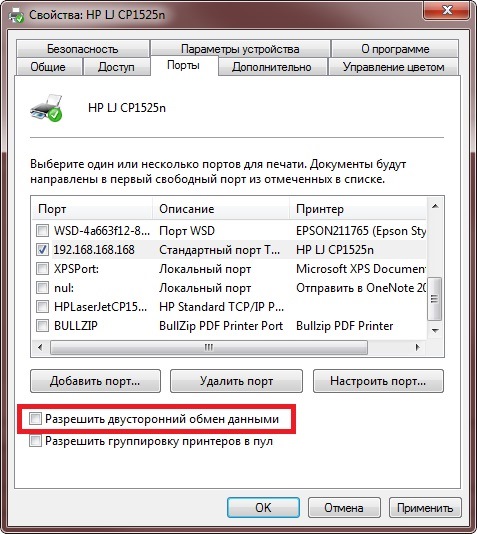
НЕ ПРЕТЕНДУЮ НА АВТОРСТВО.
ВАЖНО — кабель роутер — принтер должен быть хорошего качества и небольшой длины!
Все, старичок нам теперь еще послужит, а если разобраться, то к этому роутеру можно еще много чего прикрутить.
Американская компания Hewlett-Packard издавна славится производством не только качественных ноутбуков, настольных компьютеров, принтеров и МФУ. В почетном профиле HP всегда были востребованные рынком компьютерные аксессуары, в том числе компьютерные мыши. И, что приятно, на днях ранг представляемых данной компанией подобных устройств расширился на две достойные единицы, коими стали «грызуны» HP X4000 и X5000.
Возможно, кто-то уже слышал о «старшем» брате новой пары — X7000 (о нем мы тоже писали), использующем для осуществления беспроводной связи с компьютером технологию передачи данных WiFi. Пара новинок, в отличие от X7000, оснащена встроенными датчиками 2.4GHz – это позволило свежим моделям так же остаться без проводов, но, при этом, «сбавить» немного в стоимости.
 «Мышиная красота»
Действуют мышки на расстоянии до 9.1 метра от компьютера с датчиком. Что касается дизайна, то новинки ничем не уступают дорогим аналогам – удобно, красиво, и при этом ничего лишнего. Небольшие формы, плавные линии и при этом четкие очертания привлекают с первого взгляда. Может дуэт также похвастаться и наличием лазерных сенсоров разрешением 1600 dpi.
HP X4000 и X5000 имеют все же больше сходств, чем различий. Возможно, именно поэтому и ценовая разница составляет всего $10 долларов США, но об этом чуть позже. А теперь о тех самых малочисленных различиях. Так, более продвинутая модель манипулятора — HP X5000 — вместо традиционного колесика прокрутки имеет сенсорную тач-облость, а вместе с ней и 4 основных клавиши, одна из которых выделена специально под так популярные сегодня социальные нужды – посредствам клика вы перемещаетесь на свою страницу в Facebook.
 Лучшие в классе
Из привлекающих внимания плюсов невозможно не упомянуть об используемом в обоих моделях нано USB-передатчике, который, кстати, может работать не только непосредственно с мышкой, но и обеспечивать работу до 5 других одновременно подключенных девайсов с поддержкой фирменной технологии HP Link-5.
С гордостью Hewlett-Packard сообщает о долговременной жизни батареек, которые могут продержать функционирование грызунов в течение 30 месяцев! Это является лучшим показателем в данном классе: конкуренты могут предложить в лучшем случае лишь 15-20 месяцев работы, а то и меньше. О низком уровне заряда АА-батареи, кстати, пользователя постоянно будет предупреждать светодиодный индикатор. Вполне неплохо для лазерных мышей бюджетного класса!
А теперь к цене, которая не может не радовать. Так, в официальном магазине Hewlett-Packard — пока устройства можно купить только там — стоимость HP X4000 составляет всего $29.99 долларов (плюс, бесплатная доставка по США), тогда как более дорогая HP X5000 будет стоить чуть больше — $39.99 долларов США (так же бесплатная доставка). Готовы приручить нового грызуна? Тогда заказываем!