
Как установить HP Lights-Out Online Configuration Utility
Как установить HP Lights-Out Online Configuration Utility

HP Lights-Out Online Configuration Utility
Всем привет сегодня хочу рассказать как установить HP Lights-Out Online Configuration Utility. Утилита нужна для получения данных из Windows, о настройках ILO порта сервера HP. Ниже представлен дистрибутив для скачивания. Поможет это вам если вы не знаете настроек порта управления. Благодаря этой утилите вы сможете их определить и по необходимости произвести настройки под свои нужды, для последующего эксплуатирования. Сама инсталляция дистрибутива довольно тривиальна и не должна вызывать проблем даже у новичков, но тем не менее вопросы по этому поводу мне приходят на почту и данная статья, небольшой ответ на них.
Загрузка дистрибутива HP Lights-Out Online Configuration Utility
Скачать HP Lights-Out Online Configuration Utility for Windows 200320082012 x64 4.4.0.0 (9 Sep 2014) (https://cloud.mail.ru/public/Mneb/8vdV36o85). После скачивания запускаем дистрибутив.
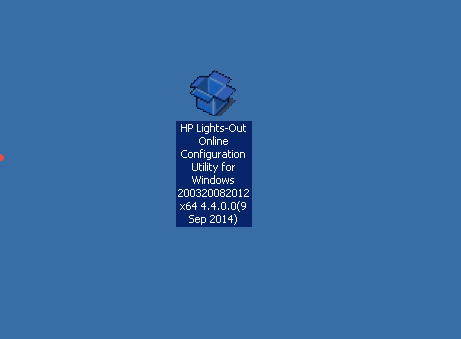
Как установить HP Lights-Out Online Configuration Utility-01
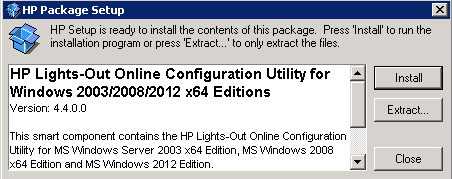
Как установить HP Lights-Out Online Configuration Utility-02
Если у вас выскочила ошибка
The software is not supported for installation on this system.
The installation program couldn’t find the Integrated Lights-Out Management Interface Driver which is required but is not currently installed. Please install the appropriate driver and then rerun the setup program.
Press ‘Close’ to exit Setup.
То она означает, что вы просто не воткнули патчкорд в ILO порт либо у вас нету драйвера ILO, обновить все драйверы можно через специальный диск от HP или решается очень легко установкой драйвера iLO 34 Channel Interface Driver
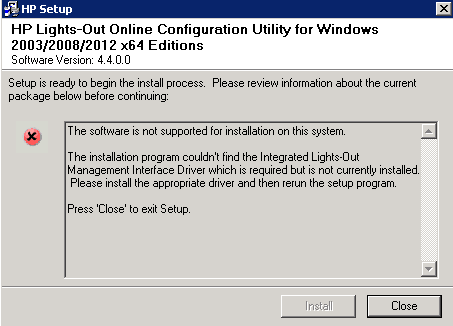
Как установить HP Lights-Out Online Configuration Utility-03
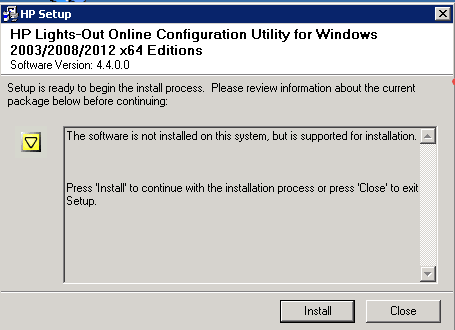
Как установить HP Lights-Out Online Configuration Utility-04
После установки жмем close
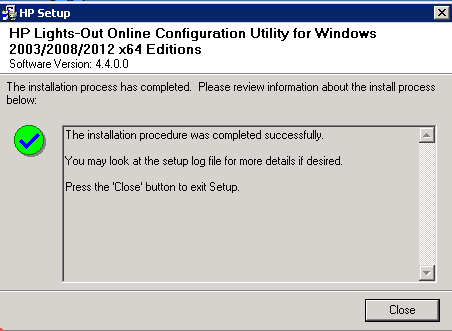
Как установить HP Lights-Out Online Configuration Utility-05
Теперь открываем пуск и видим ярлык HP Lights-Out Online Configuration Utility. Вот так вот просто поставить Lights-Out Online Configuration Utility.
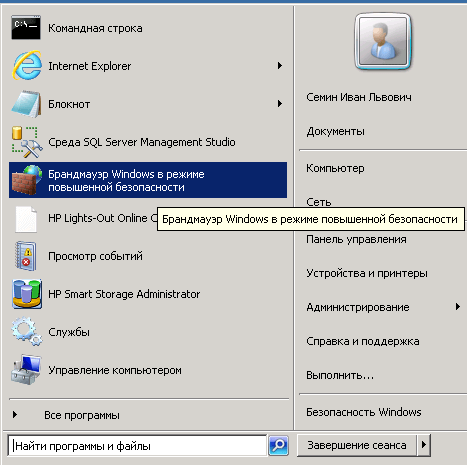
Как установить HP Lights-Out Online Configuration Utility-06
Относительно недавно попал мне в руки брендовый сервер HP ProLiant ML350 G6 с утерянными данными для подключения к iLO. (Integrated Lights-Out — механизм управления серверами в условиях отсутствия физического доступа к ним.). Сервер находится в другом городе, поэтому доступ к iLO очень актуален. Как же хорошо что у HP есть утилита, которая позволяет изменить настройки Integrated Lights-Out из-под хостовой ОС без знания логина и пароля. Операционка на сервере относительно свежая — Windows Server 2016, но драйверы почему-то автоматом не нашла. Пришлось ставить руками.
Подключившись по RDP, ваш покорный слуга обнаружил два устройства без драйверов.
Устройство номер раз.
Имя: «Основное системное устройство.» (Base System Device)
ID: PCIVEN_0E11&DEV_B204&SUBSYS_3305103C&REV_03
Это интерфейс управления iLO ( HP ProLiant Integrated Lights-Out Management Interface). На сайте HP драйверы на него есть только для Windows Server 2008 R2 и ниже, но вручную их можно установить и на Windows Server 2016. Скачать их можно отсюда или с сайта hp.
Устройство номер два.
Имя: «Интерфейс IPMI» ( IPMI Interface)
ID: PCIVEN_103C&DEV_3302&SUBSYS_3305103C&REV_00
Это интерфейс управления iLO 2 (HP ProLiant iLO 2 Management Controller). Ситуация с драйвером аналогичная. Скачиваем отсюда или с сайта hp и устанавливаем ручками.
Версия 4.0 лежит здесь или на сайте hp. Запускаем жмем install.
Есть версии новее, но просто кнопкой инстал они устанавливаться отказались, пришлось открывать установочный файл архиватором и устанавливать msi-пакет. Радикальных отличий в разных версиях ваш покорный слуга не заметил.
Запускаем утилитку Пуск —> HP System Tools —> HP Lights-Out Online Configuration Utility —> HP Lights-Out Online Configuration Utility.exe
Настройки сети Network —> Standard Network Settings.
Настройки пользователя User —> Выбираем пользователя. —> ViewModify. Менаяем пароль администратору или создаем нового пользователя, предыдущий пароль для этого не требуется.
Теперь можно подключиться к iLO с любого другого компьютера в локальной сети, для подключения лучше использовать Internet Explorer.
Всё это замечательно работает на Windows Server 2016. Думаю, что и на Windows Server 2012 / 2012 R2 тоже взлетит.
После смены сертификата HP Systems Insight Manager (SIM) появилась необходимость заменить сведения о доверенном узле SIM в настройках интерфейса iLO2 на всех серверах HP ProLiant для того, чтобы, как и ранее, работала процедура прозрачного перехода от веб-узла SIM к веб-странице iLO2 — Single sign-on (SSO). Учитывая то, что контроллеров iLO2, требующих одинаковой настройки определённого параметра оказалось не так уж и мало, — возник вопрос об автоматизации этой задачи.
Выяснилось, что в составе утилиты HP Lights-Out Online Configuration Utility (по умолчанию устанавливается в C:Program FilesHPhponcfg ) имеется CLI- утилита hponcfg.exe, которая позволяет обратиться к локальному контроллеру iLO2 и с помощью специально сформированного конфигурационного файла в формате XML выполнить изменение любых параметров контроллера. Встроенное описание ключей утилиты довольно скудное и поэтому для получения информации о ней можно воспользоваться руководством HP Integrated Lights-Out 2 Management Processor Scripting and Command Line Resource Guide.
Пример команды, с помощью которой можно получить текущую конфигурацию iLO2 в XML:
В нашем случае в настройках контроллера сначала нужно удалить информацию о старом сертификате SIM а затем импортировать новый сертификат. Соответственно будем выполнять эту задачу в два этапа. То есть для удаления и установки сертификата используем отдельные конфигурационные файлы, которые передадим в последующем утилите hponcfg.exe.
Содержимое файла iLO2-DeleteHPSIMTrust.xml :
Выполняем удаление старого сертификата SIM с помощью вышеуказанного конфигурационного файла:

Содержимое файла iLO2-AddHPSIMTrust.xml
В этом конфигурационном файле мы используем функцию импорта сертификата непосредственно с сервера SIM. Обратите внимание на то, что в обоих конфигурационных файлах в теге LOGIN мы используем вымышленные учетные данные, главное в нашем случае — это наличие прав локального администратора на сервере где мы запускаем утилиту hponcfg.exe
Выполняем импорт нового сертификата SIM с помощью вышеуказанного конфигурационного файла:

Если в вашей инфраструктуре используется некоторое количество серверов с Linux или ESX, то автоматизировать процесс передачи настроек iLO2 можно будет например с помощью подключения к той-же утилите hponcfg через Telnet или SSH, например так как это описано в заметке Damian Karlson — Modifying HP c-Class Blades via iLO and PowerShell
В моём случае все сервера, на которых нужно автоматизировать процесс передачи настроек iLO2, работают под управлением ОС Windows Server 2008 R2 и поэтому я воспользуюсь PowerShell.
Приведу пример PS-скрипта, который копирует на удалённые сервера нужные конфигурационные файлы xml, применяет их с помощью удалённого вызова утилиты hponcfg.exe и затем удаляет эти файлы. Список серверов считывается из текстового файла iLO2-Servers.txt с содержимым:
Содержимое скрипта iLO2-SetupHPSIMTrust.ps1 :
В рассматриваемом примере файлы iLO2-AddHPSIMTrust.xml , iLO2-DeleteHPSIMTrust.xml , iLO2-Servers.txt и iLO2-SetupHPSIMTrust.ps1 расположены в одном каталоге C:ToolsScripts
При необходимости вы можете переработать приведённый пример под свои задачи, например массовое изменение сетевых настроек или управление локальными учетными записями iLO2. Для того чтобы подсмотреть примеры xml файлов, решающих разнообразные задачи рекомендую скачать архив XML Scripting Sample по первой ссылке в конце заметки.
Дополнительные источники информации: