
Не можете найти драйвер для своего HP LaserJet M125ra ?
Мы перепроектировали драйвер HP LaserJet M125ra и включили его в VueScan, чтобы вы могли продолжать использовать старый сканер.
Что такое VueScan?
VueScan — это приложение для сканирования документов, фотографий, фильмов и слайдов в Windows, macOS и Linux. VueScan поддерживает более 6000 сканеров от 42 производителей, даже если драйвер от производителя отсутствует.
Если у вас возникли проблемы с подключением сканера к компьютеру или вы хотите использовать программное обеспечение сканера с большинством функций, VueScan — это ваш инструмент.
Как это устроено
Мы перепроектируем старые драйверы сканеров, чтобы вы могли использовать старые сканеры, которые больше не поддерживаются
Мы также используем последние версии драйверов и плагинов от производителей и операционных систем.
Вы загружаете VueScan и используете его для сканирования документов, фотографий, пленки и слайдов с помощью сканера.
Работает на 6000+ сканерах
Работает на Windows, Mac OS X и Linux
Обновляется каждую неделю или две
Расширенный контроль сканирования
Работает на планшетном, документном и пленочном / слайд-сканере
Перевод на 28 языков
Инструмент для всех ваших потребностей в сканировании
У VueScan есть функции, которые вам нужны, независимо от того, что вам нужно сканировать
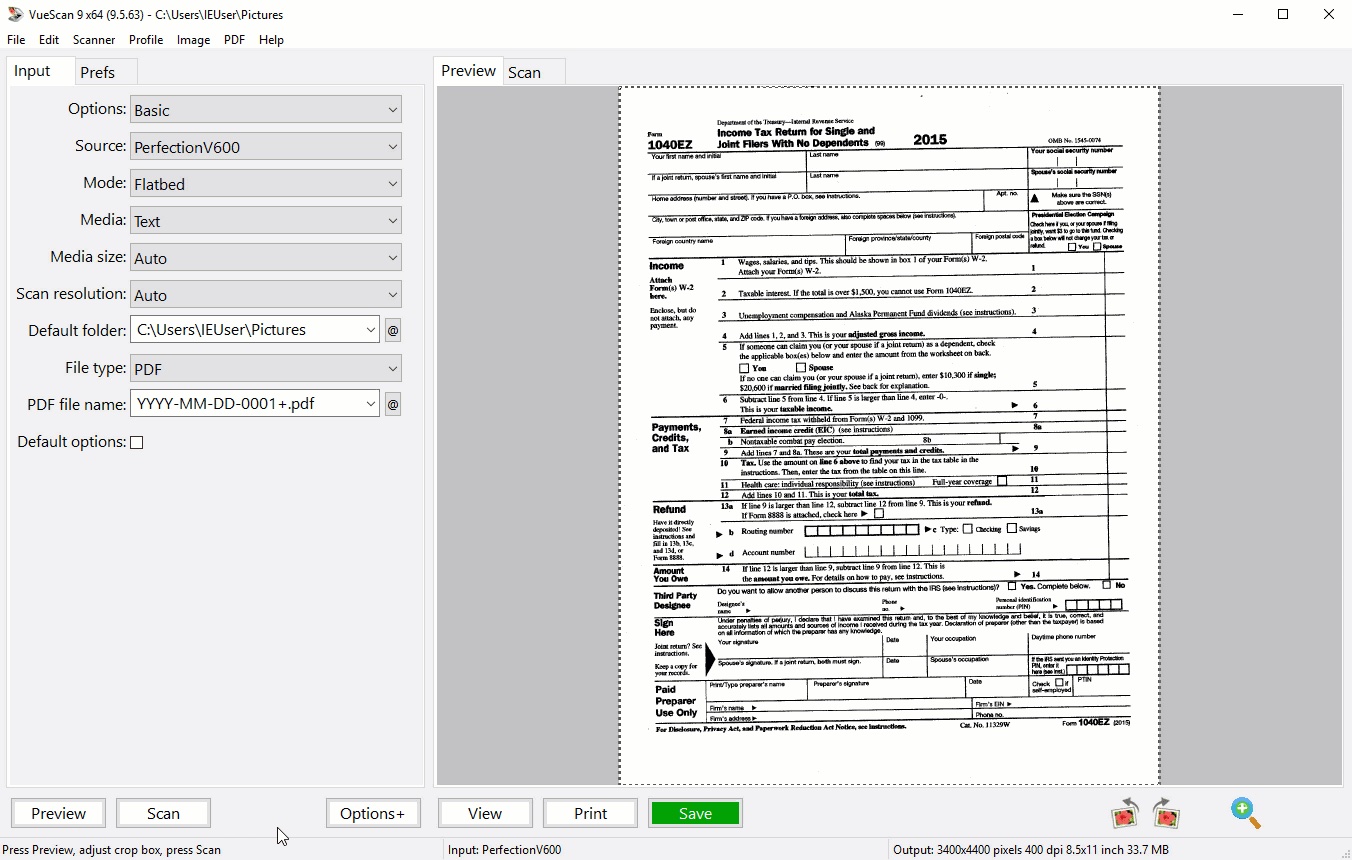
Сканирование документов
Если вам нужно сканировать одну страницу или стостраничную книгу, у VueScan есть инструменты, которые помогут вам.
Сканирование с помощью плоских и автоподатчиков документов (ADF)
Оптическое распознавание символов (OCR)
Автоматическое определение цвета
Малые размеры файлов документа
Автоматическая обработка документов
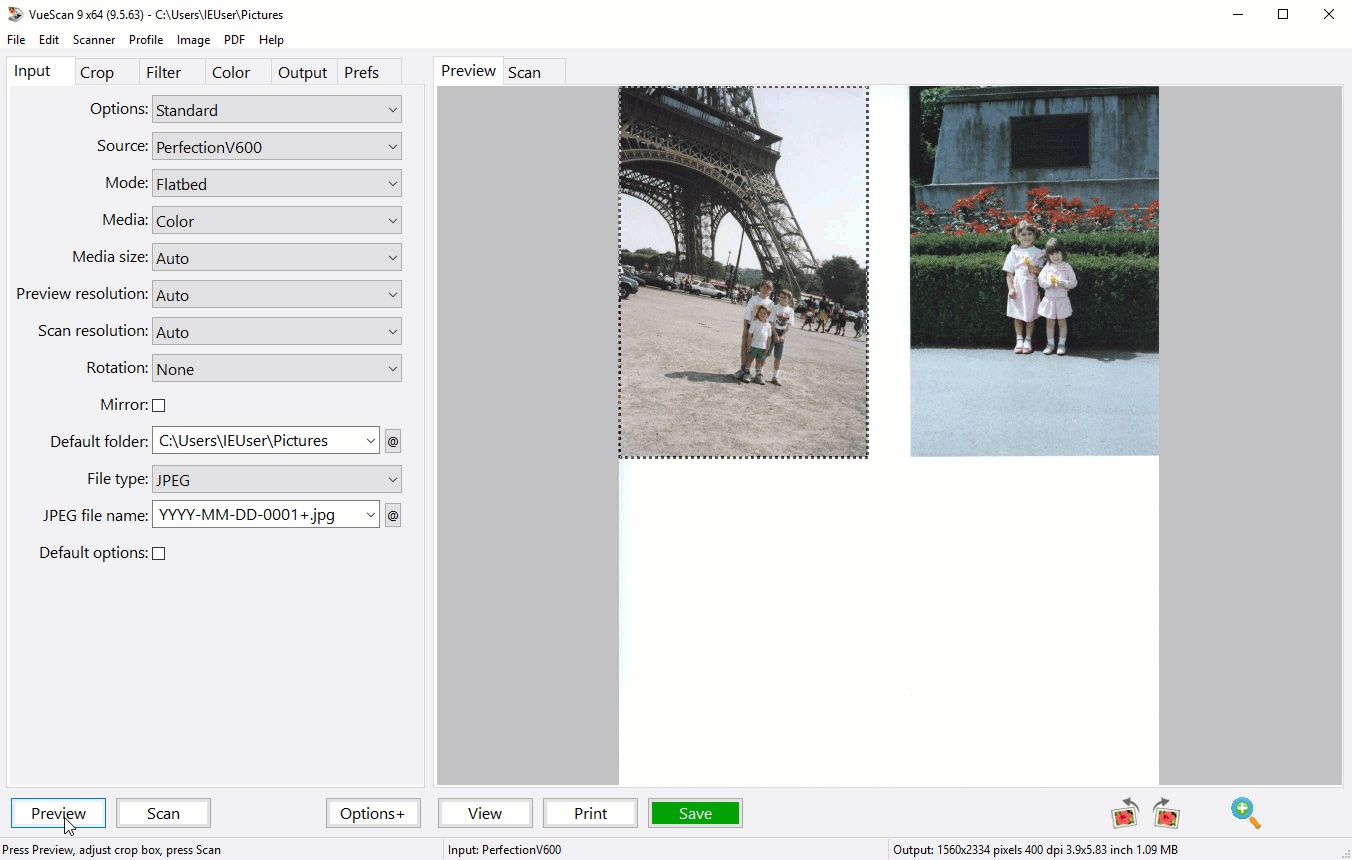
Сканировать фотографии
У вас есть коробки с фотографиями в ящике? Используйте VueScan, чтобы получить их на своем компьютере и вне списка дел.
Сканирование с помощью плоских и автоподатчиков документов (ADF)
Сканировать в JPEG или TIFF
Предустановленные размеры фотографий
Сканировать несколько фотографий на планшете
Автоматическое именование файлов
Надежность более 900 000 клиентов по всему миру
С 1998 года VueScan спас сотни тысяч сканеров от попадания на свалку.

My scanner, though perfectly good mechanically, had been orphaned heading into Windows 7. VueScan brought it back into use, and the new version for Windows 10 carried that on. The application is excellent.
Hamilton, Ontario, Canada
HP LaserJet M125ra
Техническая информация HP LaserJet M125ra

VueScan совместим с HP LaserJet M125ra в Windows x86, Windows x64, Windows RT, Windows 10 ARM, Mac OS X и Linux.
Если вы используете Windows и установили драйвер HP, встроенные драйверы VueScan не будут с ним конфликтовать. Если вы не установили драйвер Windows для этого сканера, VueScan автоматически установит драйвер.
Вы можете использовать этот сканер в Mac OS X и Linux без установки какого-либо другого программного обеспечения.
HP продавал этот сканер в некоторых странах как LaserJet M125 / LaserJet M126 / LaserJet M125a / LaserJet M125nw / LaserJet M125r / LaserJet M125rnw / LaserJet M126a / LaserJet M126nw / LaserJet M126ny / LaserJet M126nz.

HP LaserJet Pro MFP M125ra
Windows 2003/2008/2012/XP/Vista/7/8/8.1/10 — драйвера + сканер + программы HP
Windows 2003/2008/2012/XP/Vista/7/8/8.1 — только драйвера + сканирование
Размер: 88.2 MB — x32 и 15.1 — x64
Установка драйвера в Windows 10
После покупки принтера HP LaserJet Pro MFP M125ra вы можете подключить его к компьютеру/ноутбуку и подождать, пока система проведет настройки. Но при таком подходе мало вероятности, что оборудование будет работать правильно. Скорее всего, вы не сможете использовать его по назначению. Поэтому вам надо скачать драйвер HP LaserJet Pro M125ra. Сделать это можно, нажав на ссылку выше.
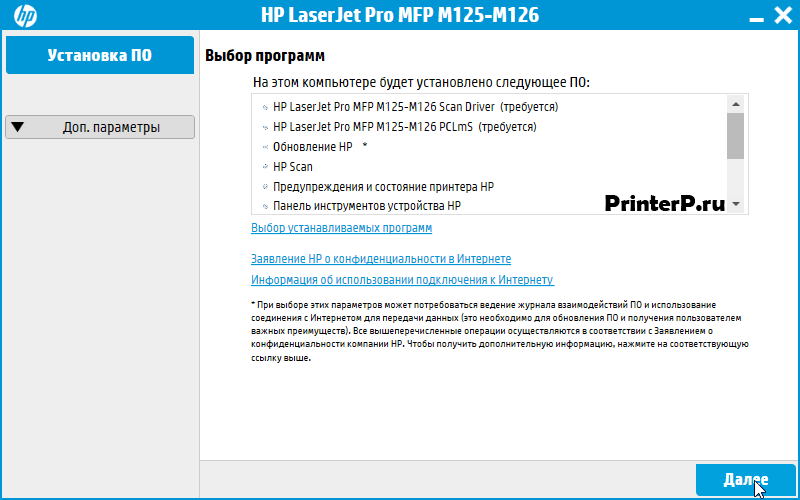
После загрузки файла, запустите его. Перед вами появится список программного обеспечения, которое будет установлено. Не вникайте в подробности, просто нажмите «Далее».
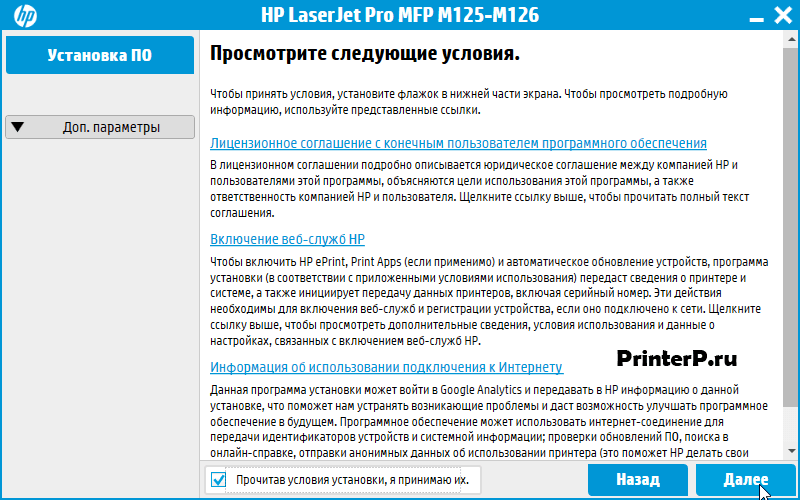
Чтобы запустить программное обеспечение, вам надо согласиться с условиями его использования. Нажмите на квадрат около слов «Прочитав условия установки, я принимаю их». Появится синяя галочка. Кнопка «Далее» станет активной. Нажмите на нее.
Начнется подготовка. Чтобы скоротать время, можете почитать советы от HP.
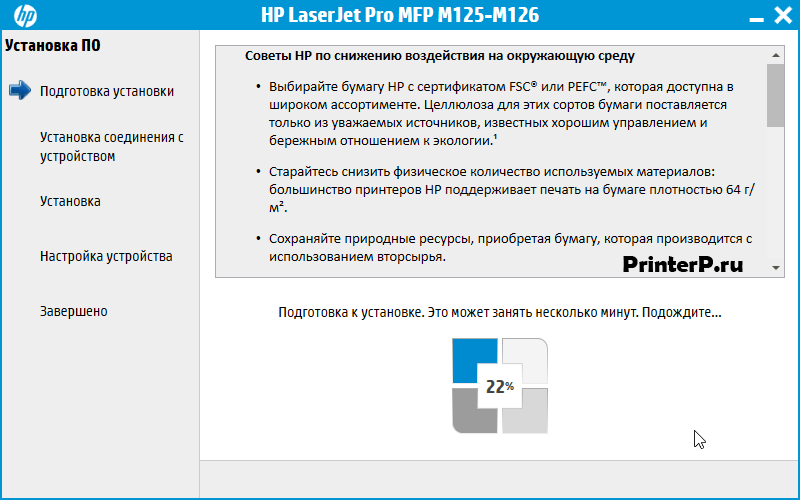
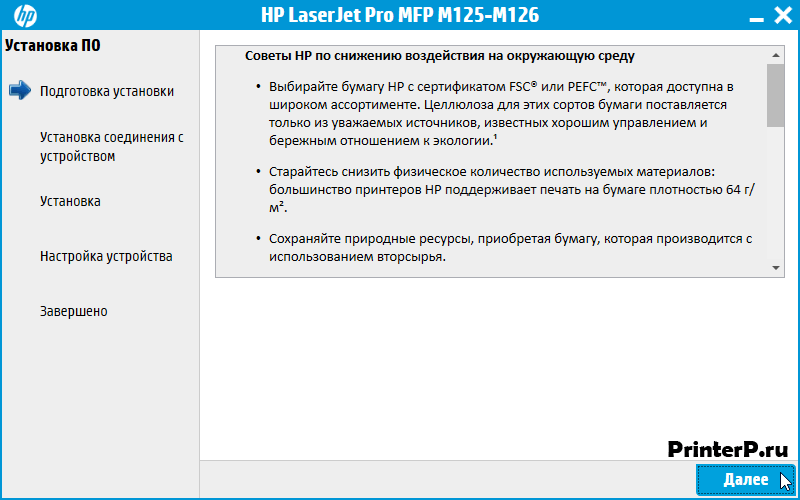
Когда появится кнопка «Далее» нажмите на нее.
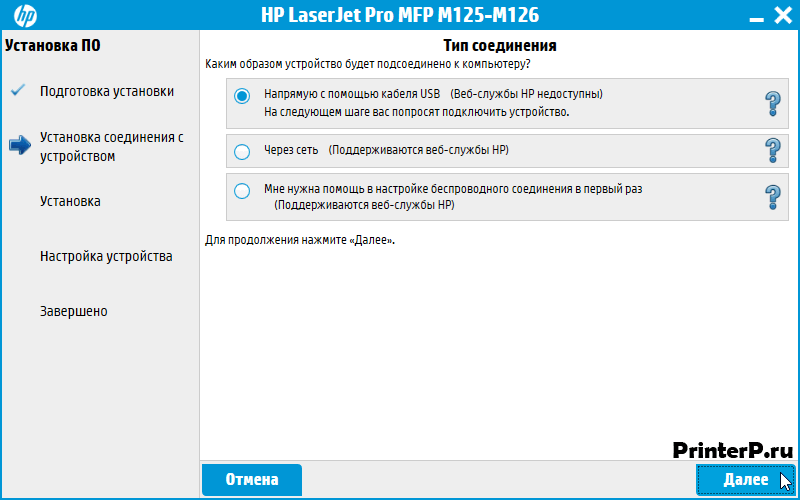
В следующем окне надо выбрать способ соединения принтера с компьютером. Если оборудование вы будете подключать напрямую с помощью кабеля из комплекта принтера, кликните рядом со словами «Напрямую с помощью кабеля USB». Жмите «Далее».
Включите оборудование в сеть и соедините его с компьютером. Программа сама завершит весь процессы установки. Если вы считаете, что ошиблись на предыдущем шаге, нажмите «Назад».
Сегодня впервые за время работы столкнулся с проблемой работы по сети серии новых МФУ, конкретно, модель M125ra.
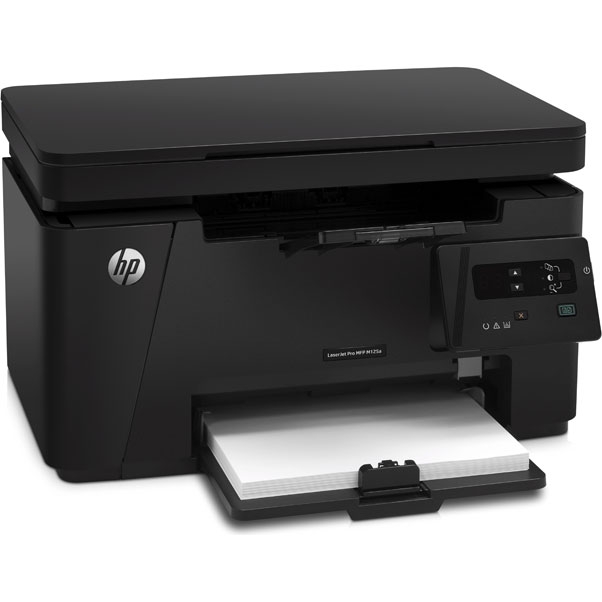
Проблема заключалась в том, что МФУ с родными драйверами, отказывалось печатать по сети с других компьютеров. При этом с хоста, к которому оно подключено по USB, всё печатается без проблем.
После поисков в сети решения данной проблемы, выяснилось, что виной всему, новая серия драйвером PCLmS. Проблема возникает вариативно, кто-то с этим сталкивается, кого-то сия участь минует. Тем не менее, решить проблему надо было. В результате решается она достаточно просто. Необходимо использовать драйвера для серии принтеров HP 1100, 1560, 1600. С драйверами для принтеров данной серии МФУ печатает отлично, при этом замечательно работает по сети.
Драйвера можно скачать с официального сайта, после чего,просто распаковать полученный файл любым архиватором и в диспетчере устройств подсунуть МФУ распакованные драйвера (лучше распаковать драйвера архиватором, при установке установщик попросит подключить принтер, который по факту отсутствует).
Проверено на Windows 7 и Windows XP, полёт нормальный.