

HP LaserJet M1522nf
Windows 7/8/8.1/10
Также можете использовать другой вариант установки драйвера, читайте нашу статью.
Универсальный драйвер
У компании HP есть программа, которая позволит установить все необходимые драйвера для ваших устройство HP. Более подробны мы рассказали о ней в нашей статье, которую можете прочитать перейдя по ссылке. Программу можете установить на Windows 2003/2008/2012/XP/Vista/7/8/8.1/10.
- Установка драйвера в Windows 10
- Не можете найти драйвер для своего HP LaserJet M1522n ?
- Что такое VueScan?
- Как это устроено
- Инструмент для всех ваших потребностей в сканировании
- Сканирование документов
- Сканировать фотографии
- Надежность более 900 000 клиентов по всему миру
- HP LaserJet M1522n
- Как установить драйвер в Windows 10
Установка драйвера в Windows 10
Работа с принтером HP LaserJet M1522nf требует соответствующего драйвера – программы, которая выполняет наладку компьютера для работы с различными девайсами. Вы вполне можете установить ее самостоятельно, поэтому мы подготовили для Вас пошаговый алгоритм с изображениями.
Выше в описании Вы найдете ссылку на драйвер HP LaserJet M1522nf, нажмите на нее, и драйвер скачается на Ваш компьютер. Запустите драйвер, и откроется диалоговое окно, где программа попросит разрешить ей работу программного обеспечения HP – разрешите, нажав «Далее».

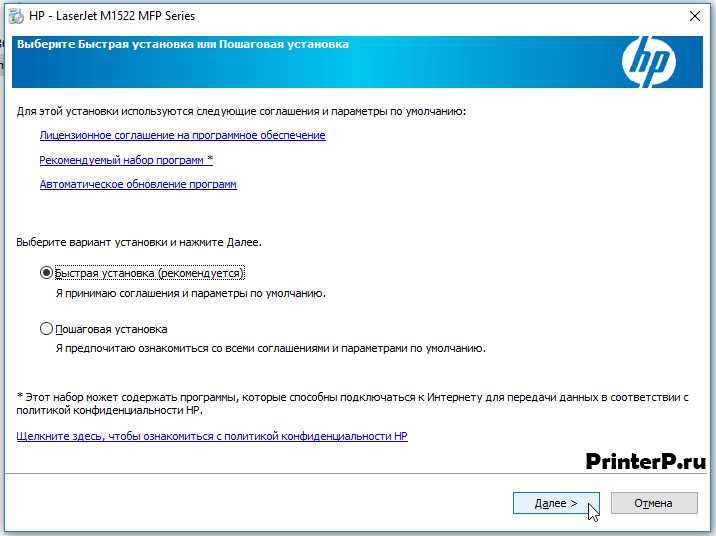
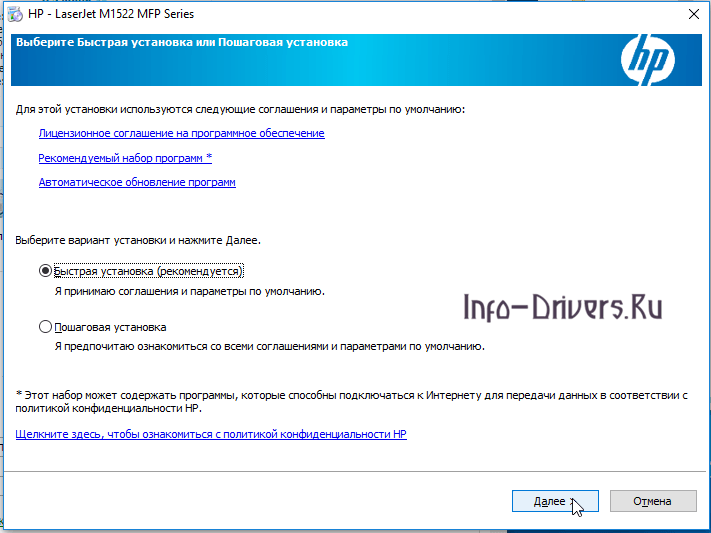
Затем появляется список используемых по умолчанию параметров, а также Вам предлагаются варианты установки – в данном случае выбираем «быстрая установка» и нажимаем «Далее».
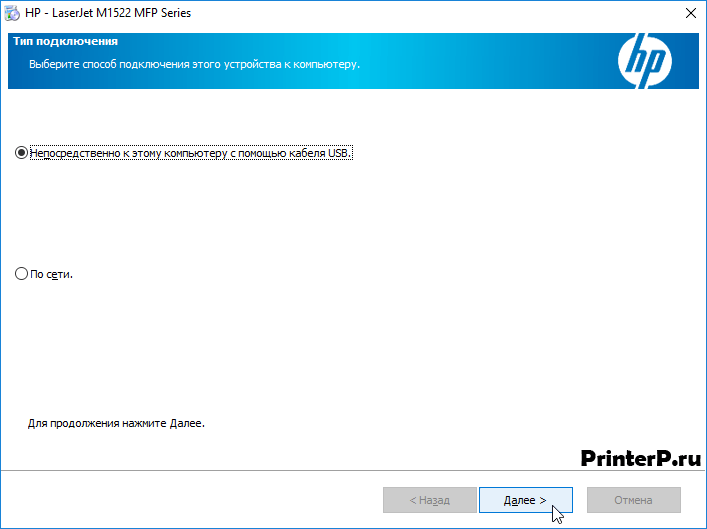
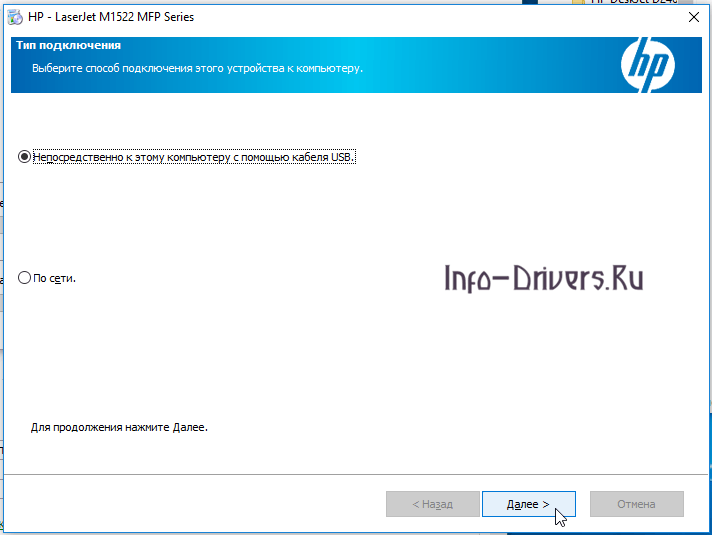
Затем мастер установки попросит выбрать вариант подключения к Вашему компьютеру – выбирайте первый вариант, как показано на рисунке, и кликайте «Далее».
На последнем этапе необходимо подсоединить принтер к розетке, а его кабель– к Вашему компьютеру, и нажать кнопку запуска на принтере. Таким образом Вы начнете установку, и больше ничего нажимать не нужно – программа сама завершит процесс, и принтер будет установлен.
Не можете найти драйвер для своего HP LaserJet M1522n ?
Мы перепроектировали драйвер HP LaserJet M1522n и включили его в VueScan, чтобы вы могли продолжать использовать старый сканер.
Что такое VueScan?
VueScan — это приложение для сканирования документов, фотографий, фильмов и слайдов в Windows, macOS и Linux. VueScan поддерживает более 6000 сканеров от 42 производителей, даже если драйвер от производителя отсутствует.
Если у вас возникли проблемы с подключением сканера к компьютеру или вы хотите использовать программное обеспечение сканера с большинством функций, VueScan — это ваш инструмент.
Как это устроено
Мы перепроектируем старые драйверы сканеров, чтобы вы могли использовать старые сканеры, которые больше не поддерживаются
Мы также используем последние версии драйверов и плагинов от производителей и операционных систем.
Вы загружаете VueScan и используете его для сканирования документов, фотографий, пленки и слайдов с помощью сканера.
Работает на 6000+ сканерах
Работает на Windows, Mac OS X и Linux
Обновляется каждую неделю или две
Расширенный контроль сканирования
Работает на планшетном, документном и пленочном / слайд-сканере
Перевод на 28 языков
Инструмент для всех ваших потребностей в сканировании
У VueScan есть функции, которые вам нужны, независимо от того, что вам нужно сканировать
Сканирование документов
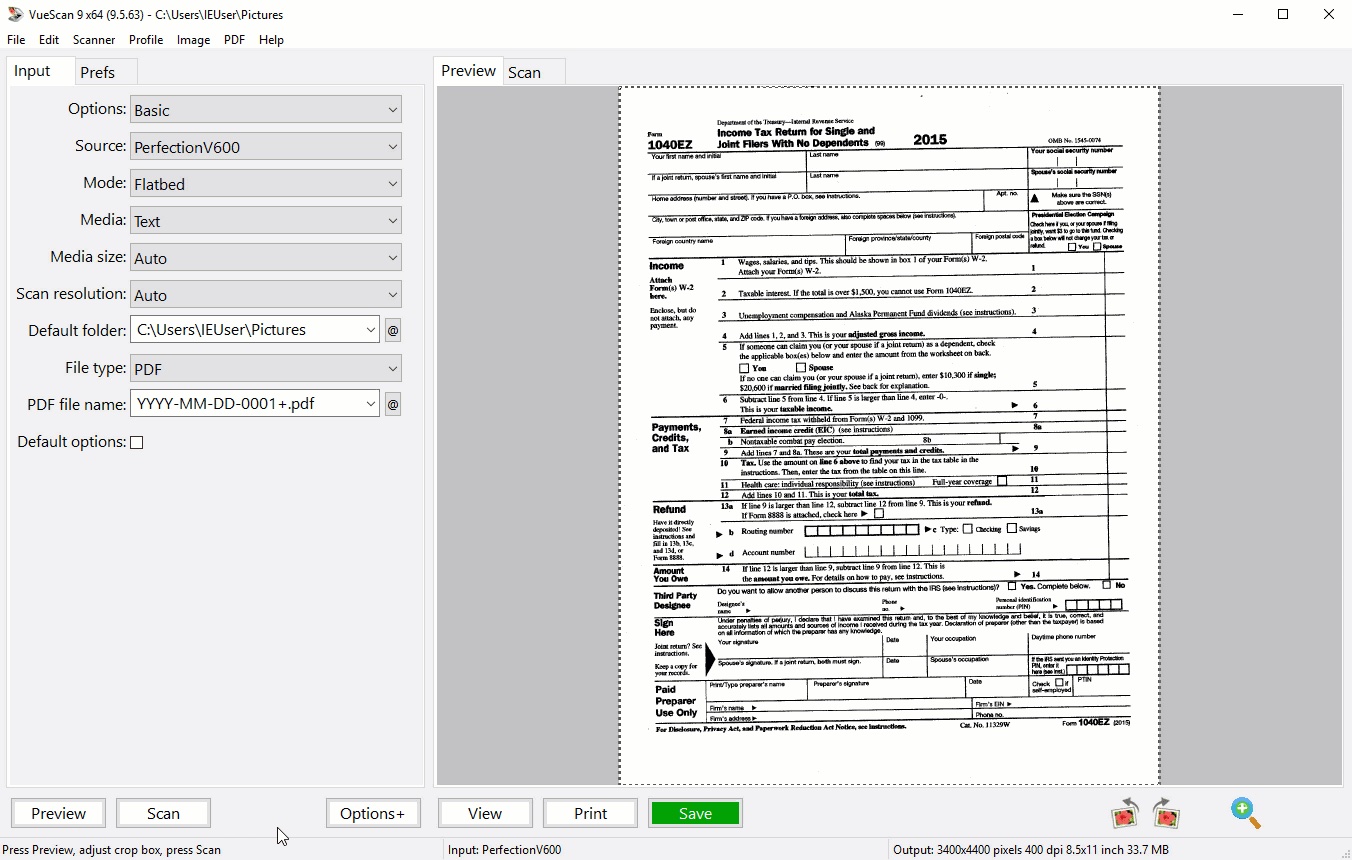
Если вам нужно сканировать одну страницу или стостраничную книгу, у VueScan есть инструменты, которые помогут вам.
Сканирование с помощью плоских и автоподатчиков документов (ADF)
Оптическое распознавание символов (OCR)
Автоматическое определение цвета
Малые размеры файлов документа
Автоматическая обработка документов
Сканировать фотографии
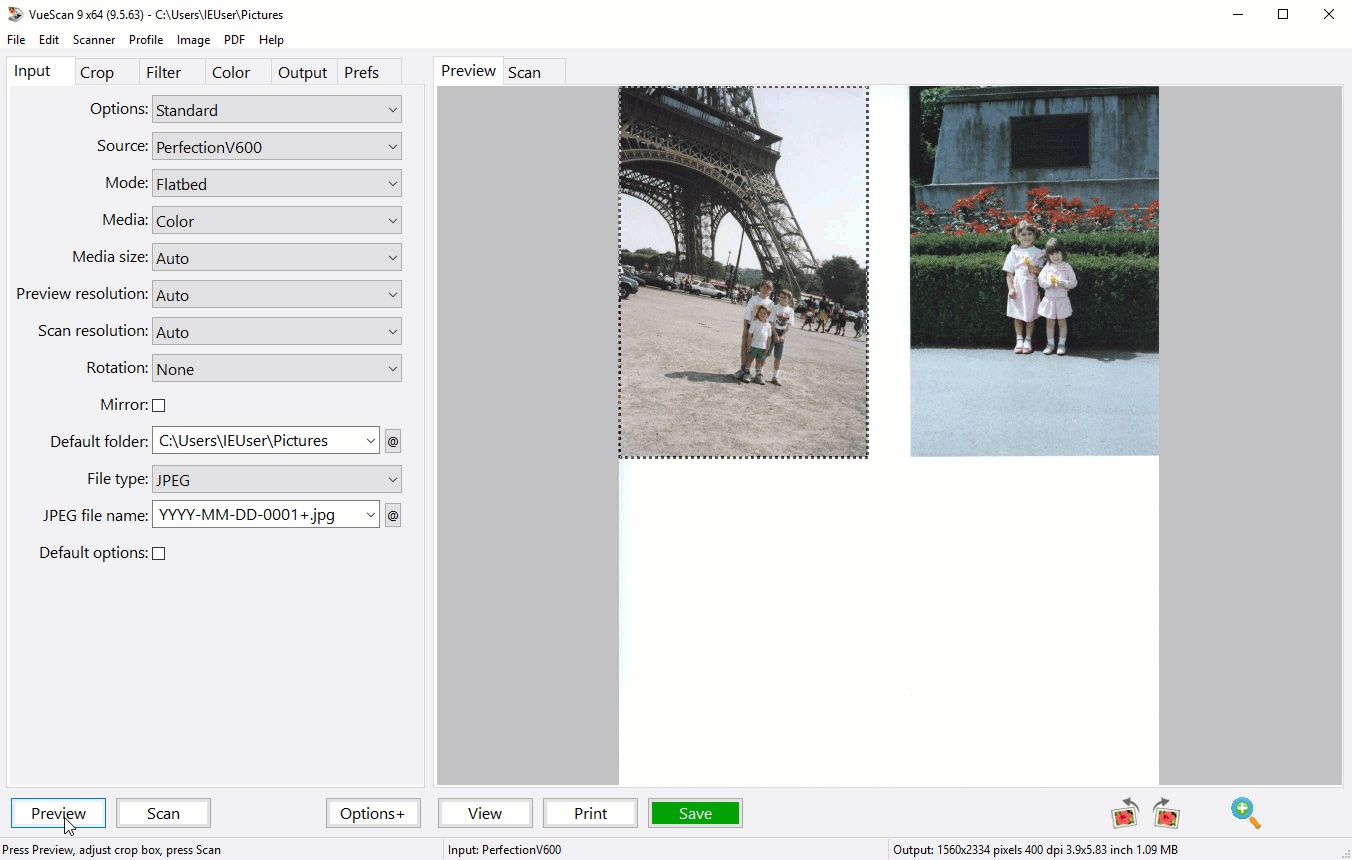
У вас есть коробки с фотографиями в ящике? Используйте VueScan, чтобы получить их на своем компьютере и вне списка дел.
Сканирование с помощью плоских и автоподатчиков документов (ADF)
Сканировать в JPEG или TIFF
Предустановленные размеры фотографий
Сканировать несколько фотографий на планшете
Автоматическое именование файлов
Надежность более 900 000 клиентов по всему миру
С 1998 года VueScan спас сотни тысяч сканеров от попадания на свалку.

My scanner, though perfectly good mechanically, had been orphaned heading into Windows 7. VueScan brought it back into use, and the new version for Windows 10 carried that on. The application is excellent.
Hamilton, Ontario, Canada
HP LaserJet M1522n
Техническая информация HP LaserJet M1522n

VueScan совместим с HP LaserJet M1522n в Windows x86, Windows x64, Windows RT, Windows 10 ARM, Mac OS X и Linux.
Если вы используете Windows и установили драйвер HP, встроенные драйверы VueScan не будут с ним конфликтовать. Если вы не установили драйвер Windows для этого сканера, VueScan автоматически установит драйвер.
Вы можете использовать этот сканер в Mac OS X и Linux без установки какого-либо другого программного обеспечения.
Рекомендуем скачать полный пакет драйверов (по списку 3-ий вариант).
Универсальный драйвер HP
Есть специальная программа, которая позволит установить драйвер на ваш компьютер (Windows 2003 / 2008 / 2012 / XP / Vista / 7 / 8 / 8.1 / 10)данного устройства в автоматическом режиме. Для этого зайдите по ссылке и скачайте программу на компьютер, к которому подключено оборудование.
Windows 7 / 8 / 8.1 / 10 — базовый драйвер
В вашем компьютере уже есть способ установки драйвера для данного оборудования. Зайдите в статью и ознакомьтесь с этим вариантом.
Windows 7 / 8 / 8.1 / 10 — полный пакет драйвер
Варианты разрядности: x32/x64
Размер драйвера: 239 MB
Как установить драйвер в Windows 10
Любое новое устройство обязательно должно быть подвергнуто первичной настройке в операционной системе. Это необходимо, чтобы система правильно зарегистрировала устройство и настроила корректный обмен сигналами. Не исключения – печатающие устройства от компании НР. Чтобы выполнить правильную настройку, необходимо соблюсти несколько нюансов.
Первым делом щелкаем по гиперссылкам, которые размещены в шапке статьи. Это действие нужно для того, чтобы скачать драйвера для принтера HP LaserJet M1522nf. После завершения закачки запускаем дистрибутив установки от имени администратора.
На стартовой странице читаем предупреждение о том, что необходимо во всплывающих окнах выбирать опции «Разблокировать» и «Разрешить». Переходим «Далее».

Читаем текст лицензионного договора, который описывает условия использования интеллектуальной собственности и оборудования фирмы НР. Также отмечаем опцию установки «Быстрая установка». Можно переходить «Далее».
Из вариантов подключения к компьютеру выбираем пункт, который соответствует прямому подключению к системному блоку. Жмем «Далее».
Подключаем к печатающему устройству дата-кабель, а затем подаем питание и включаем.
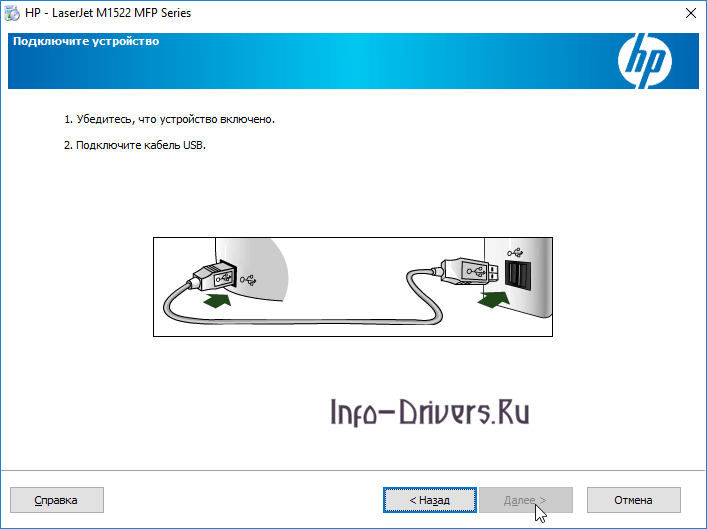
Программа установки автоматически опознает принтер и произведет его настройку. Это займет 4-5 минут.