
Wed, 11/04/2015 — 18:06
Драйвера для черно-белого лазерного принтера HP LaserJet 2420 его и различных модификаций, /dn и /n. Для OS Windows 10, 7, 8, 8.1, XP.
Устройство : LaserJet 2420.
Дата выпуска драйвера : 18 октября 2015.
Размер файла : 16 мегабайт.
Язык установки : английский.
Поддерживаемые OS : Windows 10, 7, 8, 8.1, XP / x64.
HP LaserJet 2420 (нажмите для увеличения)
Базовый драйвер для серии принтеров HP LaserJet 2410/2420/2430 уже предустановлен в Windows 7/8/8.1/10. Подключаете устройство к компьютеру и сразу можно печатать.
Универсальный
Драйвер подойдет к Windows 2003/2008/2012/XP/Vista/7/8/8.1 и обеспечит базовую функциональность устройства.
Отключаете принтер от компьютера, скачиваете файл для своей разрядности, запускаете и следуете подсказкам мастера.
Печатайте с удовольствием.
Если вы нашли ошибку, пожалуйста, выделите фрагмент текста и нажмите Ctrl+Enter.
Спасибо, что дочитали материал до конца. Оцените его, пожалуйста

HP LaserJet 2420
Windows 7/8/8.1/10
Для выше указанных систем Вам подойдут базовые драйвера HP LaserJet 2420. Ознакомьтесь как их установить на компьютер.
Windows 2003/2008/2012/XP/Vista/7/8/8.1
Вы можете установить универсальные драйвера. Перейдите по ссылке, чтобы скачать их на компьютер. Ниже мы подготовили для вас инструкцию по установке этих драйверов.
Установка драйвера в Windows 7
Для корректной работы печатающего оборудования, произведенного американской фирмой НР, необходимо предварительно установить драйвера (программу). Поскольку существует большое количество разнообразных моделей, выпущенных производителем, то достаточно просто выбрать неправильный дистрибутив, в результате чего принтер не будет работать. Для упрощения задачи компания выпускает универсальные драйвера, которые имеют настройки к большой группе принтеров.
Первым делом, необходимо скачать универсальный драйвер НР (сделаем все на примере HP LaserJet 2420). Это проще всего сделать, если щелкнуть по гиперссылке, которая размещена в шапке данной статьи. После закачки находим файл установщика и дважды щелкаем по нему для запуска процесса.
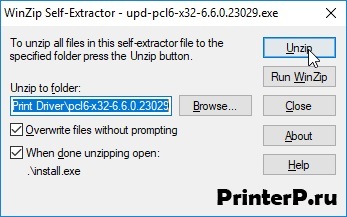
В установщик уже встроен автоматический разархиватор, поэтому просто жмем кнопку «Unzip» для извлечения временных файлов.
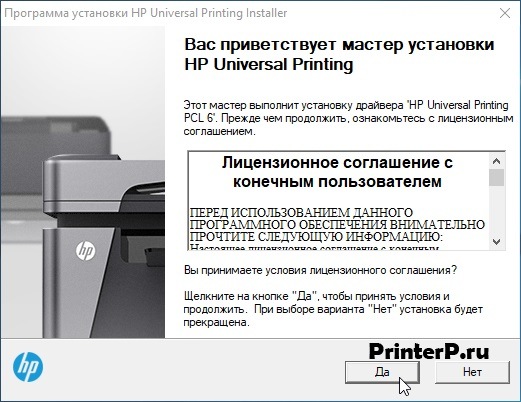
Запустится приветственное окно установщика драйвера, в котором необходимо просмотреть лицензионный договор и нажать по кнопке «Да».
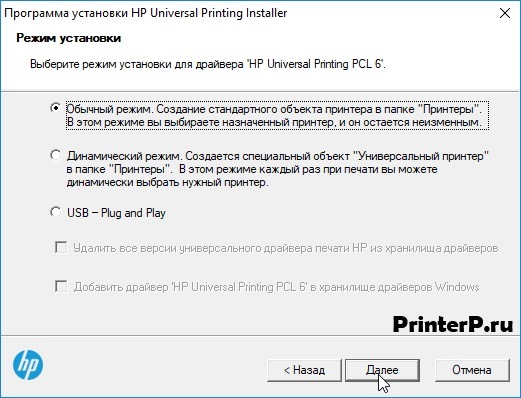
Ставим отметку напротив пункта «Обычный режим». В данном случае будет создан назначенный принтер, который впоследствии не изменится. Нажимаем «Далее».
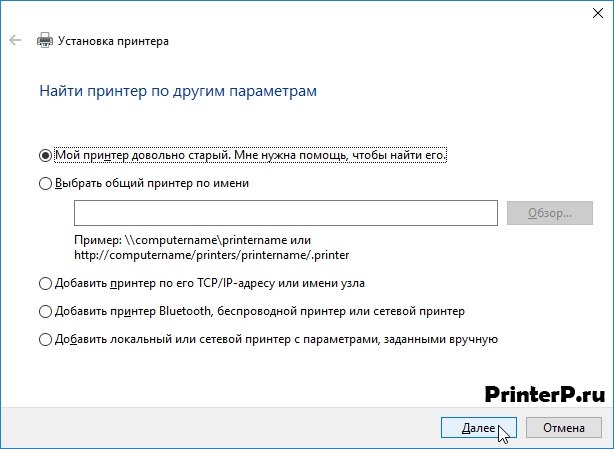
Ставим отметку в поле «Мой принтер довольно старый. Мне нужна помощь, чтобы найти его». И нажимаем «Далее».
Программа-установщик автоматически произведет поиск модели устройства и произведет для него необходимые настройки. Для завершения нужно просто нажать «Готово».