
Windows 8 / 8.1 / 10
Варианты разрядности: x32/x64
Размер драйвера: 177 MB
Нажмите для скачивания: HP DeskJet F2280
Windows 7
Варианты разрядности: x32/x64
Размер драйвера: 202 MB
Нажмите для скачивания: HP DeskJet F2280
Windows XP / Vista
Варианты разрядности: x32/x64
Размер драйвера: 135 MB
Нажмите для скачивания: HP DeskJet F2280
Как установить драйвер в Windows 10
Обычно процесс настройки новых устройств в операционной системе складывается из нескольких шагов – первоначальной подготовки операционной системы, а затем подключение и инициализация оборудования. Первоначальная подготовка сводится к установке программы-драйвера от производителя. Такой процесс справедлив и для серии принтеров DeskJet от компании НР. Процедура установки простая, но имеет несколько нюансов.
Первый шаг в инициализации устройства печати – необходимость скачать драйвера для принтера HP DeskJet F2280. Для начала закачки нажимаем по гиперссылкам, которые размещены в верхней части данной статьи. После нажатия начнется закачка, которая продлится 4-5 минут. После окончания запускаем дистрибутив от имени администратора.
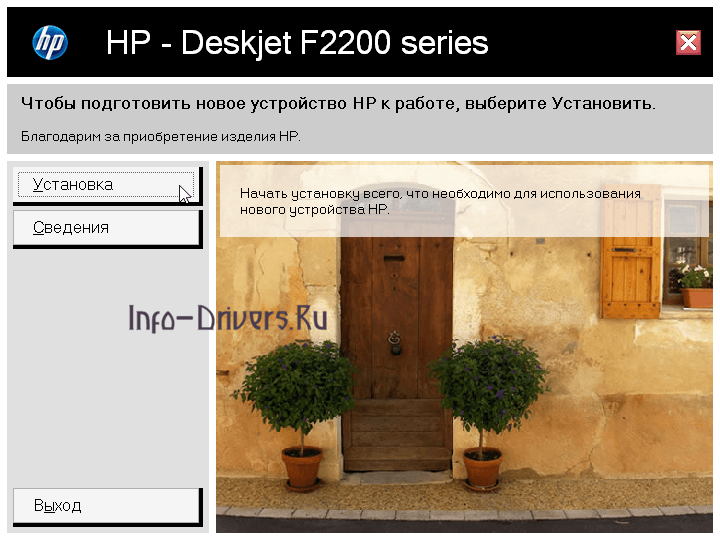
На первоначальном этапе появится меню, где потребуется выбрать первую ссылку – «Установка». Больше действий не требуется.
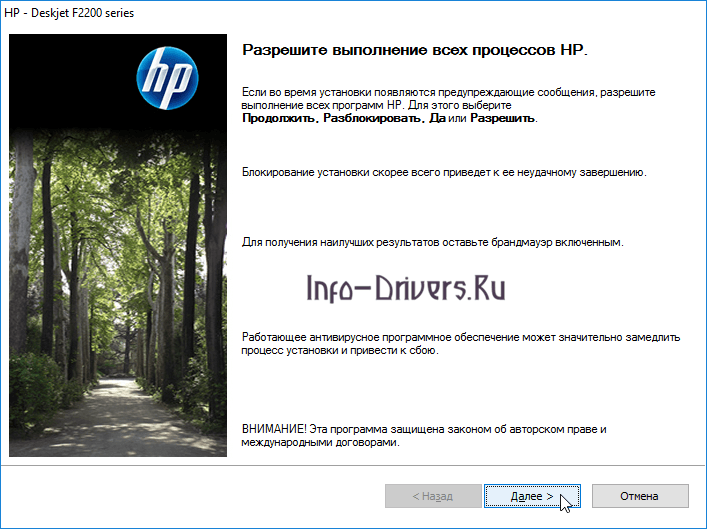
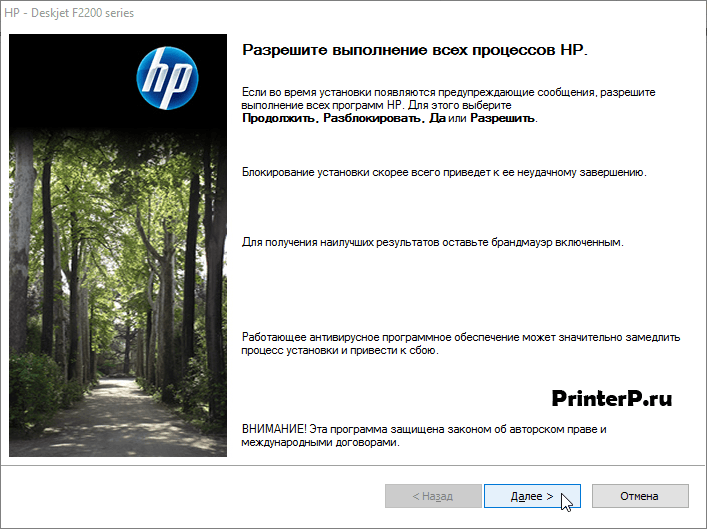
При переходе к следующему этапу возможно возникновение системных сообщений, запрашивающих разрешение на установку драйверов. При таких случаях потребуется кликнуть кнопку «Разрешить» или «Разблокировать». Переходим «Далее».
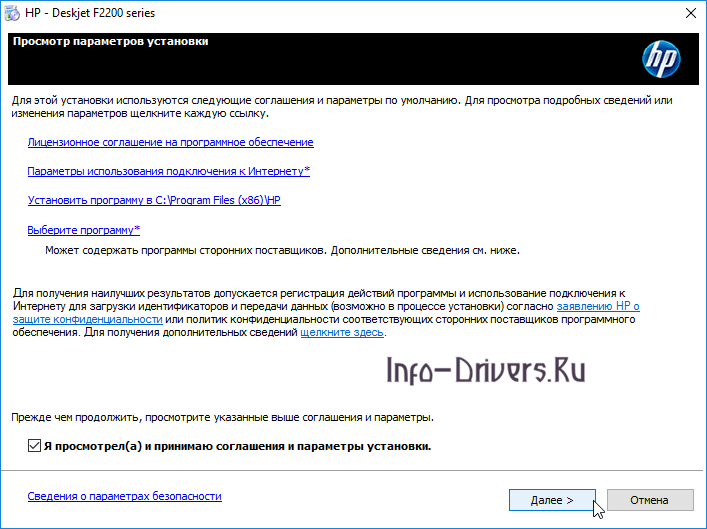
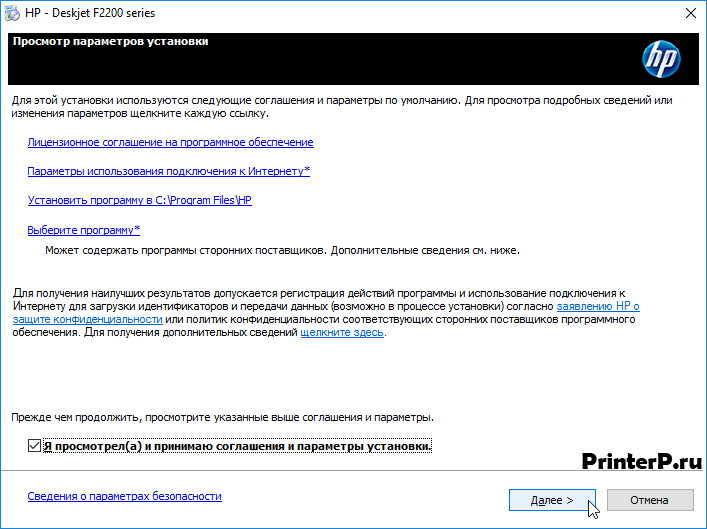
Важный этап в процессе установки – это ознакомление с лицензионным договором на использование программного обеспечения, а также устройств фирмы НР. Для этого нажимаем на первую ссылку. Если нет вопросов к договору, то ставим внизу отметку о согласии и жмем «Далее».
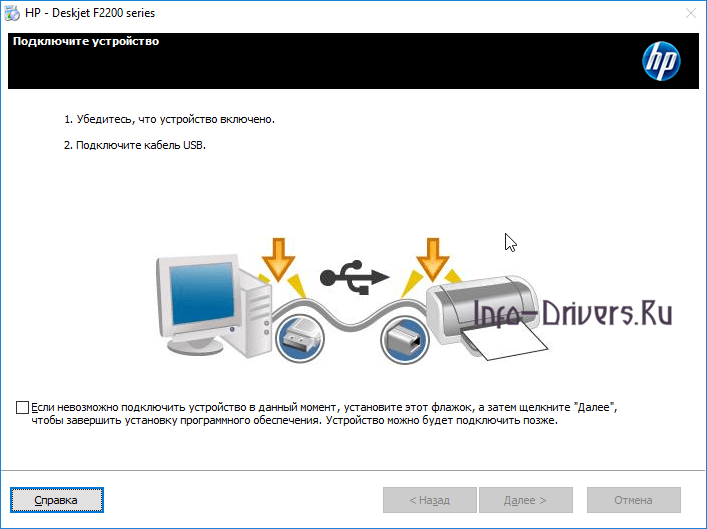
К устройству печати присоединяем дата-кабель (идущий в комплекте), а затем подаем питание на принтер и включаем его. Дальнейшие действия установщик выполнит автономно, вмешательства пользователя не требуется.
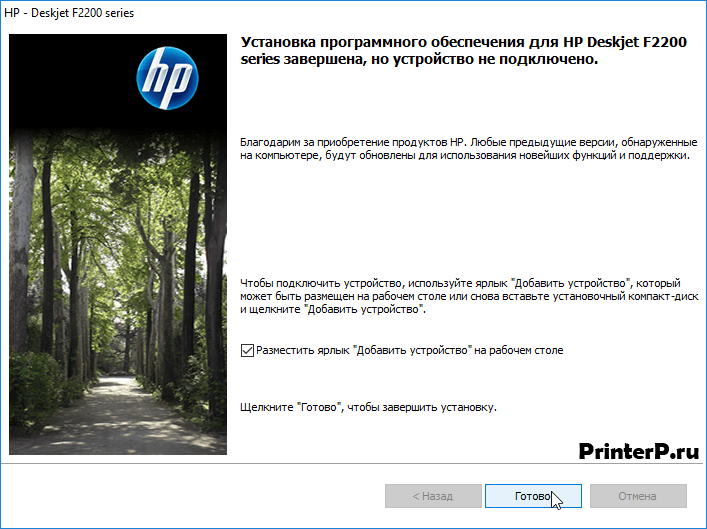
В финале настройки возникнет меню с информацией об успешном окончании.

HP DeskJet F2280
Windows 8/8.1/10
Windows 7
Перед установкой драйвер отключите МФУ от компьютера!
Windows Vista/XP
Установка драйвера в Windows 10
Если вы намерены подключать к компьютеру любое устройство, необходимо сделать в системе ряд изменений. Без них, сканер или принтер не будут работать правильно. Сделать нужные настройки следует с применением специальной программы – драйвера. Если у вас принтер HP Deskjet F2280, то инструкцию по установке вы можете изучить на данной странице. Шаги не сложные, но если вы делаете это в первый раз, помощь вам не помешает. Сперва надо скачать драйвер HP Deskjet F2280, ссылка на него есть на этой странице немного выше.
Запускаем дистрибутив (два щелчка мышью по файлу). В первом окне вам надо разрешить программе делать настройки в системе. Сделайте это, нажав «Далее».
Согласитесь с правила использования продукта. Щелкните мышкой левее слов «Я просмотрел (а)…». Жмем «Далее».
Подключаем устройство. Если оно еще не соединено с сетью, подключаем его к розетке. Используйте провод из комплекта. Соединяем принтер с компьютером при помощи второго кабеля. Жмем на кнопку на корпусе устройства и на «Далее». Ждем, пока программа проведет установку.

Установка закончилась. Поставьте галочку в квадрат около слов «Разместить ярлык» и нажмите «Готово».
Принтер готов к печати, приятного пользования.
Sat, 01/22/2011 — 18:46
Драйвер для принтера HP DeskJet f2280
Операционная система : Windows 7 32-bit и 64-bit.
Статус скачки : бесплатно, без смс
Скачать драйвер HP f2280 :