
В данной статье мы будем разбирать ноутбук HP Compaq 6720s. В статье подробно описана процедура полной разборки данного ноутбука.
Данная статья подготовлена сайтом yugorsk.wordpress.com. Данный сайт подробно описал весь процесс и к каждому действию предоставил скриншот.
Как всегда, первым делом снимаем аккумулятор и откручиваем все винты на задней панели, вынимаем заглушку в картридере, снимаем все снимающиеся панельки.


Далее — поддев отверткой dvd привод — достаем его.

Далее откручивая указанный винт, движением в сторону — достаем жесткий диск. Так же откручиваем винты wi-fi модуля и снимаем с него провода.

Извлекаем wi-fi модуль.


Откручиваем 3 винта которые прятались под dvd приводом.

Переворачиваем ноутбук — и поддев отверткой защелки вверху клавиатуры, аккуратно снимаем её. Надо помнить, что с ноутбуком её связывает шлейф и надо быть аккуратным снимая её.

Далее снимаем панель над клавиатурой и увидим такую картину.


Снимаем указанные шлейфы и откручиваем все видимые винты и снимаем дисплей.

Корпус держится не на защелках, так что просто аккуратно приподнимаем его и отсоединяем шлейф.


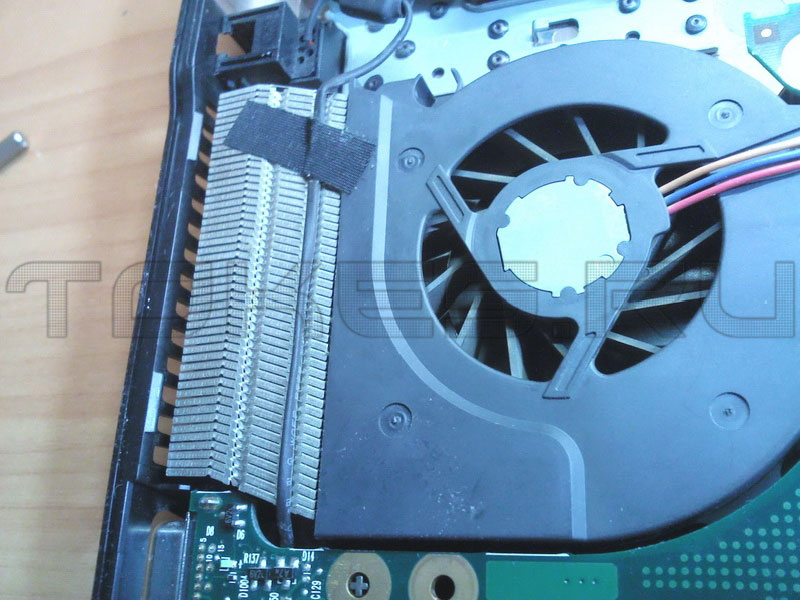
Уже тут видно, что решетка радиатора забита пылью, да и куллер не в лучшей форме.
Аккуратно извлекаем материнскую плату, для этого надо отодвинуть разъем провод которого идет по решетке радиатора, он извлекается вверх из своего паза.

Откручиваем 4 винта крепления радиатора, снимаем старую термопасту с процессора и северного моста и с радиатора, перемазываем все тонким слоем термопасты.


Протираем от пыли, продумаем решетку радиатора.
У этого ноутбука крыльчатка куллера съемная, так что поддеваем крыльчатку вверх и смазываем шток куллера маслом или ВД-40.
Далее производим сборку в обратном порядке!
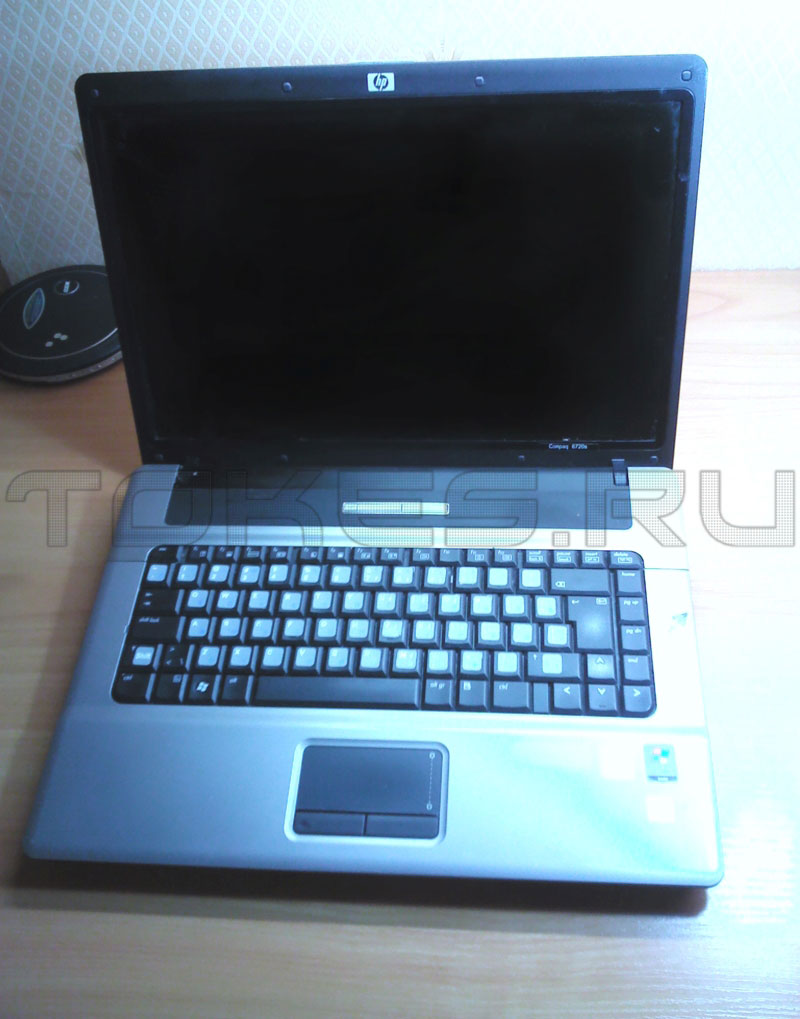
Обычно я не публикую материалы по чистке, замене термопасты и техническому обслуживанию ноутбуков. Однако, владелец этого ноутбука заявил, что в течение пяти лет интенсивной работы его никогда никто не вскрывал и не чистил. HP Compaq 6720s
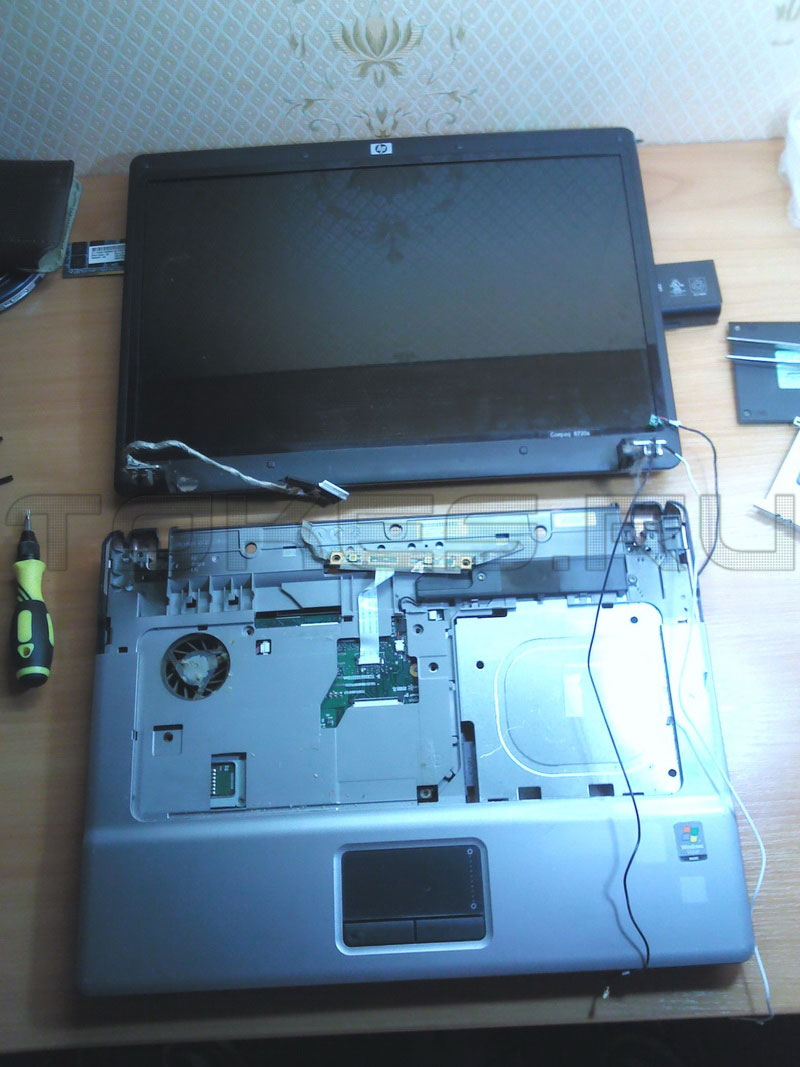
Разбираем ноутбук, раскладываем на две части и видим, что под клавиатурой он весьма чист.
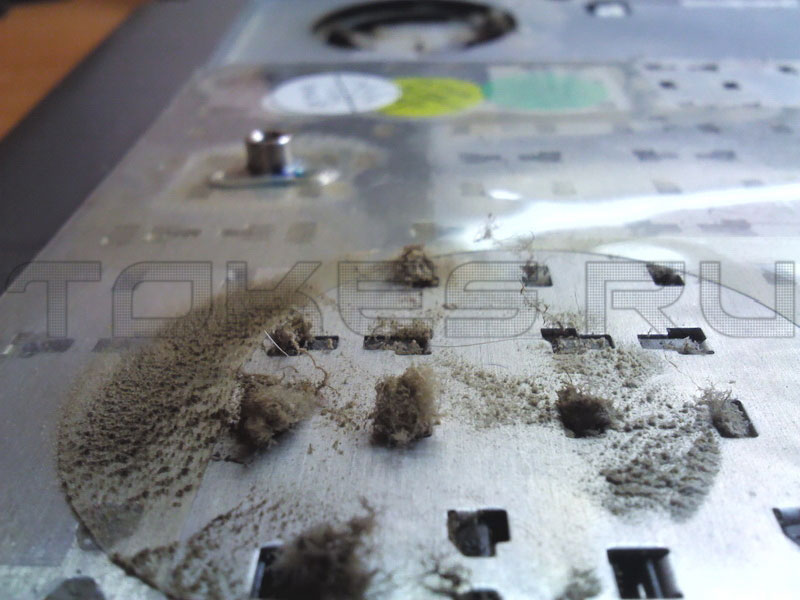
Единственное запыленное место — круг, который закрывал вентилятор системы охлаждения.
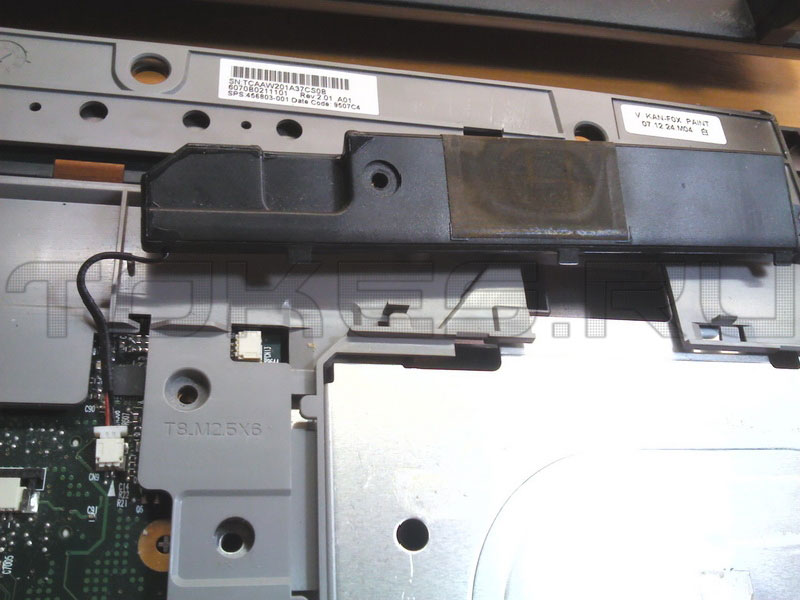
Кстати, в ноутбуке один динамик. Даёшь моно звук!
В принципе, добравшись до системы охлаждения ноутбука HP Compaq 6720s я не заметил разницы между количеством пыли у годовалого ноутбука и у пятилетнего «трудяги». Снимаем материнскую плату с охлаждающими лепестками. Вся пыль осталась на раструбе вентилятора.
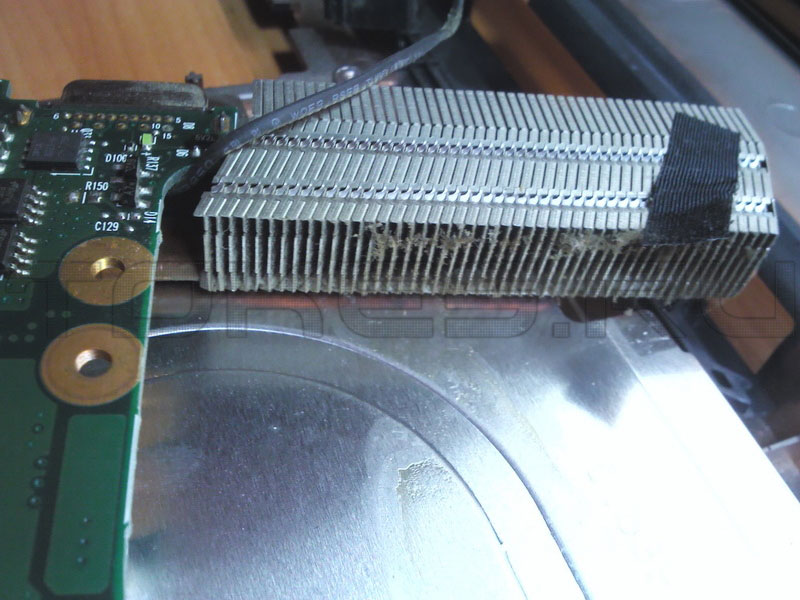
Забитая пылью система охлаждения ноутбука HP Compaq 6720s
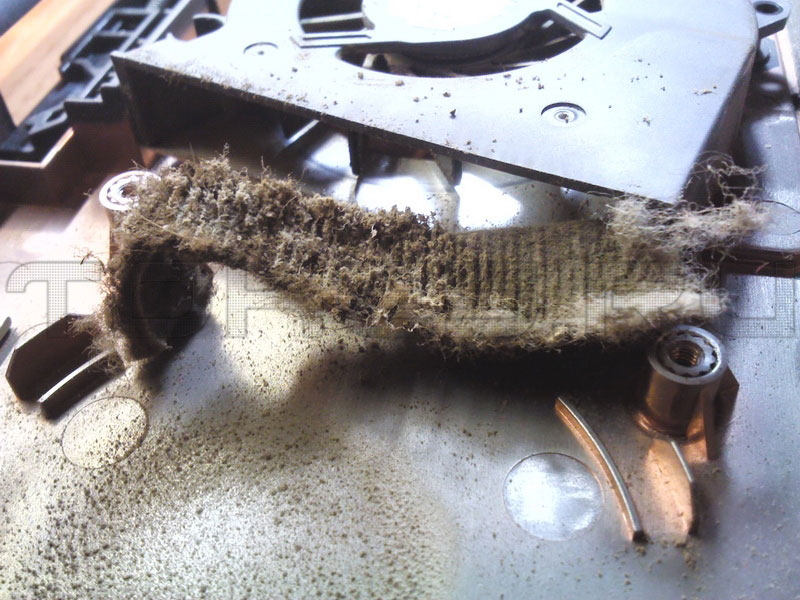
Толщина пыли, через которую не может пробиться столь нужный ноутбуку охлаждающий воздух довольно внушительна.
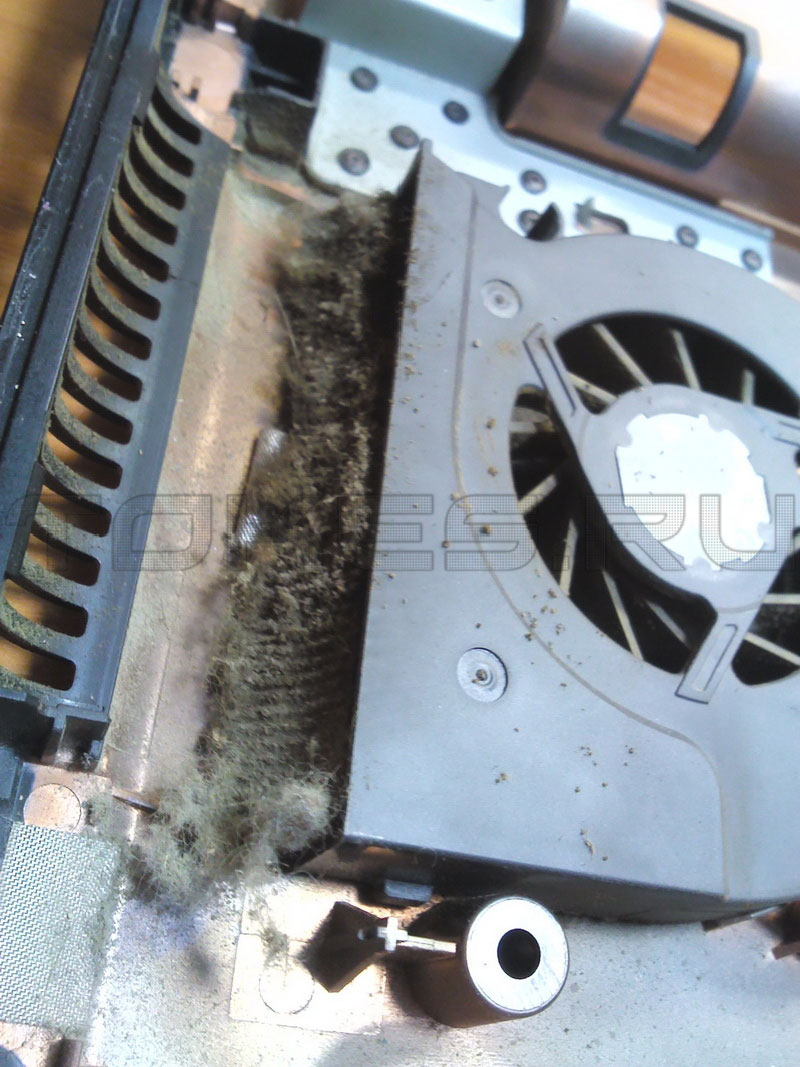
Чистим кулер и корпус. Выходит как-то так:
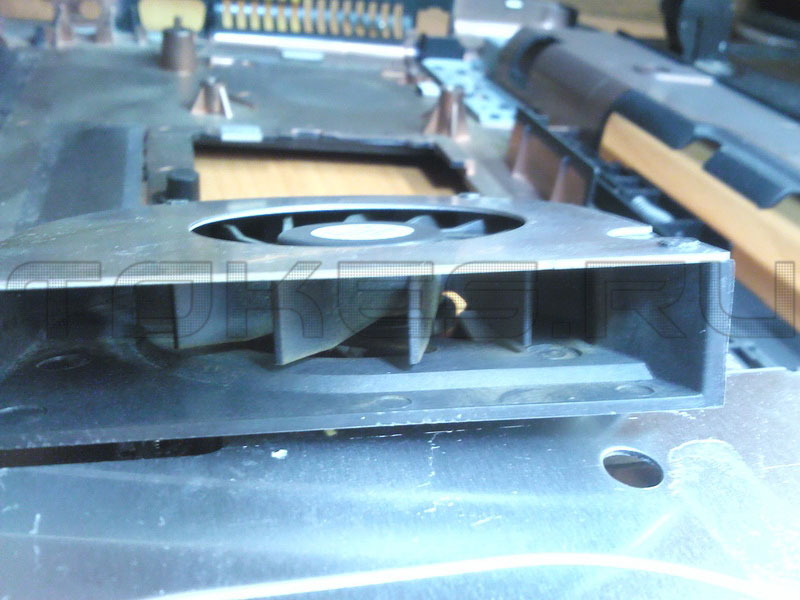
Меняем термопасту, ставим назад систему охлаждения, собираем ноутбук и наслаждаемся бесперебойной работой HP Compaq 6720s. Как видим, что ноутбук не чистился в течение двух лет, что пяти (а после этого и вообще древние попадались) — разница в толщине пыли минимальна, а качество работы заметно снижается по мере засорения пылью в среднем за 1-2 года.
Очищенная система охлаждения ноутбука HP Compaq 6720s
Наша группа Вконтакте, где можно задать вопрос, на который всегда будет дан ответ!
Свежие записи
Рубрики
Топ записей и страниц
Реклама
Разборка ноутбука HP Compaq 6720s

Сегодня мы будем разбирать еще одного нашего «горячего клиента».
Встречайте — HP Compaq 6720s собственной персоной.
Как всегда, первым делом снимаем аккумулятор и откручиваем все винты на задней панели, вынимаем заглушку в кард-ридере, снимаем все снимающиеся панельки.


Далее — поддев отверткой dvd привод — достаем его.

Далее откручивая указанный винт, движением в сторону — достаем жесткий диск. Так же откручиваем винты wi-fi модуля и снимаем с него провода.

Извлекаем wi-fi модуль.


Откручиваем 3 винта которые прятались под dvd приводом.

Переворачиваем ноутбук — и поддев отверткой защелки вверху клавиатуры, аккуратно снимаем её. Надо помнить, что с ноутбуком её связывает шлейф и надо быть аккуратным снимая её.

Далее снимаем панель над клавиатурой и увидим такую картину.
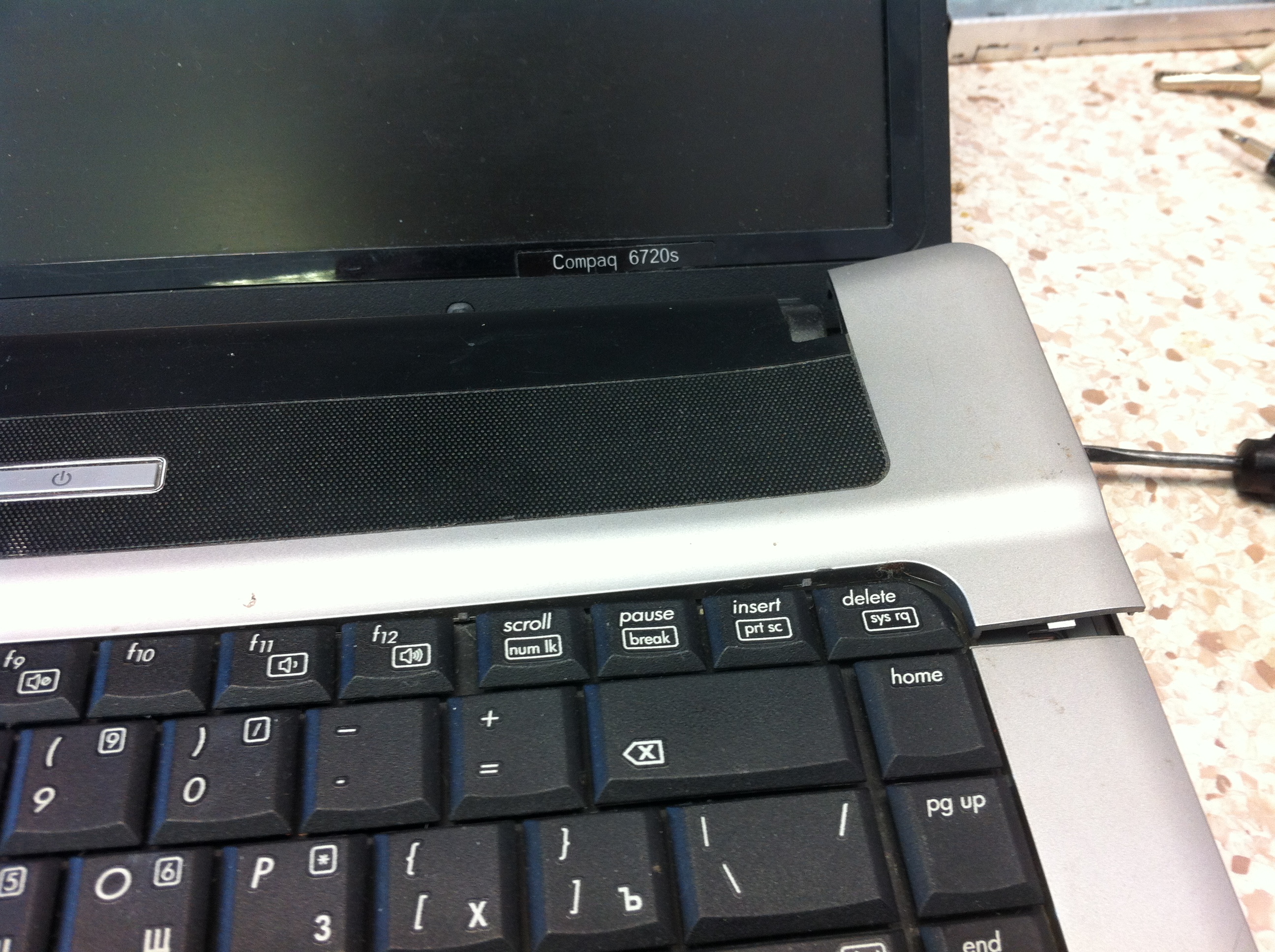

Снимаем указанные шлейфы и откручиваем все видимые винты и снимаем дисплей.
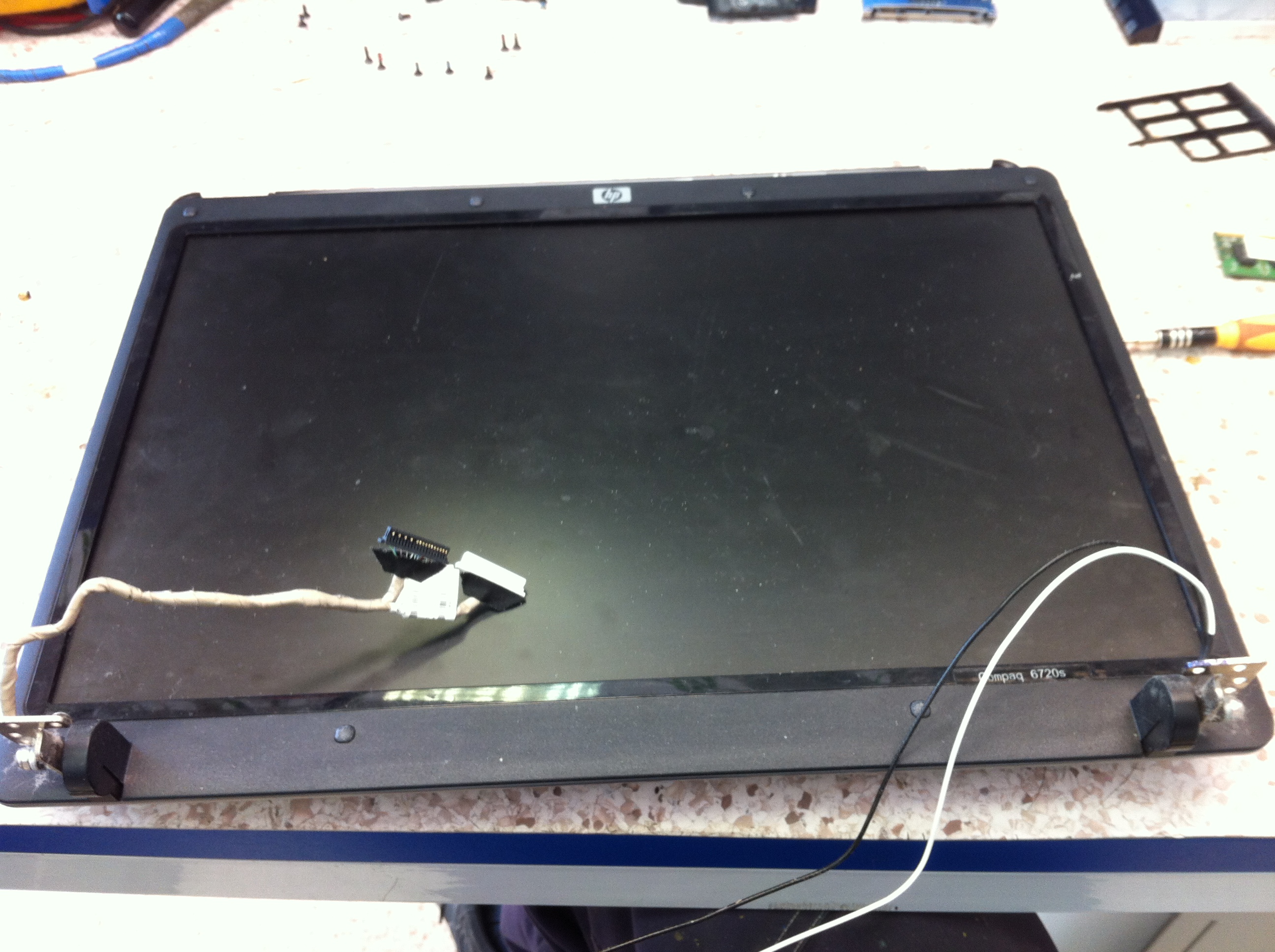
Корпус держится не на защелках, так что просто аккуратно приподнимаем его и отсоединяем шлейф.


Уже тут видно, что решетка радиатора забита пылью, да и куллер не в лучшей форме.
Аккуртано извлекаем материнскую плату, для этого надо отодвинуть разъем провод которого идет по решетке радиатора, он извлекается вверх из своего паза.

Откручиваем 4 винта крепления радиатора, снимаем старую термопасту с процессора и северного моста и с радиатора, перемазываем все тонким слоем термопасты.


Протираем от пыли, продумаем решетку радиатора.
У этого ноутбука крыльчатка куллера сьемная, так что поддеваем крыльчатку вверх и смазываем шток куллера маслом или ВД-40.
Далее производим сборку в обратном порядке!