

TAR.GZ — стандартный тип архива, использующийся в операционной системе Ubuntu. В нем обычно хранятся программы, предназначенные для установки, или различные репозитории. Установить софт этого расширения так просто не получится, его необходимо распаковать и собрать. Сегодня мы бы хотели в деталях обсудить именно эту тему, показав все команды и пошагово расписав каждое необходимое действие.
- Устанавливаем архив TAR.GZ в Ubuntu
- Шаг 1: Инсталляция дополнительных инструментов
- Шаг 2: Распаковка архива с программой
- Шаг 3: Компилирование DEB-пакета
- Шаг 4: Установка готового пакета
- Installing Tar.gz Files on Ubuntu
- Use a Sudo Command to Install Tar.gz File
- Очередь просмотра
- Очередь
- YouTube Premium
- Хотите сохраните это видео?
- Пожаловаться на видео?
- Понравилось?
- Не понравилось?
- Текст видео
Устанавливаем архив TAR.GZ в Ubuntu
В самой процедуре распаковки и подготовки софта нет ничего сложного, все выполняется через стандартный «Терминал» с предварительной загрузкой дополнительных компонентов. Главное лишь подобрать рабочий архив, чтобы после разархивации не возникло проблем с инсталляцией. Однако перед началом инструкций мы хотим отметить, что следует внимательно изучить официальный сайт разработчика программы на наличие DEB или RPM-пакетов либо же официальных репозиториев.
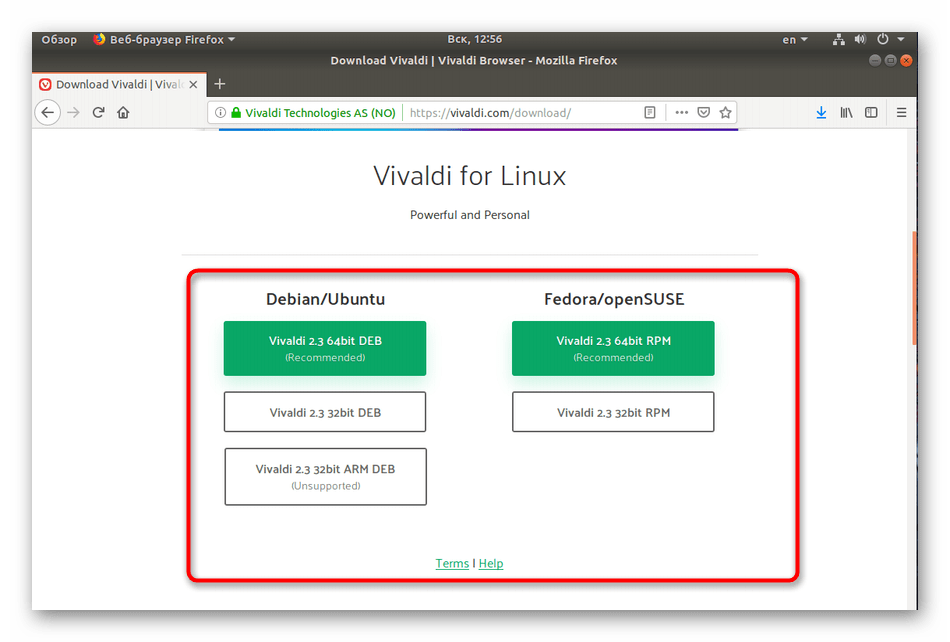
Установку таких данных можно произвести гораздо проще. Детальнее о разборе инсталляции RPM-пакетов читайте в другой нашей статье, мы же переходим к первому шагу.
Шаг 1: Инсталляция дополнительных инструментов
Для осуществления поставленной задачи вам потребуется всего одна утилита, которую необходимо загрузить еще до начала взаимодействия с архивом. Конечно, в Ubuntu уже есть встроенный компилятор, но наличие утилиты для создания и сборки пакетов позволит переделать архив в отдельный объект, поддерживаемый файловым менеджером. Благодаря этому вы сможете передавать DEB-пакет другим пользователям или удалять программу из компьютера полностью, не оставляя лишних файлов.
- Откройте меню и запустите «Терминал».
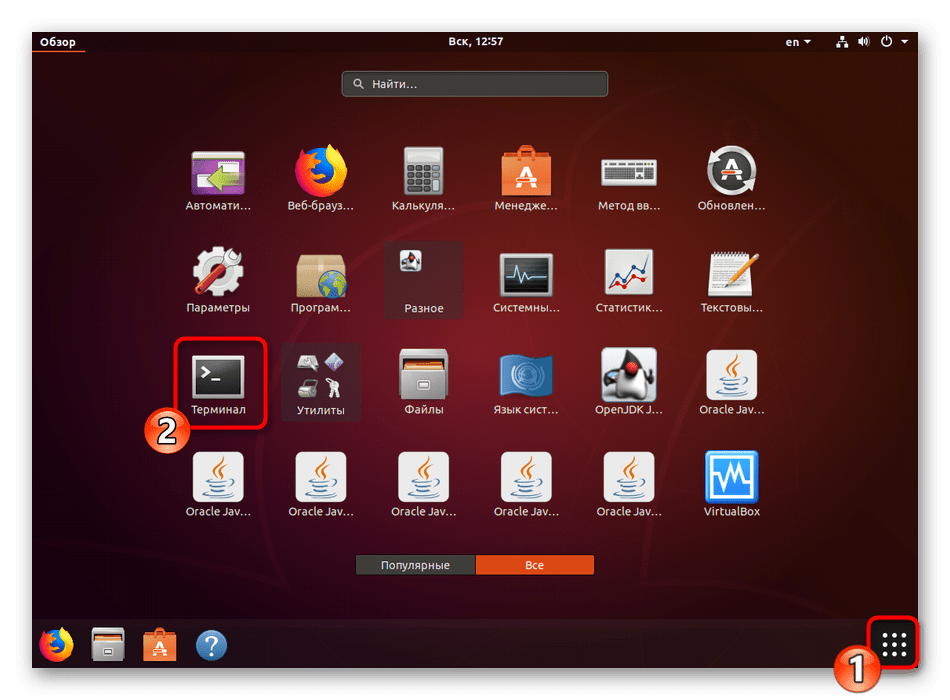
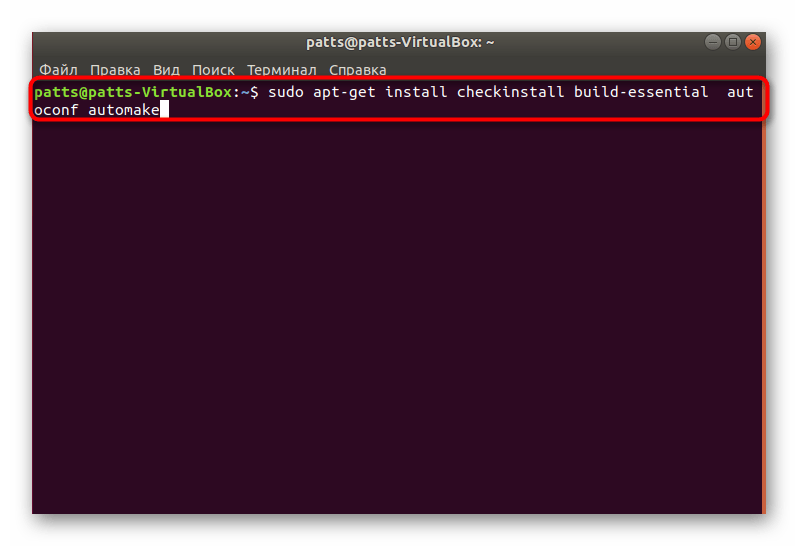
Введите команду sudo apt-get install checkinstall build-essential autoconf automake для добавления нужных компонентов.
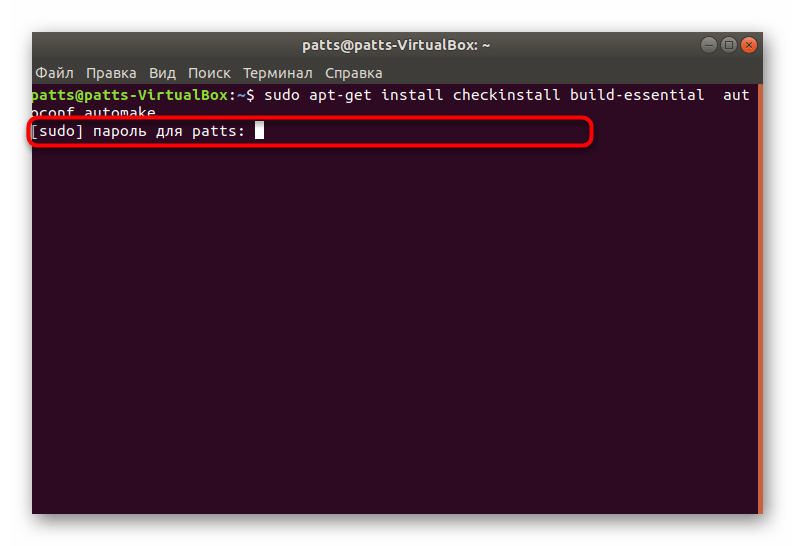
Для подтверждения добавления потребуется ввести пароль от главной учетной записи.
Выберите вариант Д, чтобы запустить операцию добавления файлов.
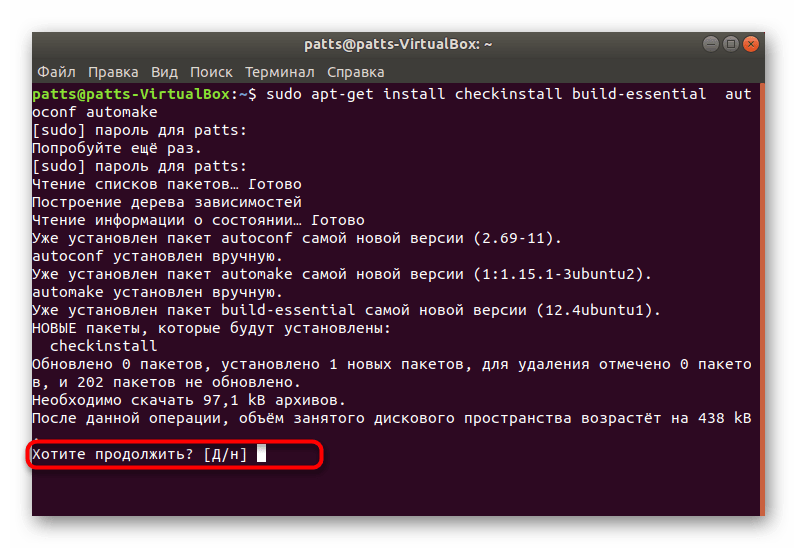
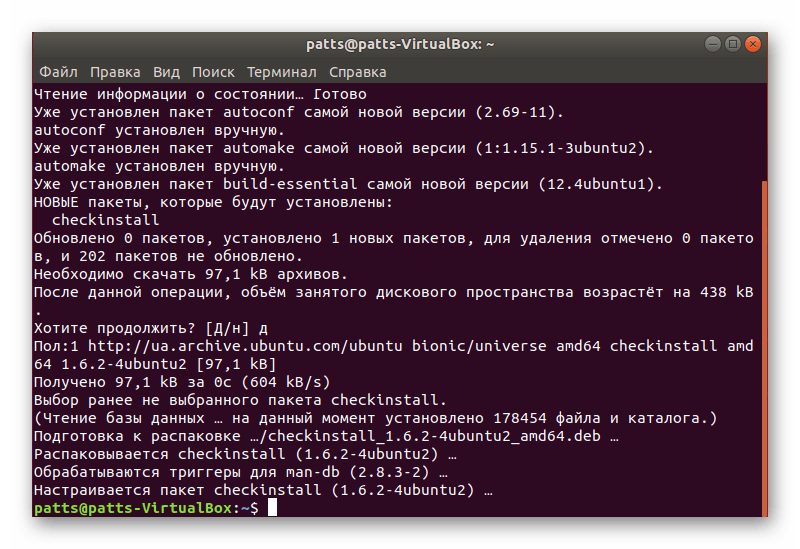
Процесс инсталляции дополнительной утилиты всегда проходит успешно, поэтому с этим шагом не должно возникнуть никаких проблем. Передвигаемся к дальнейшим действиям.
Шаг 2: Распаковка архива с программой
Теперь вам требуется подключить накопитель с сохраненным там архивом или загрузить объект в одну из папок на компьютере. После этого приступайте к выполнению следующей инструкции:
-
Откройте файловый менеджер и перейдите в папку хранения архива.
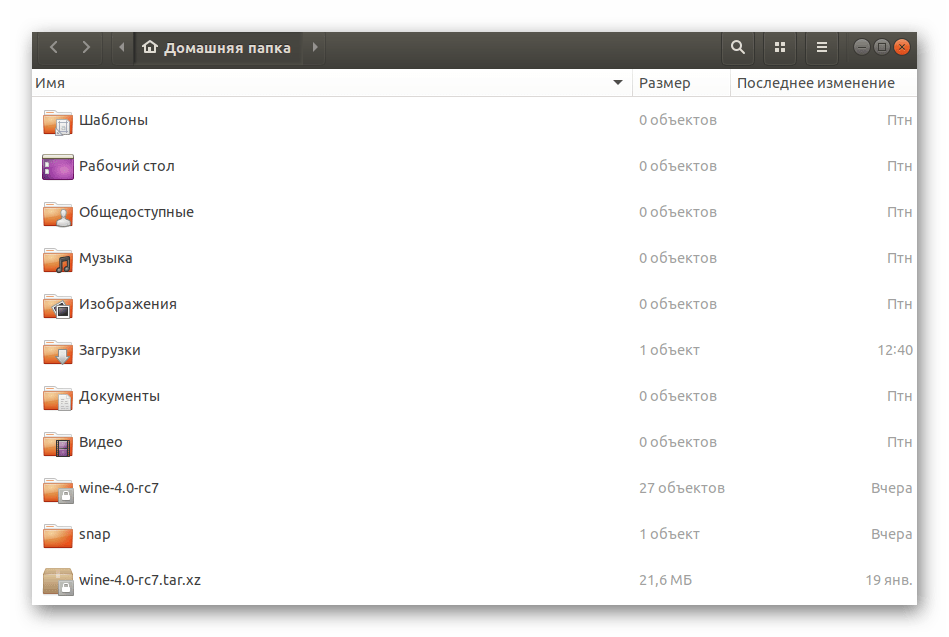
Нажмите по нему правой кнопкой мыши и выберите пункт «Свойства».
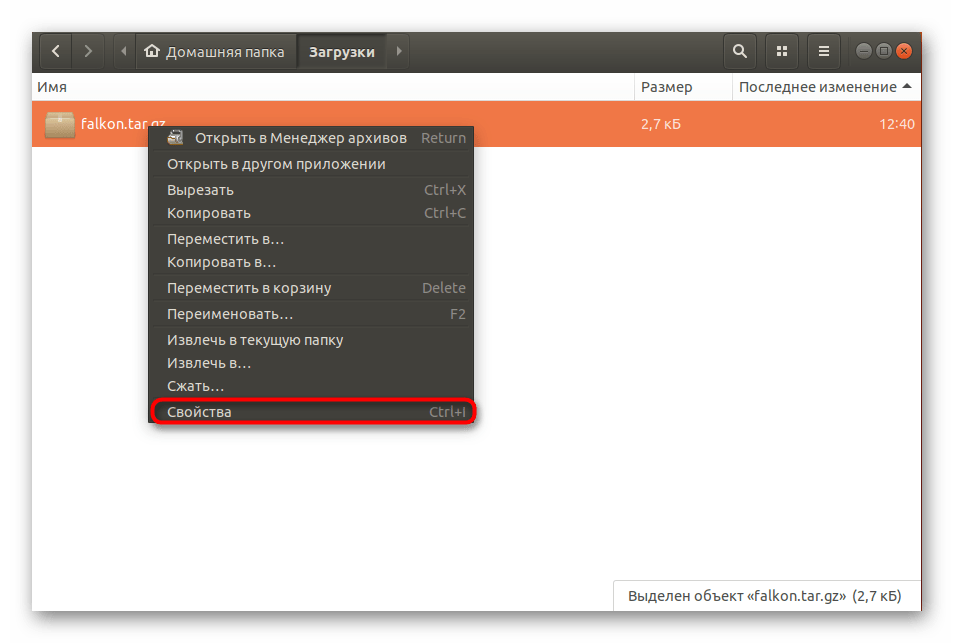
Узнайте путь к TAR.GZ — он пригодится для осуществления операций в консоли.

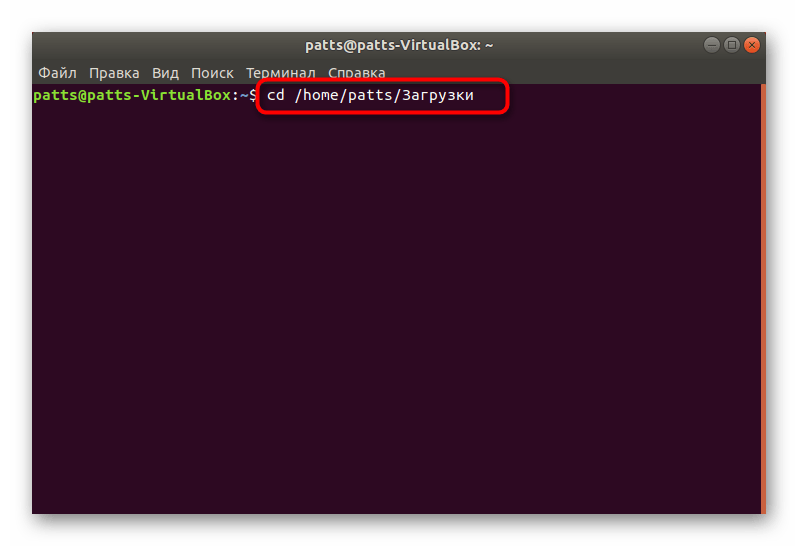
Запустите «Терминал» и перейдите в эту папку хранения архива с помощью команды cd /home/user/folder , где user — имя пользователя, а folder — название директории.
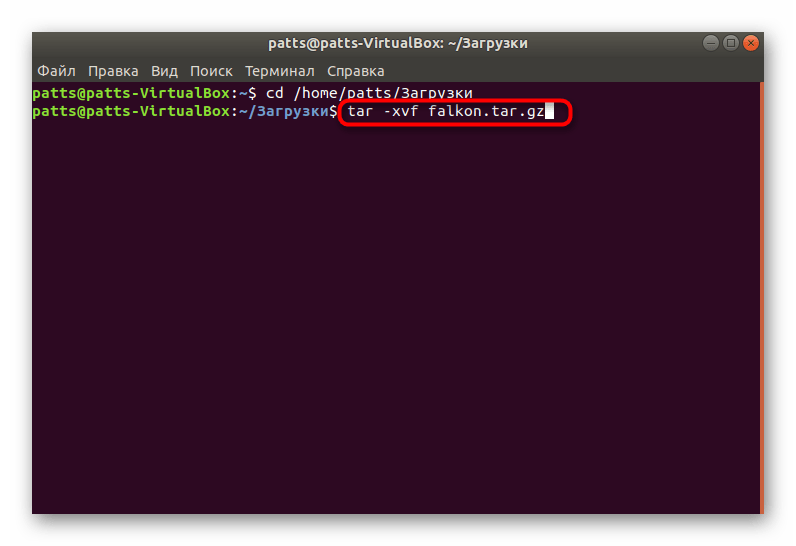
Извлеките файлы из директории, вписав tar -xvf falkon.tar.gz , где falkon.tar.gz — название архива. Обязательно нужно ввести не только имя, но и .tar.gz .
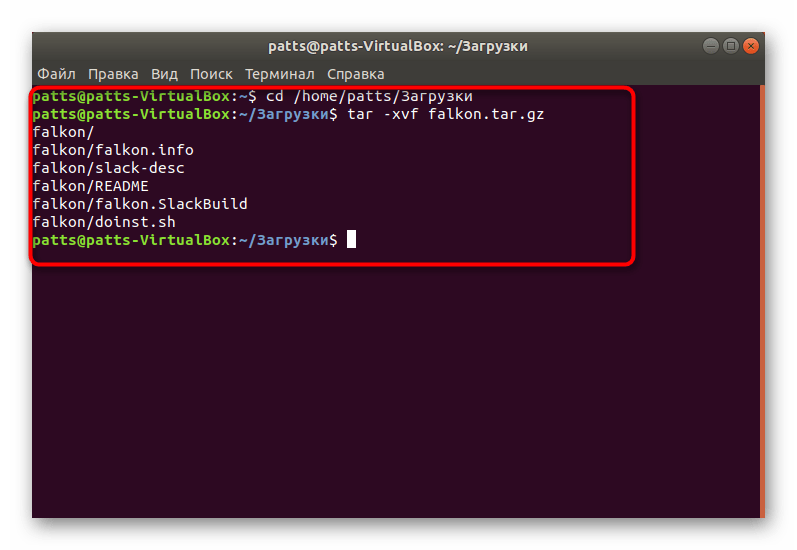
Вы будете ознакомлены со списком всех данных, которые удалось извлечь. Они будут сохранены в отдельной новой папке, находящейся по этому же пути.
Осталось только собрать все полученные файлы в один DEB-пакет для дальнейшей обычной установки программного обеспечения на компьютер.
Шаг 3: Компилирование DEB-пакета
Во втором шаге вы вытащили файлы из архива и поместили их в обычную директорию, однако это еще не обеспечит нормальное функционирование программы. Его следует собрать, придав логический вид и сделав нужный установщик. Для этого используются стандартные команды в «Терминале».
-
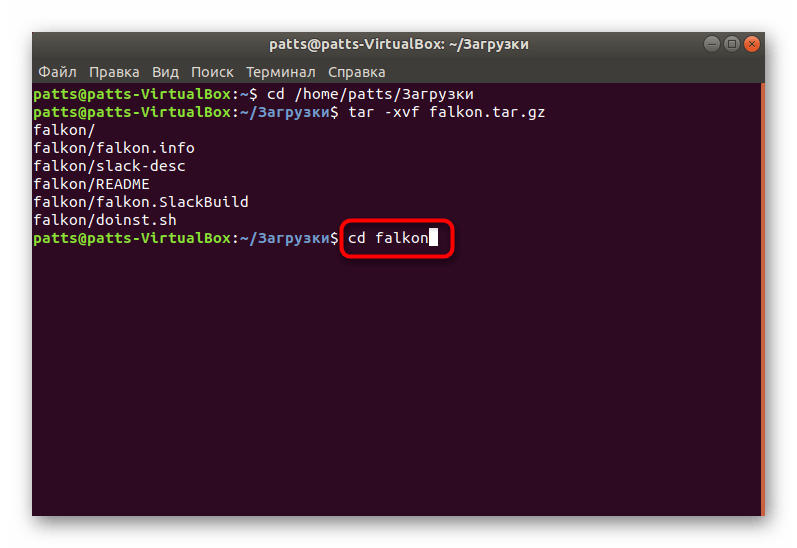
После процедуры разархивации не закрывайте консоль и переходите сразу в созданную папку через команду cd falkon , где falkon — название необходимой директории.
Обычно в сборке имеются уже скрипты по осуществлению компиляции, поэтому советуем сначала проверить команду ./bootstrap , а в случае ее неработоспособности задействовать ./autogen.sh .
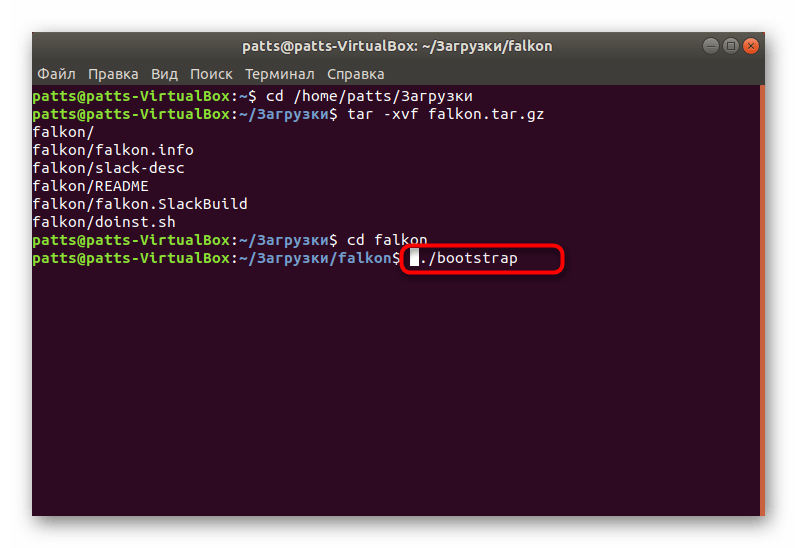
Если же обе команды оказались нерабочими, нужно самому добавить необходимый скрипт. Последовательно введите в консоль команды:
aclocal
autoheader
automake —gnu —add-missing —copy —foreign
autoconf -f -Wall
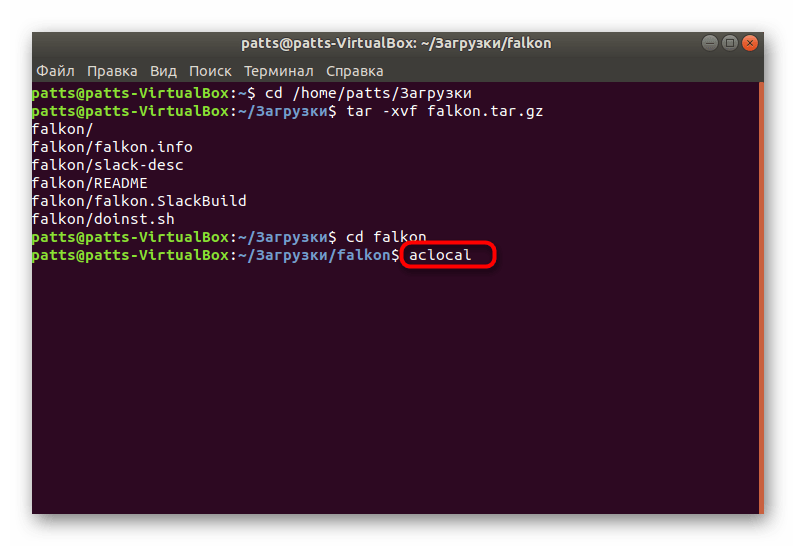
Во время добавления новых пакетов может оказаться, что в системе не хватает определенных библиотек. Вы увидите соответствующее уведомление в «Терминале». Установить недостающую библиотеку можно командой sudo apt install namelib , где namelib — название требуемого компонента.
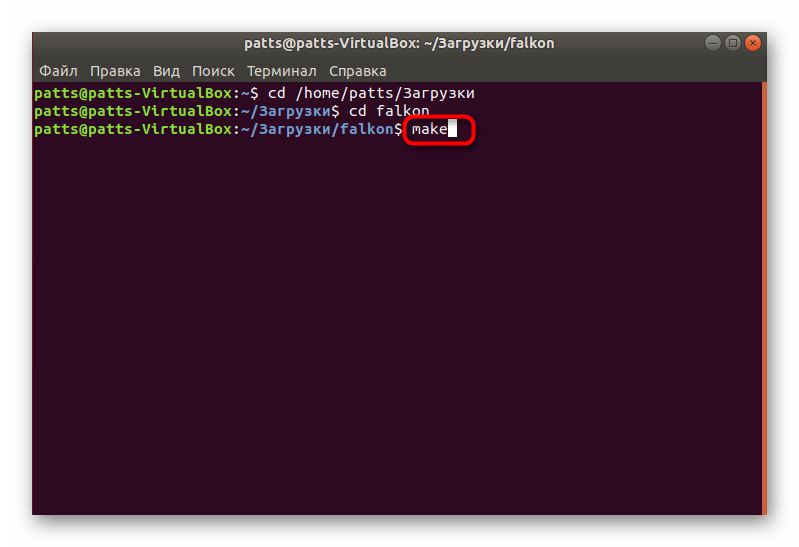
По завершении предыдущего шага приступайте к компиляции, вписав команду make . Время сборки зависит от объема информации в папке, поэтому не закрывайте консоль и ждите появления уведомления об удачном компилировании.
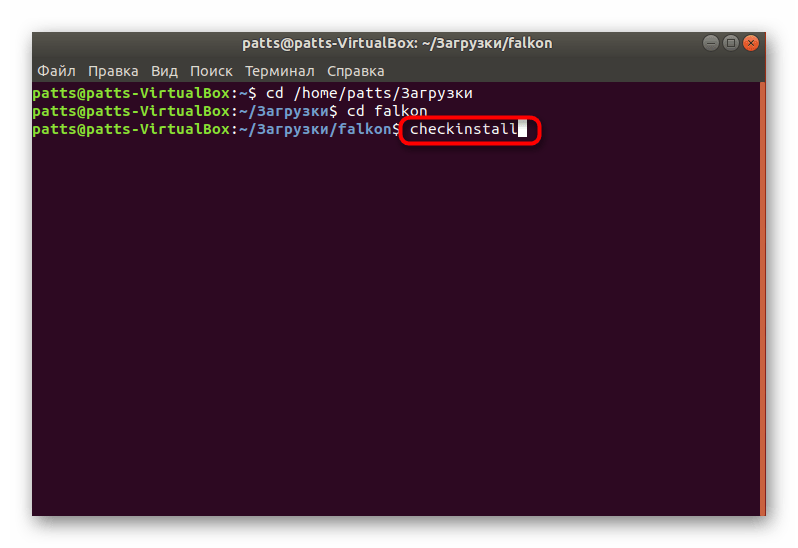
В последнюю очередь впишите checkinstall .
Шаг 4: Установка готового пакета
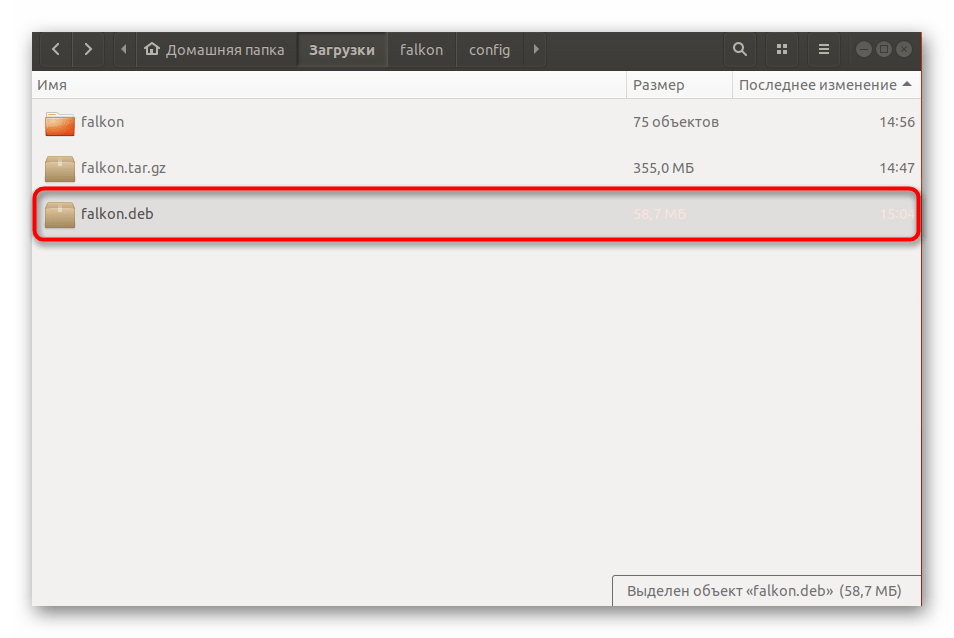
Как уже было сказано нами ранее, применяемый способ используется для создания из архива DEB-пакета для дальнейшей установки программы любыми удобными способами. Сам пакет вы найдете в той же директории, где хранится TAR.GZ, а с возможными методами его инсталляции ознакомьтесь в отдельной нашей статье по ссылке ниже.
При попытке установки рассмотренных архивов важно также учитывать, что некоторые из них были собраны специфическими методами. Если приведенная выше процедура не работает, загляните в саму папку распакованного TAR.GZ и отыщите там файл Readme или Install, чтобы ознакомиться с описаниями по установке.
Отблагодарите автора, поделитесь статьей в социальных сетях.
Linux systems use a variety of file formats, and each format can be faced with a variety of issues. Tar.gz files are among the most troublesome file formats and often create installation issues for users. If you are currently struggling to get tar.gz files onto your system, here are a few techniques and commands that can help you through the installation process.

Installing Tar.gz Files on Ubuntu
The first method we recommend is to install the file through your user directory. To do this, open your directory, and go to your file. Use to extract .tar.gz files, or to extract .tarbz2s.
Next, change the directory to an unzipped folder:
Next, type to get into the root. Enter your password, followed by .
Do not forget to also download dependencies.
Use a Sudo Command to Install Tar.gz File
Alternatively, you can choose to use a sudo command to unzip and install your file. To do this, launch your terminal and enter , or double-click the archive file and view its contents.
If the archive contains some sort of installation software, you will need to execute a sudo command. Be sure to follow the instructions listed in the archive to ensure that the software is properly installed. Here’s an example of the command:
Image: © Austin Distel — Unsplash.com
A few words of thanks would be greatly appreciated.
Очередь просмотра
Очередь
- Удалить все
- Отключить
YouTube Premium

Хотите сохраните это видео?
- Пожаловаться
Пожаловаться на видео?
Выполните вход, чтобы сообщить о неприемлемом контенте.
Понравилось?
Не понравилось?
Текст видео
CHECKOUT THE LATEST VIDEO ON INSTALLING A PGM FROM .TAR FILES, CLICK BELOW!
This is a step-by step guide on how to Install .tar or .tar.gz or .tar.bz2 files on Linux systems.
In this video, I will walk through the process of opening up a .tar.gz file and installing it on Ubuntu linux.
NOTE:
1) Sometimes you may not find configure file under the folder. This means that the program is pre-configured. You can move to next step.