
После некоторых программных сбоев контроллера или микросхемы памяти, Windows не может определить подключённое устройство и при этом, операционная система не может установить соответствующий драйвер.
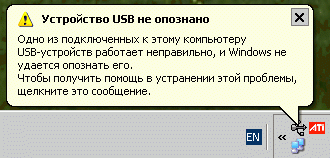
При этом коды VID&PID равны 0000.
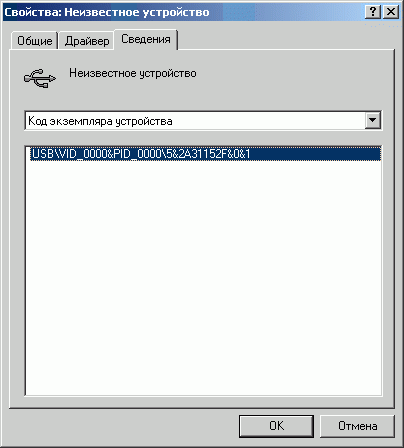
Связано это с тем, что управляющая программа контроллера не может считать часть прошивки которая расположена в специальной области микросхемы памяти.
В этом случае, можно попробовать перевести контроллер в специальный тестовый режим. При этом происходит запуск контроллера без опроса микросхемы памяти.
Запустить тестовый режим можно замыканием выводов микросхемы памяти (или найти на контроллере специальный тестовый пин и замкнуть его на минус, но для этого нужен даташит на контроллер).
Разбираем корпус флэшки.
Находим микросхему памяти. Нумерация выводов микросхемы начинается с угла отмеченный точкой-ключём против часовой стрелки.
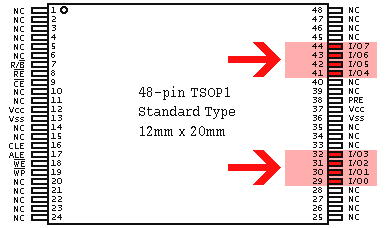
1. Перед включением флешки в USB порт нужно замкнуть между собой 29 и 30 выводы микросхемы памяти, например иглой (в некоторых микросхемах замыкать нужно другие выводы, в зависимости от контроллера это могут быть: 30-31, 31-32, 41-42, 42-43, 43-44).
Замыкать нужно очень осторожно, чтобы не попасть на вывод питающий микросхему памяти (вывод 37).
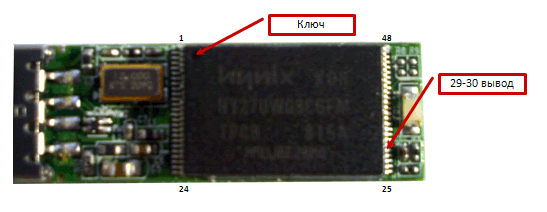
2. Затем не размыкая контактов подключить флэш в USB порт.
После определения флэш в системе и установки драйверов – разомкнуть выводы. При этом, флэш станет видна в Windows и будет доступна в утилитах для форматирования.
В этот момент, не отключая флэш от порта, необходимо приступить к работе с утилитой. Отключайте флэшку от USB только по завершении работы утилиты или когда она этого сама попросит.
Этот метод часто помогает когда попытки прошить приводят к неустранимым или непонятным ошибкам в утилитах. (Например в ALCORMP — ошибка 30500 или 30700 или в SK6211 PDT — ошибка 45 — [DISK_ACCESS_ERROR]).
Если флэшка не определилась, значит программными средствами оживить контроллер не получится.
Во флэш изготовленных по технологии перевёрнутого кристалла (монолитные флэшки) выводы микросхемы памяти продублированы в тестовых точках на торце корпуса (не во всех моделях). Стандартной нумерации выводов здесь нет, контакты для замыкания подбираем экспериментально. Закорачивать контакты удобно тонким ножом, пинцетом, скальпелем и пр.
ВНИМАНИЕ! На некоторых контактах присутствует питающее напряжение 5В и если неудачно закоротить на нулевой проводник, можно окончательно спалить флэшку!
К счастью Андроид-устройства достаточно живучие и даже из этой, казалось бы, безвыходной ситуации есть выход — так называемый режим Mask Rom mode. Режим «Mask Rom» — это режим, позволяющий обнулить NAND память (куда происходит запись прошивки) и привести ее к заводскому состоянию.
Как войти в режим Mask Rom:
1. Замкнуть острым металлическим предметом выводы 29 и 30 микросхемы flash-памяти, как показано на фотографии (ножки 5 и 6, если считать от ближайшего края корпуса), это актуально для наиболее распространенных чипов памяти с маркировкой вида 29F64G08CBABA, для других чипов номера замыкаемых выводов могут отличаться.
2.Подключить приставку к компьютеру через USB (это приведет к его включению, после чего должен раздаться звук подключения нового устройства).
3. Разомкнуть выводы микросхемы, когда устройство появиться в списке устройств Windows. Если запущен ROM Flash Tool,
скажет в своем окне «Found RKAndroid MaskRom Rock USB». А если запущен RockChip Batch Tool,
покажет синий квадратик (не зеленый, синий признак Mask Rome mode). Если этого не произошло — Вы не правильно замкнули (т.е. не замкнули) выводы или не установили драйвера, либо микросхема памяти вашей приставки имеет другое расположение выводов.
4. Нажимаем в программе ROM Flash Tool кнопку Erase NAND (IDB). Ждем завершения, после чего можно приступить к прошивке устройства. При использовании программы RockChip Batch Tool для прошивки нажимает RESTORE, перед этим выбрав файл прошивки.
- Как обновить прошивку на Ugoos UM2 09.08.2014
- Релиз Ugoos Launcher 1.4.6 06.03.2018
Статья для тех у кого возникают проблемы со стандартным способом прошивки или если ваше устройство стало кирпичем
ВАЖНО: польователи могут использовать даольнейшие манипуляции на свой страх и риск и только в том случае если никакие другие способы перепрошивки не помогают.
Данная статья нужна только в том случае если ваше устройство превратилось в кирпич. Если вы хотите перепрошить ваше устройство в первый раз, пожалуйста воспользуйтесь вот ЭТОЙ инструкцией
ПЕРЕД НАЧАЛОМ
Что вам понадобится:
На компьютере должна быть установленна одна из следующис ОС: Windows XP (32/64bit) Windows 7 (32/64bit) Windows 8 (32/64bit) Windows 10 (32/64bit)
Первым делом скачайте архив с прошивкой. Внутри вы найдете следующее:
BatchTool или Android Tool — программа для перепрошивки
DriverAssitant — программа для установки драйверов
Все действия по перепрошивке совпадают с действиями при обычной перепрошивке.
Запустите RK DriverAssitant и нажмите кнопку “Install Driver”.
Примите все изменения и придуприждения выскакивающие во время установки, до тех пор пока не увидите сообщение об успешной установке
СОЕДИНЕНИЕ С ПК в РЕЖИМЕ MASKROM
Режим Maskrom — это способ перепрошивки, при котором вы блокируете чтение данных из NAND аппаратным путем, перемыкнув определенный контакты NAND.
1. Откройте корпус устройства и найдите чип NAND (это отдельно стоящий чип с 48 контактами с обеих сторон) на печатнойплате (PCBA). В некоторых боксах вам также прийдется снять радиатор или вентилятор для того чтобы достать до NAND
2. Расположите печатную плату так чтобы легко прочитать имя и номер чипа NAND
3. Вам необходимо будет замкнуть либо 6-ой и 7-ой, либо 7-ой и 8-ой контакты NAND находящиеся снизу с правой стороны или 6-ой-7-ой или 7-ой-8-ой контакты считая от первого (первый контакт отмечен на печатной плате точкой), перемкнув контакты подключите устройство к компьютеру и включите питание (внимательно просмотрите необходимые вам контакты на последующих рисунках)
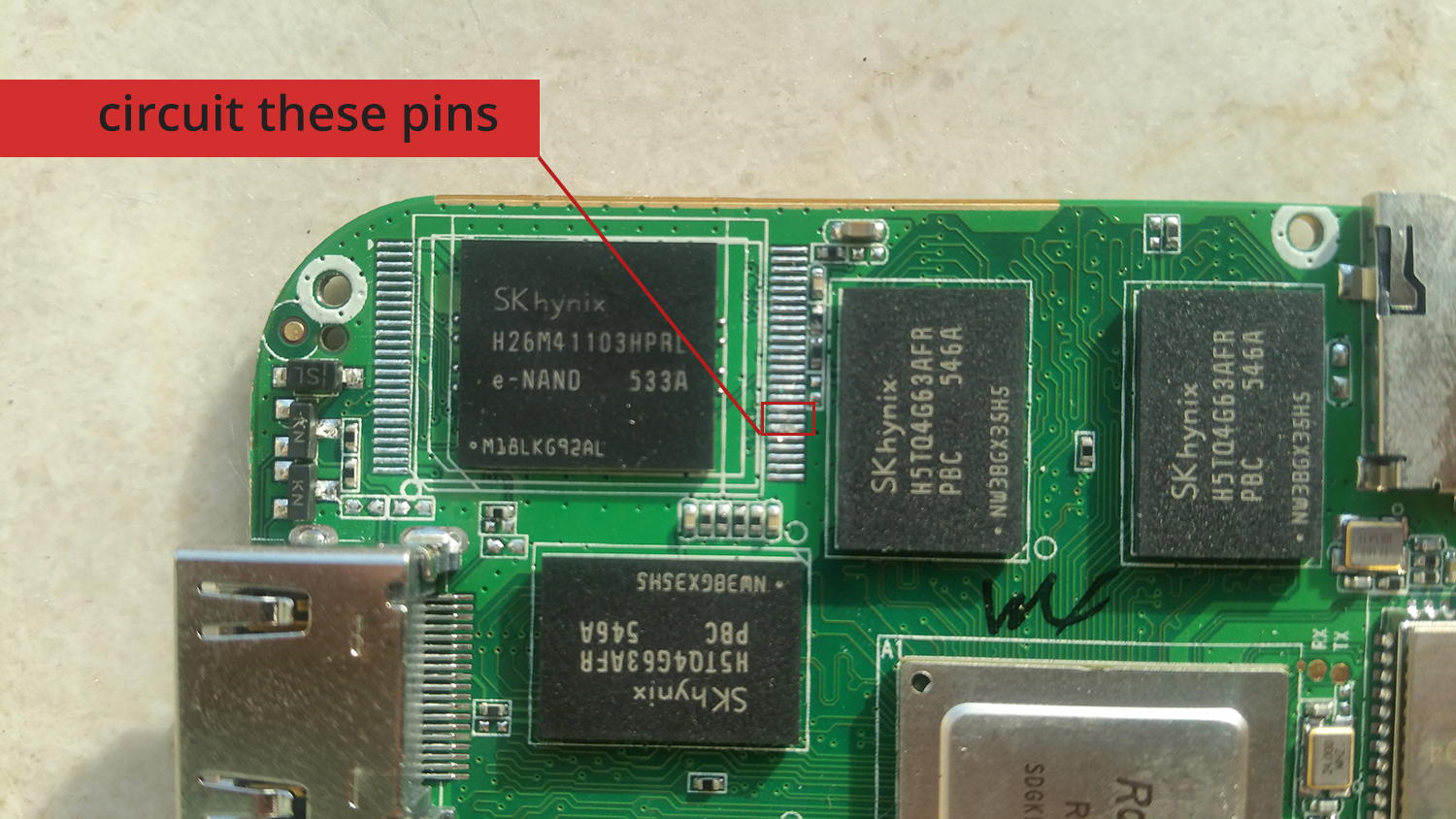
Образец Ugoos UM3
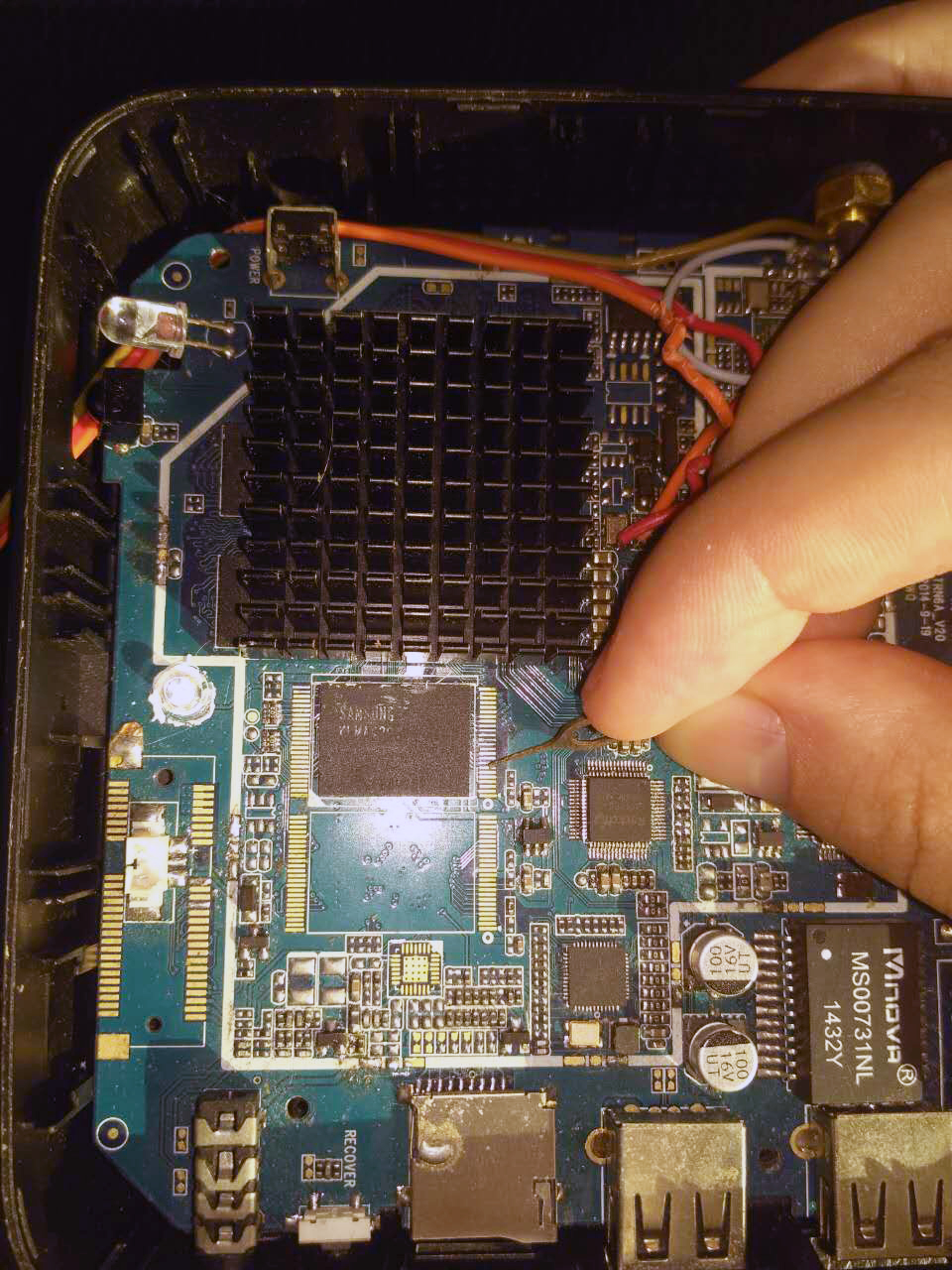
Образец Ugoos UT3s
Образец Ugoos UT4
После замыкания контактов и подключения к компьютеру, программа Android Tool покажет вам сообщение в строке прогресса: Found One MASKROM Device.
Затем запустите обновление. Во время процесса перепрошивки будет выполно несколько шагов
Вы также можете использовать программу Batch Tool для этого действия. В режиме MASKROM индикатор подключения устройства должен быть синим вместо зеленого.
Ниже есть фото еще двух наиболее распространенных чипа NAND и схема их щзамыкания: