
Из этой статьи вы узнаете, как в Gmail просмотреть существующие контакты и как добавить новые контакты из другого почтового сервиса. К сожалению, у Gmail нет инструмента, позволяющего находить электронные адреса друзей в социальных сетях. Просмотреть и добавить контакты нужно на компьютере, но новые контакты будут автоматически синхронизированы с мобильным приложенем Gmail.
Gmail – это один из самых знаменитых в мире почтовых сервисов, где пользователь ведёт переписку с другими людьми, получает оповещения от различных сервисов и т.д. Здесь вы можете не только вести переписку, но и хранить контакты. Найти человека, который сохранён в ваших контактах не составит больших проблем, но найти человека, которого там нет у вас не получится. Единственное исключение, если вы знаете контактную информацию искомой личности – номер телефона и/или адрес электронной почты. В таком случае вы сможете сохранить его у себя в «Контактах» и быстро найти при необходимости.

Функция поиска людей в Gmail в первую очередь пригодится для тех, кому приходится работать с обширным списком контактов.
Как найти человека в Gmail
Вы можете выполнить поиск нужного человека в списке контактов Gmail с компьютера или любого другого устройства, но делать это лучше всего всё же через браузер. Для более удобного поиска вам нужно будет знать номер нужного человека или его адрес электронной почты, или то как он записан у вас в «Контактах». К счастью, необязательно знать эти данные полностью, так как достаточно будет только фрагмента. Gmail покажет вам, где в «Контактах» встречается данный фрагмент.
Инструкция по поиску людей в Gmail сводится к выполнению следующих действий:
-
Выполните авторизацию в своём почтовом ящике Gmail. Далее нажмите на иконку в виде нескольких плиток, что расположена рядом с вашей аватаркой. Из контекстного меню нужно выбрать пункт «Контакты».

Обратите внимание на верхнюю панель. Там вам нужно будет ввести наименование нужного контакта – имя, номер телефона или адрес электронной почты.

Для более удобного взаимодействия с контактами в Gmail существует функция разделения их на группы. Иногда это значительно упрощает поиск, особенно, если вы забыли всю информацию по интересующему контакту. Кратко рассмотрим, как происходит работа с группами в «Контактах» Gmail:
- В левой части окна найдите вкладку «Группы». Нажмите на неё, чтобы просмотреть уже имеющиеся группы или для создания новых.
- Вы можете перейти к уже существующей группе контактов, если она у вас есть. Попытайтесь найти нужного человека в ней, если вы считаете, что ранее его добавляли туда.
- Если вы хотите создать новую группу «на будущее» для перемещения туда контактов, то воспользуйтесь кнопкой «Создать группу».


С помощью описанных действий вы можете производить поиск людей в системе Gmail, которые добавлены в ваш список контактов. К сожалению, это почтовый сервис, а не полноценная социальная сеть, поэтому глобальный поиск нужного человека внутри неё невозможен.
Свершилось то, чего лично я ждал несколько лет. Гугл уделил своё внимание Контактам — полностью переработал интерфейс (в стиле Material Design, разумеется) и вынес этот раздел в отдельное приложение (доступно по ссылке: https://contacts.google.com/preview/all).
Предлагаю посмотреть, на что теперь стали похожи контакты и обсудить насколько удобнее (или нет) стало пользоваться после нововведений.
Далее картинки. Общий объём более 2МБ (как утверждает хабрасторадж)
Итак, при первом входе нас встречает баннер: 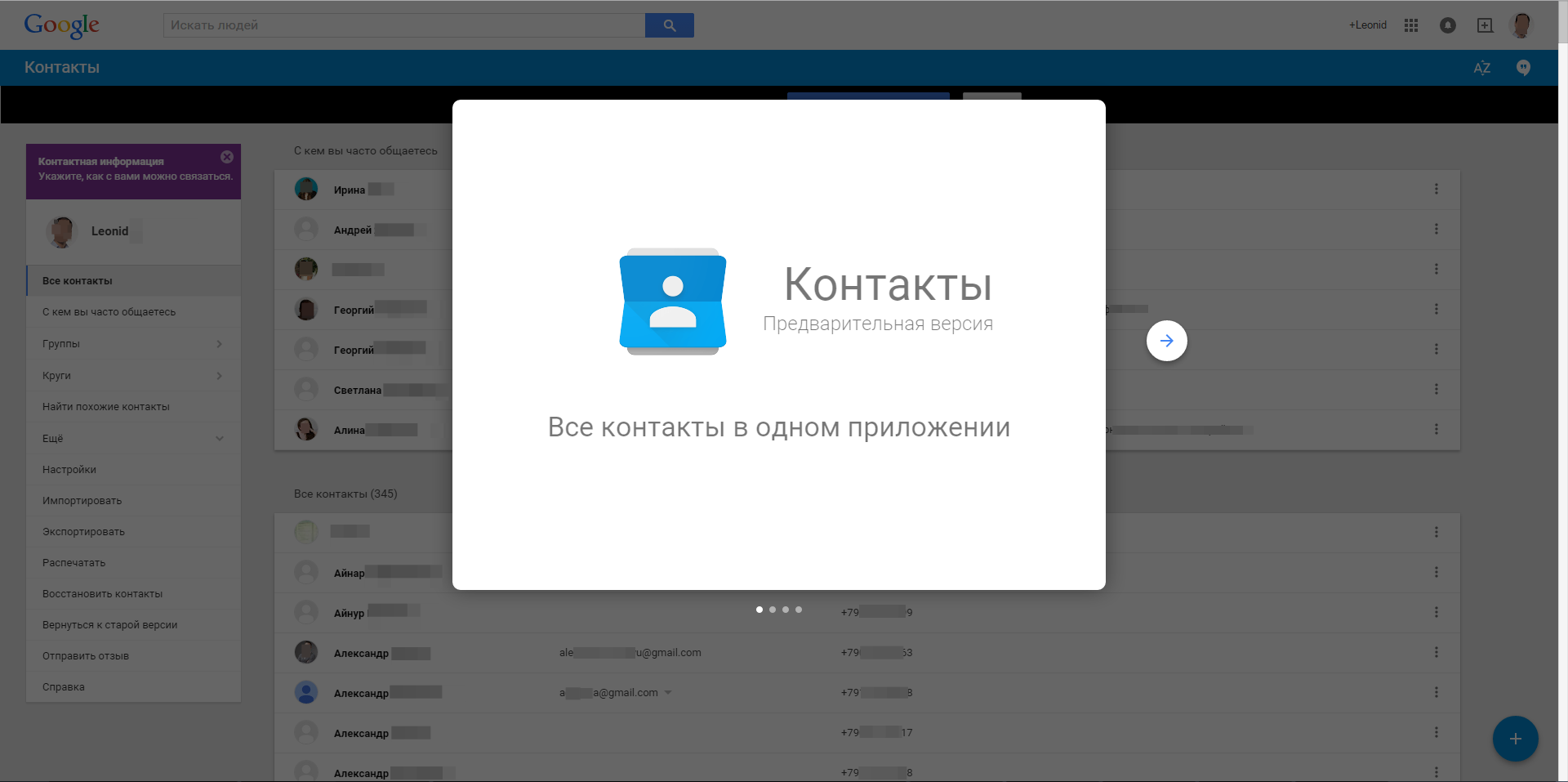
Окей, теперь посмотрим, что же там внутри. Прежде всего нам предлагают объединить контакты. 
Теперь это стало намного удобнее: 
Достаточно глазами пробежаться по списку, увидеть, какие контакты будут сливаться и нажать кнопку Объединить. Система сольёт информацию из сторонних источников в вашу запись, оставив вашу фотку.
Далее можно заполнить информацию о себе, чтобы эти данные подкачивались тем, кто внесёт вас в свои контакты: 
Основной экран: 
При наведении на строку в конце строки отображается иконка карандаша (редактирование) и звёздочка (пометить избранным). Под тремя точками в конце строки скрыт только пункт Удалить. При наведении мышки на строку с контактом фотка превращается в чекбокс, так можно совершать групповые операции (удаление, добавление в группы): 
И, наконец, вот так выглядит карточка редактирования контакта (просмотр примерно так же): 
Зачем было дублировать фотку два раза — совершенно не ясно.
Тут же доступен и Hangouts (иконка на синей плашке) — справа открывается список контактов.
Стало ли чище? Несомненно. Стало ли проще? Скорее да, чем нет. Стоило ли снова пихать Google+? Я считаю, что нет.
А что думаете вы?