
Ваше подключение не защищено
При попытке перейти на accounts.google.com браузер получил подозрительный сертификат — он подтверждает безопасность соединения с сайтом, но выдан неизвестным Яндексу центром сертификации GlobalSigns Root CA.
Сертификат нужен для того, чтобы браузер мог убедиться, что он устанавливает соединение действительно с accounts.google.com и что никто не перехватывает ваши данные. Операционная система доверяет предоставленному сертификату, но это может происходить потому, что кто-то изменил её настройки и добавил GlobalSigns Root CA в список надёжных центров. Это мог быть администратор сети, какое-то приложение или злоумышленники.
Если вы не доверяете GlobalSigns Root CA, лучше закрыть эту страницу и не ходить дальше.
На этой странице

Предупреждение системы защиты «Поставщик сертификата не является доверенным или неизвестен»
При входе в приложение Adobe появляется следующее предупреждение:
Эта страница требует безопасного подключения, включающего проверку подлинности сервера. Поставщик сертификата для этого сайта не является доверенным или неизвестен.
Решение: Установите сертификат GlobalSign Root CA
Для выполнения процессов входа в систему и активации требуется сертификат GlobalSign Root CA. Вот как установить его.
В диалоговом окне Предупреждение системы безопасности нажмите кнопку Просмотр сертификата.
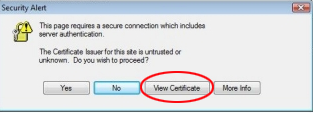
Перейдите на вкладку Путь сертификации и выберите GlobalSign Root CA.

Выберите Просмотр сертификата.
Нажмите кнопку Установить сертификат.
При запросе местоположения установки выберите Доверенные корневые центры сертификации. Продолжите с помощью мастера, а затем нажмите кнопку Готово.
Закройте предупреждение системы безопасности и нажмите кнопку Повторить.
Как вы можете увидеть, соединение с сервером компании происходит по безопасному соединению. Это можно заметить, как по названию протокола https (в адресной строке вместо стандартного httр://адрес_сайта.домен имеется httрs://адрес_сайта.домен), так и по статусной строке, где имеется значок, напоминающий по форме замок (рис. 10.6).
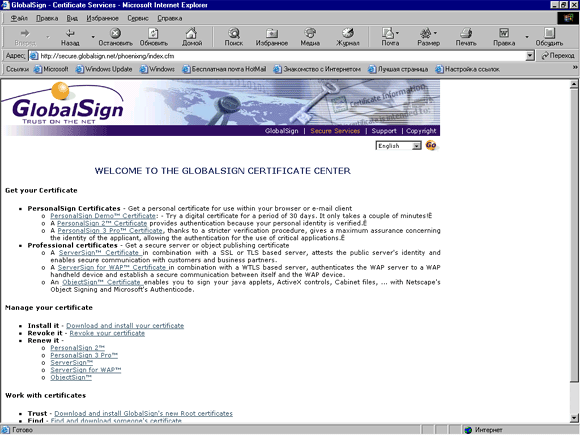
Итак, чтобы посмотреть сертификат (цифровую подпись сайта), дважды щелкните по значку-замку. Появится следующее окно — информация о сертификате (рис. 10.7).
В окне имеется несколько вкладок — Общие (General), Состав (Details), Путь сертификации (Certification Path).
- Общие (General) — в данной вкладке дается общая информация о сертификате, в частности для чего он нужен, кому выдан, срок его годности.
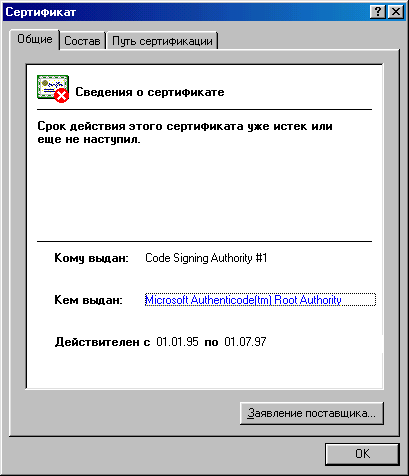
Рис. 10.7. Окно Сертификат, вкладка Общие
- Обеспечивает получение идентификации от удаленного компьютера (Guarantee the identity of a remote computer) — гарантирует, что удаленный компьютер является тем, кем представляется. В итоге, вы можете быть уверены в том, что не посылаете информацию постороннему лицу, представляющемуся компанией GlobalSign;
- Подтверждает, что письмо пришло от конкретного отправителя (Ensure e-mail came from the sender) — гарантирует, что сообщений e-mail, полученное от веб-сайта, пришло от отправителя, а не от какой-то другой структуры или сетевого объединения. Эти данные должны уверить вас — пользователя в том, что все точно, честно и без подвохов, «подводных камней»;
- Защищает электронную почту от подделки (Protect e-mail from tampering) — защита электронного письма от вмешательства. Имеется в виду, что по пути следования в сообщение e-mail не будут добавлены или, наоборот, удалены какие-то данные, важная или не очень информация. Дается 100%-ная гарантия того, что письмо дойдет до получателя таким, каким оно было отправлено — без изменений, осуществленными посторонними лицами;
- Позволяет запретить другим лицам просматривать (Ensure the content of e-mail cannot be viewed by others) — гарантируется невозможность просмотра, прочтение сообщения e-mail посторонними лицами. То есть, увидеть, изучить, прочитать сможете вы и только вы.
Далее идет следующая графа. Она разделена с предыдущей вертикальной полосой:
- Кому выдан (Issued to) и Кем выдан (Issued by). Изучаемый сертификат как выдавался, так и получался одной и той же компанией — GlobalSign. Это вполне логично.
- Далее идет Действителен с **.**.** по **.**.** (Valid from **.**.** to **.**.**). Здесь дается информация о сроке годности сертификата, т. е. с к&кое по какое время он действителен.
После изучения вкладки Общие (General) уже можно прийти к предварительным выводам — компания та, за кого себя выдает. Но пока e-mail еще не пришел, продолжаем изучение сертификата.
- Состав (Details) — здесь можно узнать более подробную информацию о сертификате. Например, его версию или серийный номер. Одним из немаловажных данных является срок годности сертификата — здесь его можно узнать с точностью до секунд. Также вас может заинтересовать длина публичного ключа — она составляет 1024 бита. Стоит напомнить, что чем длиннее ключ, тем выше безопасность (рис. 10.8).
Данные, находящиеся во вкладке Состав (Details), вы можете скопировать в файл. Для этого достаточно нажать кнопку Копировать в файл (Copy to File).
- Путь сертификации (Certification path) — на рис. 40.9 представлен путь сертификации данного ресурса. Итак, главным сервером является GlobalSign Root CA. Далее идет GlobalSign Primary Secure Server CA. Haпрашивается вывод: если есть Primary, значит есть и Secondary и т. д. После Primary идет просто GlobalSign Secure Server CA, а уже потом сертифицированный ресурс — secure.globalsign.net.
За время изучения вами сертификатов GlobalSign уже прошло достаточно времени для генерации и получения ссылки на вашу персональную электронную подпись. Проверьте почтовый ящик.
Пришло письмо следующего содержания:
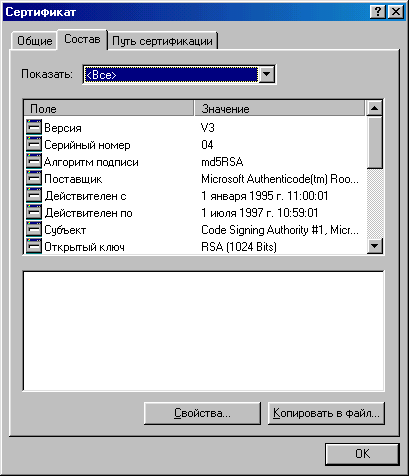
Рис. 10.8. Окно Сертификат, вкладка Состав
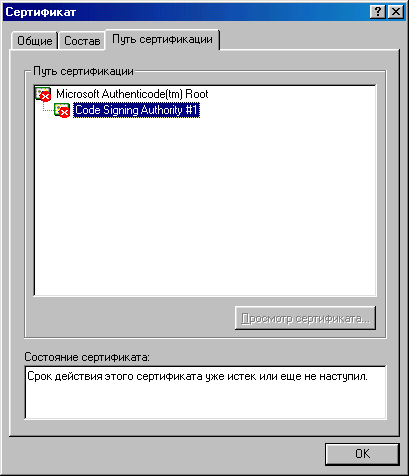
Рис. 10.9. Окно Сертификат, вкладка Путь сертификации
Для тех, кто не понимает по-английски, привожу перевод:
Теперь дважды щелкните по ссылке, загрузится веб-страница с единственной кнопкой — Install (рис. 10.10).
Нажатие на кнопку Install вызовет диалоговое окно, в котором будет сообщено об успешной или неуспешной инсталляции сертификата.