
- Alexander Wayne
- Alexander Wayne
- Особенности GIMP 2.10
- Экспериментальные инструменты
- Как установить GIMP 2.10 в Ubuntu и Linux Mint
- Flatpak
- AppImage
- Еще в рубрике Новости
- KDE Plasma 5.17 представляет целый спектр новых функций
- Elementary OS теперь поддерживает Flatpak
- Релиз KeePassXC 2.2.0. Новые функции, исправления и генератор паролей.
- Установка Ubuntu 18.04 рядом с Windows
- Различные выпуски Ubuntu 18.04 LTS доступны для загрузки
- Содержание
- Список изменений в GIMP 2.8
- Установка GIMP
- Установка из репозиториев
- Установка из PPA
- Сборка GIMP 2.8 из исходных кодов
- Подготовительный этап
- Сборка Gimp 2.8
- Сброс параметров
- Установка Gimp с помощью терминала
Alexander Wayne
Read more posts by this author.
Alexander Wayne
Наконец-то: GIMP 2.10 доступен для загрузки для Windows, MacOS и Linux.
Была выпущена последняя стабильная версия этого безумно популярного инструмента для редактирования изображений с открытым исходным кодом. Очень часто его рассматривают как альтернативу Photoshop.
Инструмент разрабатывался на протяжении целых 6 лет, что весьма неплохо, учитывая, что опенсорсное ПО только-только начинает обретать заслуженную популярность.
Выпуск GIMP 2.10 несет в себе огромное количество разных изменений и улучшений. Дизайнеры точно оценят набор новых функций, доступных в версии 2.10.
Предыдущая версия этого графического редактора была выпущена еще в 2012 году. Целых 6 лет разрабатывался Gimp 2.10, надеемся, что мы ждали не зря.
Особенности GIMP 2.10
Изменения в GIMP 2.10 видны сразу. Например, обновленный интерфейс. Новая тема оформления активирована по-умолчанию, также были обновлены значки инструментов.
Разработчики GIMP заявляют, что эти изменения призваны помочь улучшить концентрацию. Пользовательский интерфейс фактически «тускнеет», поэтому основное внимание уделяется прямому содержанию контента.
Подобный прием используется не только в новой версии Gimp. Точно такое же мнение имеют и другие разработчики софта с открытым исходным кодом.
Особенности новой версии Gimp 2.10:
- По умолчанию установлена новая темная тема и обновленные иконки
- Выбор из 4 пользовательских интерфейсов
- Возможность включения значков цветной панели инструментов
- Возможность настройки размера значка
- Поддержка многопоточности
- Новые режимы смешивания цветов
- Группы слоев поддерживают маски
- Новый инструмент Unified Transform
- Инструмент преобразования деформации
- Инструмент преобразования новой кисти
- Редактирование градиента на холсте
- Инструмент «Выбор переднего плана» поддерживает выбор подпикселей
- 80 фильтров на основе GEGL (ранее «эффекты»)
- Сплит-просмотр для сравнения исходной и GEGL-фильтрации
- Улучшенное восстановление после сбоя
- Возможность просмотра / редактирования метаданных фотографий
Также в новой версии фотографы могут использовать новые фильтры на основе GEGL, включая Shadows / Highlights и high-pass.
Кроме того, теперь можно использовать Darktable или RawTherapee в качестве плагинов для открытия файлов, которые были созданы не в GIMP.
GIMP 2.10 также улучшает поддержку форматов файлов, включая TIFF, PNG, PSD, FITS и JPEG2000.
И, конечно же, новое окно приветствия встречает вас каждый раз, когда вы запускаете приложение:
Экспериментальные инструменты
Ряд экспериментальных инструментов доступен, но не включен по умолчанию. Вы можете включить их (но помните, что могут возникнуть проблемы), запустив GIMP 2.10 со следующим флагом:
Затем перейдите в меню «Редактирование»> «Установки»> «Playground», чтобы включить эти самые экспериментальные инструменты.
Более подробный обзор всех изменений см. В примечаниях к выпуску GIMP 2.10 или, что еще более подробно, просмотреть журнал изменений.
Как установить GIMP 2.10 в Ubuntu и Linux Mint
Пакет GIMP 2.10 для Windows, MacOS и Linux (в качестве компилируемых исходников) доступна на официальном сайте GIMP.
Flatpak
Чтобы установить Gimp 2.10 в качестве приложения Flatpak — просто перейдите по этой ссылке.
Также вы можете воспользоваться этой командой:
Удалите GIMP 2.8 (если установлен) перед добавлением этого PPA.
AppImage
Вы можете попробовать установить Gimp 2.10 и с помощью AppImage. Следите за новостями на этой странице.
Еще в рубрике Новости
KDE Plasma 5.17 представляет целый спектр новых функций
19 нояб. 2019 – 2 мин. чтения
Elementary OS теперь поддерживает Flatpak
13 нояб. 2019 – 2 мин. чтения
Релиз KeePassXC 2.2.0. Новые функции, исправления и генератор паролей.
11 нояб. 2019 – 1 мин. чтения
Установка Ubuntu 18.04 рядом с Windows
Не так давно на свет была выпущена новая версия ныне популярного дистрибутива Linux — Ubuntu 18.04. Данный выпуск привнес достаточно много в опенсорсное сообщество. Можно сказать, он задал новую
Различные выпуски Ubuntu 18.04 LTS доступны для загрузки
Наряду с выпуском основной версии Ubuntu 18.04 LTS, в сеть были добавлены образы различных других релизов из семейства Ubuntu, которые, как раз-таки, базируются на новой версии. Если говорить более
Содержание
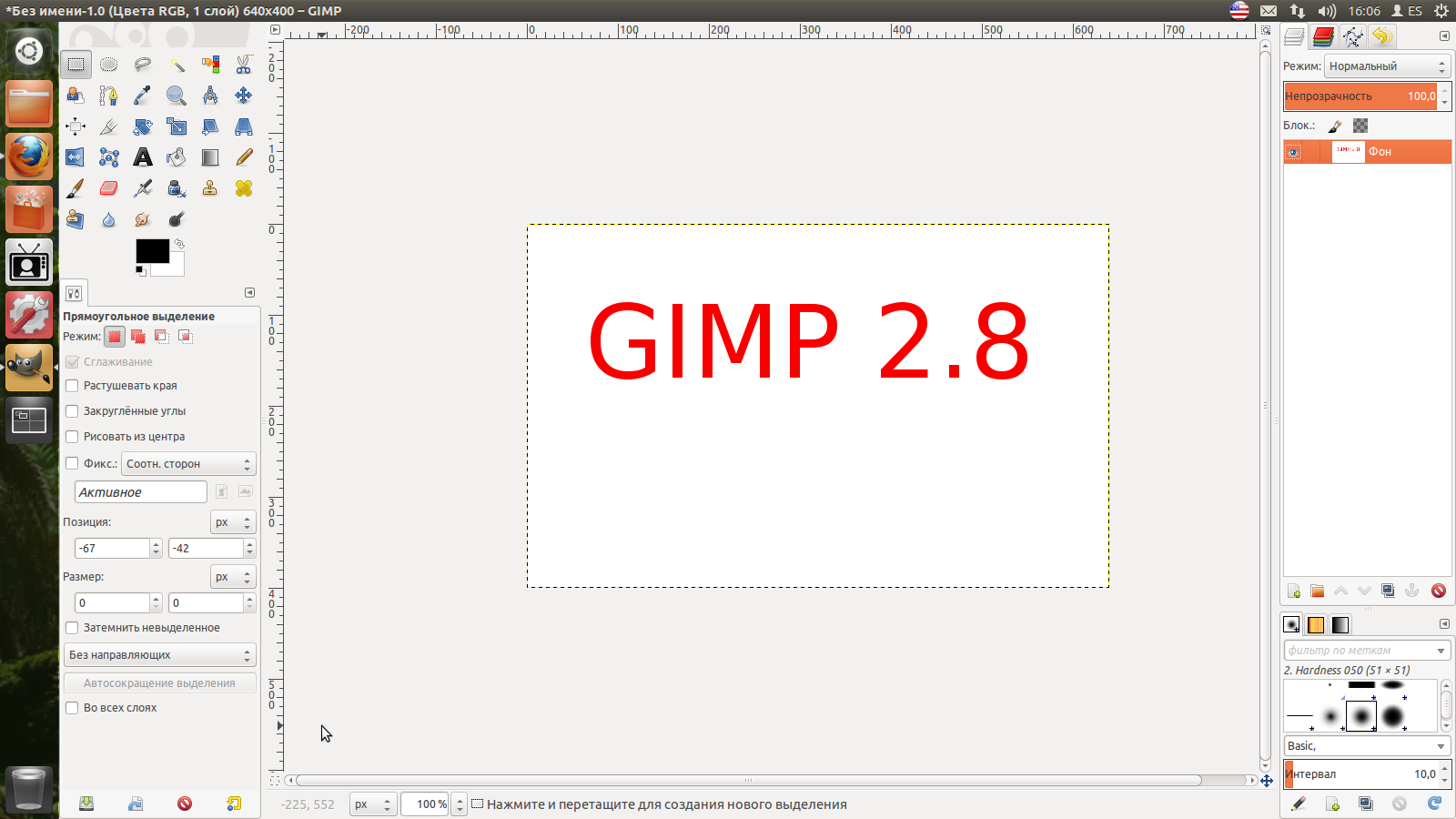
GNU Image Manipulation Program или GIMP — растровый графический редактор, программа для создания и обработки растровой графики и частичной поддержкой работы с векторной графикой. Проект основан в 1995 году Спенсером Кимбеллом и Питером Маттисом как дипломный проект, в настоящий момент поддерживается группой добровольцев. На настоящий момент времени версия 2.8 является актуальной и стабильной версией программы.
Список изменений в GIMP 2.8
Релиз GIMP версии 2.8 состоялся после долгих 3 лет тщательной разработки.
Основные изменения по отношению к предыдущим версиям:
Установка GIMP
Установка из репозиториев
GIMP доступен в официальном репозитории Ubuntu. Для того, чтобы установить GIMP выполните следующую комманду в терминале:
или установите пакет gimp в Центре приложений Ubuntu .
В официальных репозиториях не всегда находится последняя версия. Для установки актуальной версии прочтите разделы ниже.
Установка из PPA
GIMP 2.8 доступен из неофициального репозитория с уже готовыми пакетами:
Сборка GIMP 2.8 из исходных кодов
Этот раздел предназначен для тех, кто не является сторонником «левых» репозиториев.
Подготовительный этап
Для начала удалим старую версию редактора из системы (естественно, если таковая у вас имеется):
Для GIMP ключевыми являются следующие библиотеки:
Чтобы не искать все нужные библиотеки по очереди, можно просто установить все зависимости. В Ubuntu это делается следующей командой:
BABL и GEGL при помощи такого фокуса установить нельзя 1) , поэтому скомпилируем их самостоятельно.
Нам необходимо получить копию репозиториев с исходным кодом BABL и GEGL. Переходим в свою домашню директорию (следите, что бы в пути не было русских букв, это может привести к ошибке):
Собираем и устанавливаем при помощи последовательности команд:
Возвращаемся в домашнюю директорию:
Вытаскиваем аналогично gegl:
Если во время make появится выхлоп:
То перед checkinstall удаляем соответствующую библиотеку:
снова делаем make , а затем checkinstall .
Сборка Gimp 2.8
GIMP 2.8 можно взять отсюда — и распокавать в домашнюю директорию, либо в консоли (как это делалось выше для babl и gegl):
Далее заходим в соответствующую папку с гимпом (у меня — gimp, у вас может быть по другому, внимательнее!) и последовательностью команд собираем и устанавливаем наш любимый графический редактор новой версии:
Значок гимпа в главном меню в разделе графических программ появиться после перезагрузки, а сейчас, что бы проверить удачность установки, запустим его из терминала:
Если гимп запустился, то спокойно перезагружаемся, но если появиться окно с сообщением:
жмем ОК и подчищаем систему:
Удалив ненужные пакеты, снова пробуем запустить гимп:
В этот раз все должно пройти успешно! Перегружаемся и пользуемся!
Сброс параметров
Чтобы сбросить все параметры GIMP для пользователя, необходимо удалить папку .gimp 2) в домашней директории. Для версии GIMP 2.8 актуальная следующая команда в терминале:
Можно удалить директорию вручную с помощью файлового менеджера. Не забудьте включить показ скрытых файлов.
Gimp — это лучший графический редактор для Linux. Можно даже сказать что это почти полноценная альтернатива такой известной программы как Photoshop. С помощью Gimp можно сделать что угодно, нужно только уметь.
В этой статье я расскажу как установить Gimp в Ubuntu. Это можно сделать двумя способами: с помощью терминала и с помощью менеджера приложений Ubuntu.
Установка Gimp с помощью терминала
Откройте терминал нажав комбинацию клавиш Ctrl+Alt+T, или кликнув по значку терминала в Dash набрав в поиске terminal:
Далее выполните команду:
sudo apt-get install gimp
Поскольку установка — действие от суперпользователя, система спросит пароль. Наберите пароль и нажмите клавишу Enter, во время набора символов видно не будет, это не ошибка, так нужно для защиты ваших данных.
После завершения загрузки и развертывания файлов вы сможете найти ярлык Gimp в меню Dash:
Или запустить программу из консоли командой:
Установка Gimp через центр приложений Ubuntu
Запустите центр приложений кликнув на его иконке в меню Dash:
Или на панели Unity:
В поиске наберите Gimp:
Теперь нажмите кнопку установить:
Далее необходимо будет ввести пароль, и после окончания установки можно запускать и пользоваться.