
Так как Gimp это растровый графический редактор, предназначенный в первую очередь для обработки и редактирования изображений, то инструментов для рисования там очень мало. Очень часто даже жалуются на то, что в таком мощном редакторе невозможно нарисовать круг, эллипс, квадрат и другие простые геометрические фигуры, хотя в простом Paint это делается в два клика.
Поэтому опишу один простой способ рисования геометрических фигур в Gimp:
Рисуем в Gimp:
1. Выбираем один из инструментов выделения.
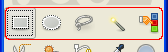
и выделяем область так, чтобы границы этого выделения образовывали необходимую нам геометрическую фигуру.
2. Рисуем в Gimp: заходим в меню Выделение > Граница . Устанавливаем размер границы таким, какой толщины мы хотим видеть контуры необходимой геометрической фигуры. Жмем Хорошо . Теперь выделенной является не та область, которую мы выделили сначала, а лишь ее предел, указанной только что толщины. Если толщина выбрана маленькая и это не очень заметно, можно просто увеличить масштаб рисунка.
3. Рисуем в Gimp: закрашиваем эту границу в любой цвет инструментом заполнения  и снимаем выделение (Ctrl + Shift + A) . Геометрическая фигура готова!
 Пример: рисуем прямоугольник в Gimp

Всем привет. На дворе стоят теплые летние деньки. Сложный месяц МАЙ для огородника уже позади. Остается только поливать. И поэтому мне удалось выкрыть времечко и написать для вас в блог новую статью.
Сегодня хочу рассказать вам о скрытой возможности программы GIMP. Почему я утвердительно говорю о скрытой? Дело все в том, что не многие догадываются об этом, пока не ткнешь в эту функцию пальцем. Вот поэтому она и скрытая. Честно признаюсь, я и сам долго не знал о такой возможности.
И так. Речь в статье пойдет о возможности создания (рисования) геометрических фигур в GIMP без использования каких либо дополнений и плагинов. Заинтригованы? Бывалые гимповцы наверно уже догадались, о чем пойдет речь? Тогда,чур не подсказывать остальным.
Геометрические фигуры в GIMP c помощью фильтра GFig

Нужно нарисовать прямую линию? Круг? Квадрат? Да очень просто. Вам в помощь Gfig.
Где же скрывается от глаз обывателя, такой замечательный инструмент?
Давайте запустим редактор GIMP. Создаем новый проект и переходим в меню «Фильтры – Визуализация». Нашли?

Кликаем по пункту «GFig» и после чего перед нами откроется диалоговое окно фильтра.

Что мы видим? У нас есть рабочая зона для рисования фигур (объектов). В размерах она пропорциональна ранее созданному нами документу. Учтите это на будущее.
Далее идет главное меню фильтра всего с двумя командами «Фаил» и «Правка». Если развернуть первое, то у нас будет всего три подменю – «Открыть», «Сохранить» и «Закрыть».

Пункт «Открыть» позволит нам открыть ранее сохраненные фигуры. Не нужно каждый раз рисовать фигуры заново. Стоит один раз помучиться и сохранить нарисованную фигуру в специальном формате gfig. Класс!
Команда «Сохранить», позволит сохранить созданную фигуру, а команда «Закрыть» закроет соответственно окно фильтра Gfig.
В меню «Параметры» расположились 4 команды «Отметить», «Очистить», «Сетка» и «Параметры».

Команда «Отметить» (Ctrl+Z) позволит отметить последние действие выполнение в фильтре GFig.
Команда «Очистить» удалит ВСЕ нарисованное. Поэтому будьте с ней предельно внимательны.
Команда «Сетка» включит режим сетки. Она нужно для более точного рисования. Рисованные вами фигуры начинают как-бы прилипать к сетке, тем самым удобнее становится позиционирование.
Теперь, когда с главным меню мы познакомились, давайте перейдем к панели с основными инструментами.

В данном меню по порядку представлены следующие инструменты, с помощью которых вы можете нарисовать: линию, прямоугольник, окружность, овал, многоугольник, звезду, спираль и кривую Безье.

Далее расположились команды, с помощью которых вы можете переместить объект, переместить точку нарисованного объекта, скопировать объект, удалить объект и пиктограмма указателя позволяет выбрать объект.

Затем идут команды управления положением нарисованных объектов в плоскости. То есть, мы можем перемещать фигуры как слои. Какие то помещать на передний план, какие то смещать назад и т.п.

Создав, например два круга с заливкой, вы можете изменить их положение. Тут полная аналогия со слоями программы GIMP, как я уже отметил. Можно на передний план выдвинуть один объект, а другой поместить назад. А также можно поступить и на оборот.
Если создаваемых объектов МНОГО, то эти кнопки здорово упростят вам работу. А еще больше упростят Вам жизнь последние кнопки, которые позволяют переключаться от одного объекта к другому. При этом, видимость других фигур отключается. Нажав на последнюю пиктограмму мы снова вернем видимость всех объектов.
В заключении урока
GFig — классный фильтр, который позволяет легко рисовать (создавать) геометрические фигуры в GIMP любой формы. Но есть у фильтра и один минус – неудобное редактирование уже созданных фигур. Нужно постоянно переключаться между командами редактирования. Но если приноровиться, то привыкаешь быстро.
На сегодня у меня все. Если понравился урок, не забудьте поставить «лайк» и нажать кнопочки социальных сетей, а также оставить комментарий к уроку ниже.
P.S. Мы тут плюшками с вами балуемся, а кто-то рисует в GIMP вот такое…
С уважением, Антон Лапшин.
Пожалуйста, оцените эту статью, нажав на звездочки ниже:
Кроме этого, можно нажать красивые социальные кнопочки ниже, чтобы поделиться информацией о блоге GimpArt.Org со своими друзьями в социальных сетях.
Тем самым вы мотивируете меня на создание новых уроков и поддерживаете мой проект в дальнейшем развитии. Спасибо Вам Большое!
Также рекомендую ознакомиться со следующей информацией, возможно, она вас заинтересует.
Pirnazar
Well-known member
Возможно, кому-то задача по рисованию контуров простых фигур вроде кругов и квадратов покажется очень простой, а моя заметка чересчур тривиальной. Но для начинающих пользователей, которые привыкли работать в программах вроде Paint и Paint.NET может стать неприятным сюрпризом отсутствие инструмента для рисования контуров фигур в GIMP.
Здесь (в GIMP) отсутствует специальный инструмент для этого, но делается это также просто — только нужно знать в какое меню перейти и что нужно нажать.
Мне известны два способа рисования кругов и квадратов в GIMP. То, какая фигура у нас получится, зависит только от выбранного инструмента выделения. Поэтому, рисование кругов я покажу на примере одного способа, а рисование вадратов — на примере другого.
1-й способ
Первым делом, выбираем желаемый цвет контура. Для этого кликните сюда:
Далее выбираем инструмент «Эллиптическое выделение»:
Выделяем то, где у нас должен быть контур круга:
Кликаем правой кнопкой мыши по выделенной области, в открывшемся контекстовом меню выбираем «Правка», далее выбираем «Обвести выделенное»:
Откроется окошечко, в котором вы можете изменить толщину линии и сделать другие настройки:
2-й способ
Меняем желаемый цвет контура, если нужно. Выбираем «Прямоугольное выделение». Выделяем нужную область:
Нажимаем «Превратить выделение в контур»: