

Пожалуйста, оцените материал :
Далеко не все смартфоны позволяют запускать PUBG Mobile с хорошей графикой и высоким fps. Так же обстоят дела с офисными компьютерами и слабыми домашними пк на которых запускают PUBG Mobile через эмулятор. Конечно можно играть в PUBG Mobile Lite но далеко не всем нравится эта урезанная версия. По этому сегодня мы будем улучшать FPS в PUBG Mobile с помощью приложение GFX Tool.
Что такое GFX Tool ?
GFX Tool это приложение которое разблокирует настройки графики заблокированные разработчиками для вашего смартфона или пк. Приложение GFX Tool не повышает производительность вашего смартфона а только позволят выставить те настройки графики которые вы хотите.
Где скачать GFX Tool ?
Скачать GFX Tool можно в Google Play Store или любом другом сайте с приложениями.
Как настроить GFX Tool для улучшения FPS в PUBG
Я буду использовать в этом гайде официальный эмулятор но для смартфонов делается почти так же. Сначала запускаем PUBG и сразу закрываем нажав на Exit.

Далее нажимаем F9, мы увидим экран где нужно запустить браузер и перейти на тот сайт где вы решили качать GFX Tool.

После того как вы скачали GFX Tool, проводим вверху экрана мышкой вниз, вы увидите все загрузки. Там нажимаем на GFX Tool, появится меню установки как в обычном android смартфоне.

Запускаем GFX Tool, выбираем версию PUBG Mobile, выставляем 60fps, тени и другие нужные вам настройки графики. Далее жмём Accept> Run Game.

Вот собственно и всё теперь даже на слабом смартфоне вы сможете играть в PUBG Mobile с хорошими настройками графики и отличным FPS.
Вот чем плоха игра PUBG — так это тем, что настройки игры недостаточно гибкие. Пользователь не может подогнать их под себя, а это приводит к тому, что игра лагает и играть в нее некомфортно. Особенно это коснулось PUBG Mobile. Конечно, минимальные требования игры таковы, что ее тянут мобильные и планшеты даже пятилетней давности. Однако, комфортной игрой это не назовешь. Лаги — постоянный спутник тех, кто играет в мобильную версию ПУБГ на слабых устройствах. К счастью, нашлись разработчики, которые создали специальный софт, программу, позволяющую гибко настроить параметры графики. Программа эта называется GFX Tool PUBG Mobile, и сейчас мы поговорим о том, как ее установить и настроить.
Здравствуйте, дорогие читатели. Сегодня мы поговорим обо всех возможностях программы GFX Tool. Кто еще не в курсе – это программа, предназначенная для оптимизации PUBG Mobile – самого популярного приложения для смартфонов, за последние годы. Основной задачей pubg GFX – является изменение настроек графики и повышение fps. Но, давайте не забегать наперед, поэтому разберем все по порядку.
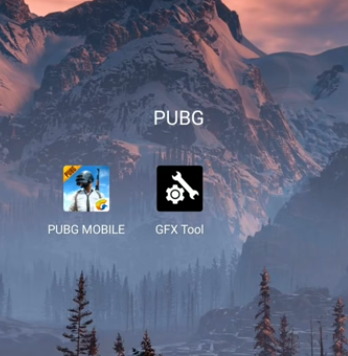
Вот так, друзья, выглядит pubg Tool на рабочем столе. Давайте продолжим с ней ознакамливаться, открываем ее.
1. Заходим в программу. У вас появится вот такое вот окно. Сразу обратите внимание на первый пункт «select version». Самая новая, самая продвинутая версия будет находиться в левом верхнем углу. Чтобы вы лучше поняли, в нашем примере это 0.10.5 (GP).
Запомните одну вещь. Когда вы кликнете на одну из версий – у вас выскочит реклама, которую нельзя будет закрыть. Ничего не кликайте. Ее обязательно нужно досмотреть до конца, потратив на это каких-то 20 секунд. В нашем случае выскочило вот такое окно, но может выскочить абсолютно все.


2. Resolution – это разрешение. Как мы уже писали в своих предыдущих материалах – все будет зависеть от настроек вашего девайса. Если видеокарта позволяет – то почему бы и не поставить 2к формат, ну а если ваша машина нуждается в апгрейде – то выбирайте что-то, ниже среднего.

3. Graphics – это настройка графики, а проще говоря – это качество изображения. Оптимальным выбором будет HD, т.к. именно этот пункт позволяет добиться идеального баланса, между производительностью и качеством изображения.

4. FPS- с ним все просто. Ставите самый высокий, который только будет в вашей версии. В нашем случае – это 60 fps.

5. Anti-alliasing. Эта настройка отвечает за сглаживание. Ну а показатель выбирать нужно, в зависимости от мощности аппарата.
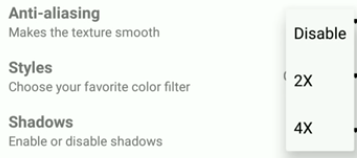
6. Styles – это уже работа непосредственно с PUBG, когда вы заходите в настройки графики и у вас появляется выбор: фильмы, реалистичность, классический. В общем – это фильтры. В общем – выбираете тот, что вам больше по душе.
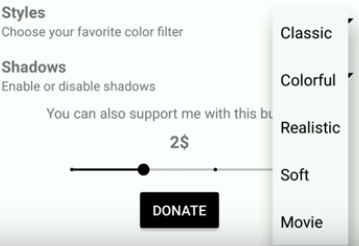
7. Shadows. Это тени. В принципе – их лучше отключить, т.к. они очень быстро съедают заряд батареи, да и производительность телефона с ними – немного падает. Но опять же, если вам позволяют настройки телефона – то почему бы их и не включить? Красота игры возрастет раза в 2, определенно.
8. Обратите внимание на следущую надпись:

По вашему личному усмотрению вы можете отблагодарить разработчика денюжкой. Делать это – совсем не обязательно, если вы не хотите, поэтому просто выведете точку до упора влево. А дальше – сохраняете все настройки, нажав ACCЕPT.
Опять должна выскочить незакрываемая реклама, поэтому ждете еще 20 секунд. А после ее закрытия – у вас внизу появится надпиь «run game», которая и запустит игру. Запускайте.
Можете еще зайти в настройки графики и провериться, все ли включилось и все ли вас устраивает. Естественно – подбейте под себя конфиг.
Вот и все, дорогие читатели, с настройкой GFX TOOL покончено, останется дело за вами – игра и победа.