
Описание проблемы: при подключении по SFTP в FileZilla сервер сбрасывает соединение, в логах FileZilla:
При подключении к серверу по ssh в логах sshd видно:
Исправляется назначением владельца директории /var/www root:root
# chown root:root /var/www
Проблема связана также с тем, что /var/www прописана ChrootDirectory для пользователя sftpuser в настройках sshd:
На примере работы с нашим хостингом.
Первый вариант: Используйте SFTP для это укажите » Протокол » SFTP и порт 22.
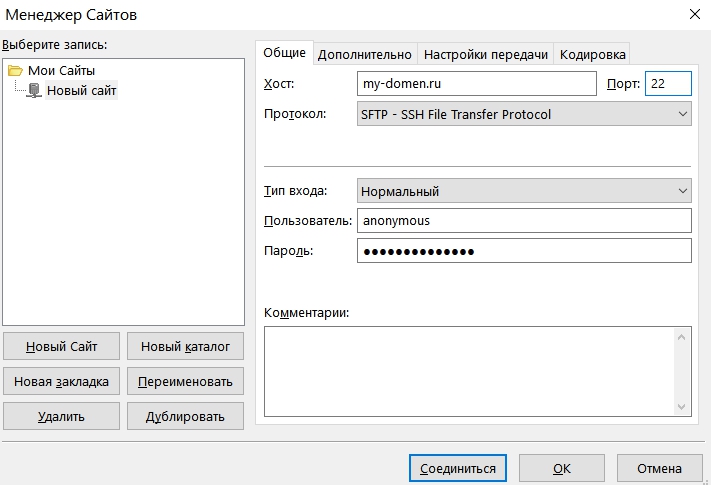
Второй вариант: Отключите шифрование, включите простой(обычный) FTP.
Если это не поможет, попробуйте сменить на активный или пассивный метод. Шифрование не включайте оставьте обычный FTP.
Скрины первого варианта:
Подробнее можно посмотреть тут. Как правильно настроить Filezilla и ftp доступ, о решении проблемы на 3:55.

Подробная инструкция по настройке FTP клиента FileZilla. Всё от начала заказа хостинга до хитростей в настройке FTP клиента..
0:05 Получение письма активации хостинга с данными от хостинга.
0:51 Первая настройка FileZilla
1:48 Куда закачивать файлы
2:16 Использование не стандартных настроек.
3:11 Режим передачи файлов, решение проблем с соединением и передачей файлов.
3:55 Отключение режима шифрования, решение проблем с соединением и зависанием при скачке каталога.
4:41 Пробуем закачать файлы на сервер
После обновления filezilla не удается подключиться к серверу по stfp.
Логи:
Статус: Соединяюсь с IP_адрес:Номер_порта…
Ответ: fzSftp started, protocol_version=8
Команда: open «username@IP_адрес» Номер_порта
Ошибка: Соединение прервано после 20 секунд неактивности
Ошибка: Невозможно подключиться к серверу
Статус: Ожидание повтора…
Статус: Соединяюсь с IP_адрес:Номер_порта…
fzSftp started, protocol_version=8 ;
Connection timed out after 20 seconds of inactivity;
Could not connect to server;
Возможное решение — увеличения времени ожидания:
0)Проверьте, не блокирует ли firewall сетевое соединение. Если да, то разрешаем и проверяем возможность подключения
1)Открывает filezilla
2)Переходим во вкладку «Редактирование»
3)Пункт «Настройка»
4)Меняем значение «Время ожидание сек» с 20 на 30. Нажимаем ОК.
5)Пробуем подключиться с серверу снова.
Если проблема не решена, то попробуйте увеличить время ожидание до 40 сек.