
Обладатели видеокарт от Asus могут воспользоваться возможностями утилиты ASUS GPU Tweak II. Установить GPU Tweak 2 можно непосредственно с диска драйверов и утилит или же с официального сайта производителя. Стоит сказать, что для комфортной работы придётся подучить английский язык, так как русский язык интерфейса в официальной версии отсутствует.
Эта статья расскажет как пользоваться ASUS GPU Tweak II. Обладателям последней версии операционной системы рекомендуем загрузить обновлённую версию программы. К основным особенностям и возможностям утилиты относят средства оптимизации системы, настройки скорости вентиляторов и собственно простой разгон графического адаптера.
ASUS GPU Tweak II Windows 10
Оптимизация системы
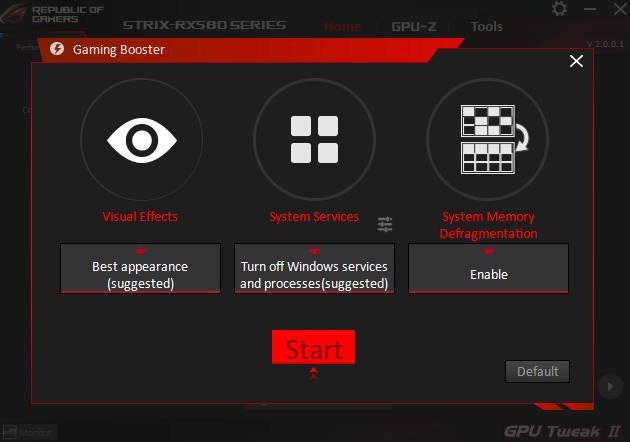
В пользователей есть возможность с помощью утилиты ASUS GPU Tweak II выполнить оптимизацию системы под управлением Windows 10. Доступные средства оптимизации будут полезны только тем, в кого установленные процессоры среднего ценового сегмента. ASUS GPU Tweak II позволяет сделать настройку визуальных эффектов, так званого быстродействия Windows 10, отключить ненужные службы и процессы и выполнить дефрагментацию диска.
- Перейдите в Simple Mode, и нажмите кнопку Gaming Booster — BoostMySystem.
- В окне оптимизации системы пользователя нажмите Start для запуска процесса.
Настройка вентиляторов
ASUS GPU Tweak II обладает широкими возможностями по разгону, а значит и настройке вращения вентиляторов. Все мощные видеокарты с современным охлаждением по умолчанию попросту отключают вентиляторы. Видеокарта охлаждается без активного охлаждения до определённых температур, после чего включаются вентиляторы.
Перейдите в Advanced Mode и в пункте Fan Speed выберите User Define. Дальше в зависимости от температуры графического чипа установите нужное значение скорости вентиляторов.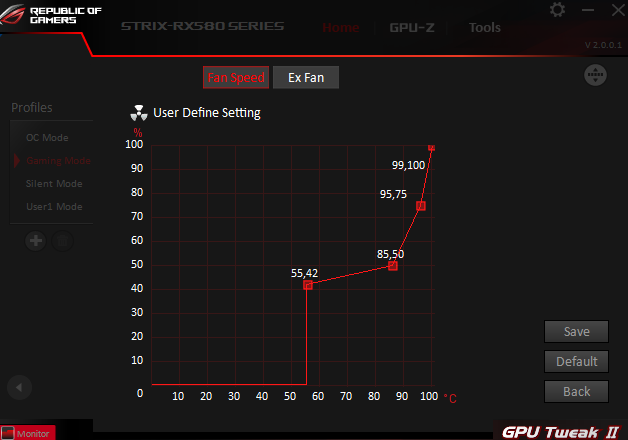
Дополнительно обратите внимание на переключатель 0dB Fan, который по умолчанию включён. Если же отключить его, все вентиляторы начнут вращаться на минимальных оборотах охлаждая Вашу видеокарту даже в режиме простоя. В некоторых ситуациях переключатель только включает обороты, а выключить не может (вероятно из-за конфликта с приложением настроек Radeon, в которых также реализован похожий функциональность).
Разгон видеокарты
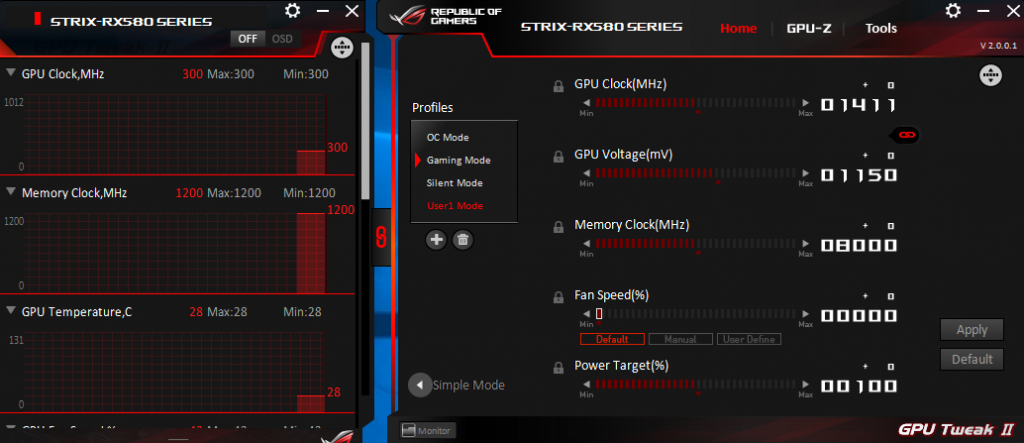
Что касается разгона видеокарты по памяти, то всё делается действительно очень просто. Первым делом стоит обратить внимание на различные профили работы доступные по умолчанию. В пространстве пользователя есть возможность выбрать между OC Mode, Gaming Mode и Silent Mode. Основные различия между текущими профилями содержатся в базовой тактовой частоте.
Важно! Разгон видеокарты значительно повышает рабочую температуру графического чипа. Перед разгоном несколько раз подумайте, стоит ли такой риск прибавки всего нескольких кадров в секунду в любимой игре. На горячих чипах такой риск не всегда оправдывается, из-за больших температур. Смотрите также: Как узнать температуру видеокарты в Windows 10.
Для получения большего количества кадров в секунду в играх нужно повышать рабочую частоту ядра и общую частоту памяти. Сильно увеличить значения частот без увеличения вольтажа не получиться. Плюсом утилиты ASUS GPU Tweak II есть простота повышения частоты ядра, повышая частоту ядра автоматически увеличивается вольтаж.
На сайте производителя рекомендуется перед началом разгона перетянуть ползунки GPU Voltage и Power Target вправо до максимума. После чего уже немного увеличивать значения параметров GPU Clock и Memory Clock. Мы же рекомендуем в процессе разгона немного повышать все доступные параметры, и сразу же проверять стабильность работы видеокарты в FurMark.
Сначала ознакомитесь с инструкцией: Как пользоваться программой FurMark. А также стоит отметить наличие модифицированной версии программы FurMark от Asus. Независимо от модификации, главное понимать, как выполнить тестирование и на какие параметры в процессе тестирования стабильности нужно обращать внимание.
Помимо основных возможностей по разгону видеокарты и оптимизации системы в пользователя есть возможность посмотреть полные характеристики графического адаптера и включить мониторинг параметров. Обновлённая версия программы получила несколько изменённый интерфейс, по факту с доступными ранее возможностями.
Обновленная версия удобной утилиты для управления видеокартами NVIDIA. В данный момент EVGA Precision X является единственной утилитой для управления функцией Frame Rate Target (динамический оверклокинг или снижение частоты GPU для достижения желаемого уровня FPS). Функция полезна для ограничения быстродействия в старых играх и, соответственно, снижения тепловыделения и уровня шума, устранения возможных проблем несовместимости. Frame Rate Target работает на всех видеокартах NVIDIA, для активации функции потребуется последняя версия драйвера — GeForce 301.24 Beta.
реклама

В новой версии EVGA Precision X 3.0.2:
- Утилита управления напряжением EVGA EVTune заменена на новую разработку EVGA VoltageTuner.
- Максимальное значение желаемой частоты кадров Frame Rate Target увеличено с 60 FPS до 120 FPS.
- Добавлена опция «Поверх всех окон» для отделенного окна мониторинга.
- Добавлено сохранение истории мониторинга в LOG-файл формата RivaTuner.
- Увеличено поле с именем GPU, теперь оно содержит до 10 символов.
- Добавлена опция «Форсировать обновление скорости кулера на каждом периоде» для лучшей совместимости программного управления вентилятором с некоторыми проблемными драйверами.
- Добавлена утилита EVGA Bridge для управления с Android-смартфона приложением EVGA Precision X APP через Bluetooth. Утилита запустится автоматически при активации опции «Разрешить внешний доступ к приложению через Bluetooth».
- Устранена ошибка с неверным значением стрелки турбо-частоты Boost Clock.
- Добавлен новый скин «EVGA Classified».
Простой компьютерный блог для души)
 Хеллоу. Поговорим про Power Target и как я понимаю то это относится к видеокарте. Значит Power Target это параметр, который влияет на работу видюхи, Вроде бы если этот параметр изменять, то будет и изменяться производительность видеокарты, возможно что Power Target имеет отношение к разгону. На одном сайте написано что Power Target это ограничитель потребления видеокарты.
Вообще Power Target можно встретить в настройках, может в какой-то проге написано такое, или еще где-то.. это не относится к какой-то определенной программе.
При этом я посмотрел в гугловском переводчике перевод Power Target и вот результат:

Может у вас Power Target Status? Этот параметр вроде как показывает максимальное количество энергии, которое должно доставаться видюхе.
Вот один чел вроде как разгоняет видеокарту.. и он для этого увеличивает параметры GPU Boost Clock, Max GPU Voltage, и в Power Target выставляет 110%. Потом пишет что температура в GPU Temp Target показывает 79 градусов. Значит все таки параметр Power Target нужно трогать если вы собрались разгонять видюху.. ну пока у меня мнение такое…
Вот еще одно подтверждение того, что относится к разгону:

Еще есть такой параметр как Power and Temperature Target, вот что о нем пишет человек один:

Ребята, ура, я узнал что такое Power Target! Инфу нашел на очень авторитетном сайте, ему точно можно доверять. В общем Power Target это максимальное энергопотребление видюхи, под которое подстраивается технология Turbo Boost и настройки разгона. В общем вот самая ценная инфа за сегодня:

Вот еще я думаю полезная инфа для размышления:

А теперь смотрите ребята, значит есть такая прога, называется GPU Tweak, типа твикер видюхи, и вот в этой проге есть Power Target, значение выдается в процентах, смотрите:

Кстати я думаю что вам и так понятно, что при помощи проги GPU Tweak можно как бы разгонять видеокарту. И вот тут на картинке выше как раз настройки разгона, среди которых есть и Power Target. А в самом низу вижу надпись Profile, это означает что настройки можно сохранять в профиль, и потом наверно даже переключаться между настройками. Еще эта прога GPU Tweak (она вообще идет от Асус) показывает состояние там вольтажа, температуры, еще чего-то.. но и показывает также Power Target status:

Снова поискал в интернете о том что такое Power Target Status.. и тут я понял что немного затупил. Мы говорим про Power Target, верно? Ну вот. А Power Target Status это просто показывает статус Power Target, вот я затупил малеха.
Вот еще инфа — один чел на форуме пишет что по сути Power Target означает TDP видеокарты:

На этом все ребята, надеюсь что я вам помог, если нет то извините. Удачи вам и берегите себя, все у вас получится!!