
Большое количество компьютеров не способны тянуть Rust выше 30 FPS. В этой статье я расскажу как повысить FPS в Rust на слабом компьютере.
Ввод команд в консоли игры
Зайдите в игру и нажмите на кнопку F1 для открытия консоли. Далее начинайте вводить следующие команды (не обязательно вводить все):
gfx.tonemap false»
«terrain.idleinterval 0» — (останавливает систему от рисования невидимых текстур)
«grass.disp_trail_seconds 0» — (выключает тропы созданные игроками)
«gfx.ssao false» — (понижаем сглаживание в игре)
«gfx.bloom false» — (убирает цветовые эффекты)
«gfx.shafts false» — (отключает солнечные лучи)
«render.level 0»
«env.clouds false» — (отключает облака)
«grass.on false» (отключает траву)
Если не помогло, то вот еще команды, вводите не все, а только то что вам не так важно, например сглаживание:
effects.aa false Команда включает или выключает сглаживание(сильно влияет на FPS)
effects.ao false Команда включает или выключает Ambient Occlusion(сильно влияет на FPS)
effects.color false Команда включает или выключает цветокоррекцию(слабо влияет на FPS)
effects.gibs false Команда включает или выключает фрагментацию при разрушении строений
effects.lensdirt false Команда включает или выключает эффект линзы
effects.motionblur false Команда включает или выключает эффект размытия
effects.shafts false Команда включает или выключает объёмный свет
effects.vignet false Команда включает или выключает виньетирование
graphics.af false Команда включает или выключает анизотропную фильтрацию
graphics.lodbias 0.25 Команда регулирует дальность прорисовки зданий и погрузки соответствующих LOD(низкополигональных моделей) моделей(по-умолчанию стоит 0.6)
graphics.dof false Команда включает или выключает размытие переднего, либо заднего плана
graphics.fov 60 Команда позволяет изменять угол обзора вашего персонажа (от первого лица). Чем выше число, тем больше угол обзора на экране. Чем меньше число, тем меньше вы видите(По-умолчанию стоит 75)
graphics.parallax 0.1 Команда влияет на эффект параллакса. Изменяет коэффициент угла положения удалённого фона(По-умолчанию 0.5)
graphics.shadowdistance 0 Определяет дальность прорисовки теней. Большое значение может повлиять на FPS
graphics.shadowlights 0 Влияет на качество прорисовки теней
terrain.pvt true Включает или выключает технологию PVT (Отключение приводит к повышению ФПС)
skins 0 Отключение скинов (Полезная команда)
perf 1 (2,3,4) — Показывает фпс, затрачиваемое кол во памяти, пинг
graphics.branding false — отключает зеленую полоску в правом верхнем углу
graphics.chat — выключит чат
graphics.lodbias 0.25 ( по умолчанию стоит 0.6) — Команда регулирует дальность прорисовки зданий и прогрузки соответствующих LOD моделей.
Изменения в параметрах запуска
Открываем свойства игры в Steam и ищем кнопку «Установить параметры запуска…».
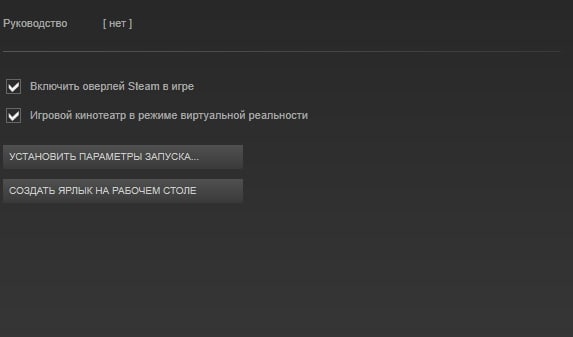
Нажимаем на нее и вводим следующую команду:
- high -maxMem=24576 -malloc=system -force-feature-level-11-0 -winxp
вместо «-maxMem» нужно ввести вашу оперативную память:
4 GB = 4096
6 GB = 6144
8 GB = 8192
12 GB = 12288
16 GB = 16384
24 GB = 24576
Пример: — high 4096=24576 -malloc=system -force-feature-level-11-0 -winxp

Настройки графики pubg
Для начала нам нужно понимать, за что отвечает тот или иной параметр во вкладе «Графика». Смотрите скриншот ниже.

p, blockquote 1,0,0,0,0 —>
Влияние параметров графики на FPS:
Полностью тени в игре отключить нельзя.
Теперь мы знаем за что отвечает каждый пункт. Нам важно понимать, какие нагрузки они дают на компьютер. Об этом чуть ниже.
p, blockquote 3,0,0,0,0 —>
Оптимальные настройки пабг:

Или вот так:

p, blockquote 4,0,0,0,0 —>
Настройка PUBG для слабых ПК 2018:
Если у Вас совсем слабый компьютер и выставив параметры из верхнего скриншота у Вас продолжает лагать и падать фпс, то советую выставить следующие значения:

Также Вы можете уменьшить разрешение, допустим если у вас в игре стоит 1920×1080, то попробуйте поставить на 1600×900.
p, blockquote 5,1,0,0,0 —>
Настройка драйверов видеокарты nvidia для PUBG
Конфигурация игры это — хорошо, при этом есть техническая часть, которая очень важная и в некоторых случаях возможно поднять производительность. Первое, что нужно сделать это — проверить драйвера, возможно, вышел новый патч, который повлияет на исход fps.
Теперь нам нужно произвести пару действий в драйвере. Для этого нажимаем правой кнопкой мыши по рабочему столу и открываем: панель управления nvidia. Смотрите изображения ниже и ставьте значения, как показано.
На этом оптимизация pubg завершается.
p, blockquote 6,0,0,0,0 —>
Мы не рекомендуем вносить изменения в файлы ini, как предлагают это — иные источники, за это Вас могут заблокировать.
Не скачивайте и не заменяйте такие файлы.
p, blockquote 8,0,0,1,0 —>
Параметры запуска:
не забудьте выставить количество вашей оперативной памяти в параметре MaxMem
-USEALLAVAILABLECORES -malloc=system -high -nomansky -refresh 60 -force-feature-level-11-0 maxMem=24000 +Vt_maxPPF=16 +mat_antialias 0
p, blockquote 10,0,0,0,0 —>
Видео запуск на слабом пк
(1 оценок, среднее: 5,00 из 5)
Windows Store Apps don’t accept command line arguments by default, so to pass them you have to call a special function from App.xaml.cs/cpp or App.cs/cpp. For ex., appCallbacks.AddCommandLineArg(“-nolog”); You have to call it before appCallbacks.Initialize() function.
Arguments
-nolog — Don’t produce UnityPlayer.log.
-force-driver-type-warp — Force DirectX 11.0 WARP device (More info http://msdn.microsoft.com/en-us/library/gg615082.aspx)
-force-gfx-direct — Force single threaded rendering.
-force-d3d11-no-singlethreaded — Force DirectX 11.0 to be created without D3D11_CREATE_DEVICE_SINGLETHREADED flag.
DirectX feature levels
-force-feature-level–9–1 — Force DirectX 11.0 feature level 9.1.
-force-feature-level–9–2 — Force DirectX 11.0 feature level 9.2.
-force-feature-level–9–3 — Force DirectX 11.0 feature level 9.3.
-force-feature-level–10–0 — Force DirectX 11.0 feature level 10.0.
-force-feature-level–10–1 — Force DirectX 11.0 feature level 10.1.
-force-feature-level–11–0 — Force DirectX 11.0 feature level 11.0.
Is something described here not working as you expect it to? It might be a Known Issue. Please check with the Issue Tracker at issuetracker.unity3d.com.
Copyright В© 2016 Unity Technologies. Publication 5.4b-R