
Разработчики интерактивных приложений и игр, использующие инструмент FMOD Studio в ходе реализации своих проектов, могут столкнуться с ошибками файла fmod.dll. Неполадки могут возникнуть, если отсутствует файл с таким именем, если система не может получить к нему доступ, если он повреждён.
Поскольку библиотека содержит необходимые для программы функции, после того, как появляется сообщение об ошибке, FMOD Studio обычно прекращает работать. Даже если этого не произойдёт, приложение не будет функционировать нормально, поэтому вам необходимо знать, что делать в этом случае.
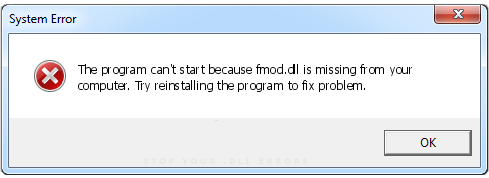
- Вот как исправить неполадку с данным файлом:
- Нужна помощь в установке fmod.dll?
- Ошибки fmod.dll
- Куда устанавливать файлы DLL?
- Как установить DLL-файл на Windows 7 или в любой другой версии простейшим методом?
- Регистрация в командной строке
- Открытие файла через программу
- Типичные ошибки регистрации
- Несколько слов напоследок
Вот как исправить неполадку с данным файлом:
- Простой и гарантированно верный вариант — загрузить установщик FMOD Studio
- Чтобы затратить меньше времени, можно отдельно скачать fmod.dll.
Прежде чем скачать fmod.dll для Windows 7/8/10 отдельным файлом, уточните, в какую папку его нужно будет копировать. Целевой адрес может быть в разным в зависимости от того, какая у вас версия операционной системы и какова её разрядность.
Скопируйте загруженную библиотеку в папку «Виндовс». Если увидите сообщение, что файл с таким именем уже есть, подтвердите перезапись. Загрузив по инструкции динамическую библиотеку и скопировав её в правильную директорию, вы сможете восстановить нормальную работу FMOD Studio, чтобы она запускалась и функционировала без неполадок.
Если же ошибки продолжатся, попробуйте полностью переустановить приложение. Запустите программу установки, чтобы она проверила и исправила служебные файлы.
Как установить DLL файл вы можете прочитать на страницы, в которой максимально подробно описан данный процесс.
Описание
Автор
: Firelight Technologies Pty Ltd
Название
Размер
: 159232 Byte ( 155.5 KB )
Скачал сам поделись с друзьями. Поддержи сайт.
Нужна помощь в установке fmod.dll?
Администрация сайта не несет ответственности за ваши действия
- Загрузите файл fmod.dll на компьютер.
- Распакуйте и поместите файл в папку с требующей его программой.
- Скопируйте файл fmod.dll в следующие системные директории.
- (Windows 95/98/Me) — C:WindowsSystem
- (Windows NT/2000) — C:WINNTSystem32
- (Windows XP, Vista, 7) — C:WindowsSystem32
В Windows x64 необходимо поместить файл в директорию C:WindowsSysWOW64
Ошибки fmod.dll
 Наиболее распространенные ошибки связанные с файлом.
Очень часто для корректной работы разного рода программного обеспечения бывает необходимо загрузить из интернета дополнительные динамические библиотеки формата DLL, которые сами по себе исполняемыми компонентами не являются, однако в процессе функционирования приложений загружаются в оперативную память. Их отсутствие может приводить к появлению серьезных ошибок. Это относится и к программам, установленным самим пользователем, и к системным компонентам. О том, как устанавливать DLL-файлы, должен знать каждый мало-мальски грамотный человек. В качестве наиболее часто используемых решений можно предложить три основных метода, которые далее и будут рассмотрены максимально подробно.
Куда устанавливать файлы DLL?
Начнем с того, что на самом деле представляет собой так называемый процесс установки. Он включает в себя два основных этапа: копирование динамической библиотеки в специальную локацию на системном диске и последующую регистрацию файла, чтобы операционная система могла его распознавать и производить дальнейшие операции по загрузке в оперативную память или выгрузке из нее по окончании работы конкретного приложения. Сразу же обратите внимание, что далеко не все загруженные из интернета библиотеки нуждаются в регистрации. Иногда их бывает достаточно просто скопировать в нужное место. Но в какое? Тут все зависит от разрядности установленной операционной системы.
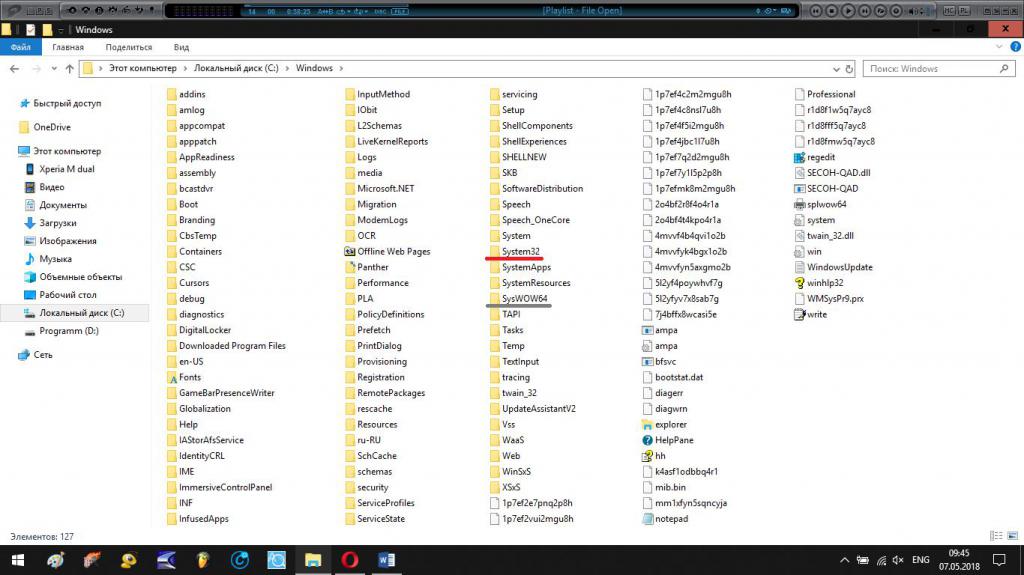
В ОС Windows с архитектурой 32 бита для этого используется каталог System32, а для 64-битных систем – SysWOW64 (обе папки находятся в корневой директории Windows на диске С). Узнать разрядность установленной ОС можно совершенно просто через свойства компьютера.
Как установить DLL-файл на Windows 7 или в любой другой версии простейшим методом?
Теперь перейдем непосредственно к установке. Для ее выполнения в Windows предусмотрен специальный системный компонент regsvr32.exe – программа, устанавливающая DLL-файлы путем их регистрации. Она, кстати сказать, может использоваться и для других типов объектов, с которыми возникают проблемы, связанные с появлением уведомлений системы о том, что они в системе не зарегистрированы. Но как установить файлы DLL на Windows? Для этого можно воспользоваться всем известным меню запуска программ «Выполнить». В нем просто прописывается команда регистрации с указанием названия файла с расширением. В случае если такой метод не срабатывает, а система выдает ошибку, после указания основного инструмента вводится полный путь к файлу.
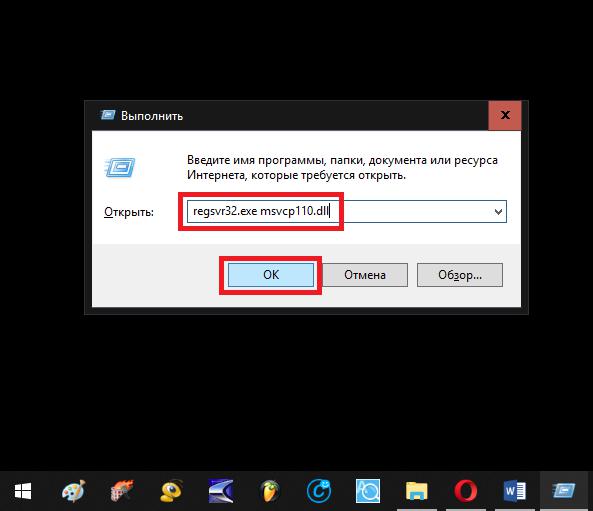
Например, у вас есть библиотека msvcp110.dll. в первом случае команда регистрации выглядит так: «regsvr32.exe msvcp110.dll», во втором — «regsvr32.exe с:/Windows/System32/msvcp110.dll» для 32-битных систем или «regsvr32.exe с:/Windows/SysWOW64/msvcp110.dll» для систем 64 бита. (все команды вводятся без кавычек).
Регистрация в командной строке
Говоря о то, как устанавливать DLL-файлы, в Windows-системах можно применять и другой метод, состоящий в использовании того же регистрационного компонента, но запущенного уже через командную строку. Собственно, результат тот же.
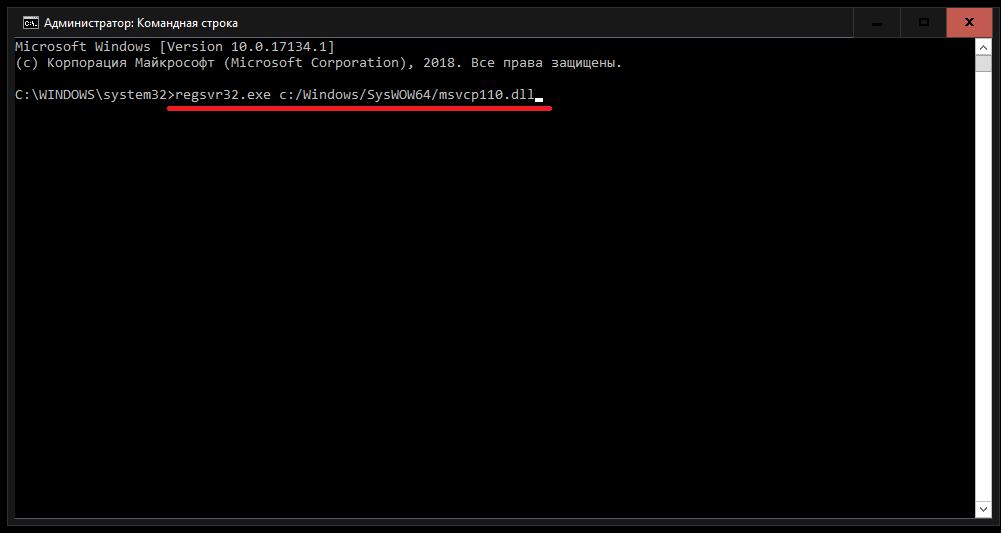
Разница, как уже понятно, состоит только в том, что сначала вызывается именно командная консоль (обязательно с правами администратора), в которой прописываются те же комбинации, но с указанием полного пути.
Открытие файла через программу
Наконец, если рассматривать, как устанавливать DLL-файлы, можно вообще пойти окольным путем.
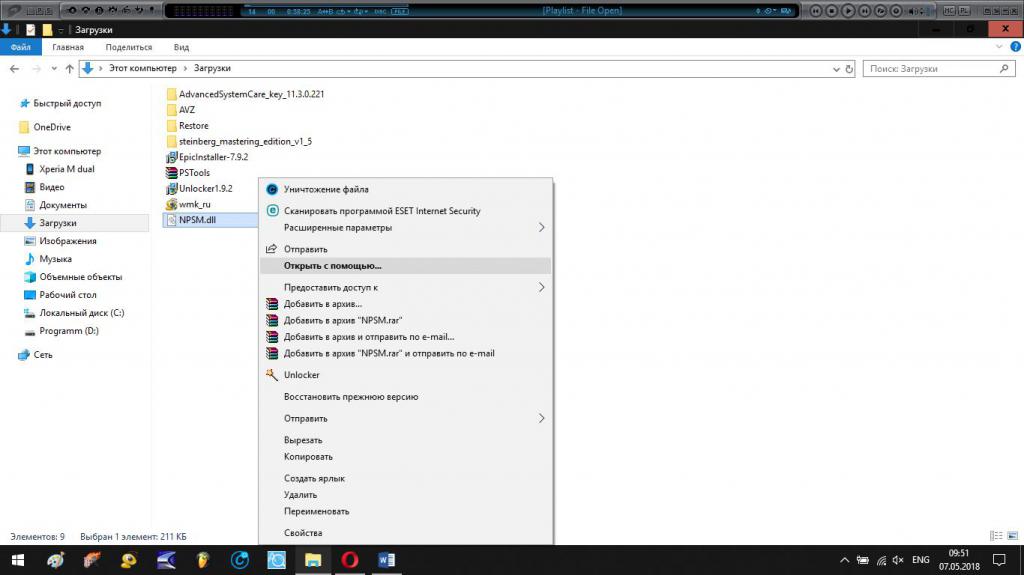
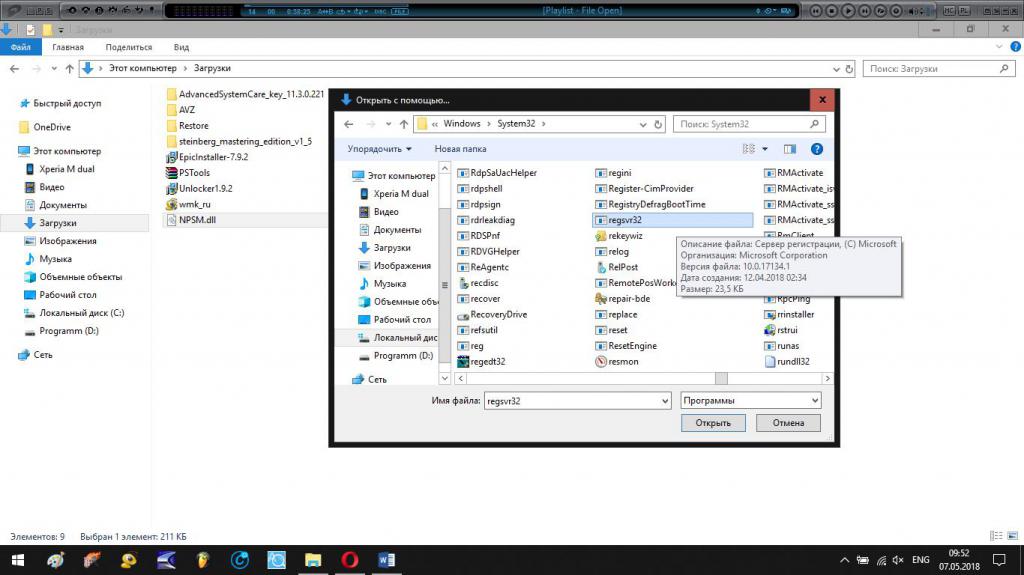
Для выполнения необходимой операции сначала через ПКМ необходимо вызвать контекстное меню, выбрать пункт «Открыть с помощью…», а после этого через кнопку обзора или выполнение поиска программ на компьютере зайти в каталог System32 и указать приложение regsvr32.exe.
Примечание: при использовании всех трех предложенных вариантов по окончании проведения регистрации динамических библиотек в обязательном порядке необходима полная перезагрузка компьютера, поскольку без нее система зарегистрированный объект после выполнения процедуры все еще не распознает.
Типичные ошибки регистрации
Итак, как устанавливать файлы DLL, разобрались. Теперь несколько слов о самых распространенных ошибках, которые могут появиться после выполнения команд. Чаще всего такие ситуации связаны с тем, что библиотеки не нуждаются в регистрации либо уже зарегистрированы в системе, либо загруженные файлы битые, либо они вообще к динамическим компонентам отношения не имеют абсолютно никакого. Последнее связано с проникновением в систему вирусов, которые могут маскироваться под системные компоненты. Также оригинальные библиотеки, загруженные из сомнительных источников, уже могут быть заражены вирусами, вследствие чего антивирусная программа при попытке их копирования на жесткий диск или сохранения в процессе скачивания может удалять их без предупреждения.
Несколько слов напоследок
Остается дать несколько дельных советов по проведению процессов регистрации. Прежде всего, обращайте внимание на разрядность системы. Скачиваемый файл должен иметь ту же битность. Соответственно, помещайте файлы в вышеуказанные локации. В противном случае регистрация результата не даст. Если для выполнения какой-то операции требуется задание прав администратора, соглашайтесь в обязательном порядке. Если для загружаемых библиотек предусмотрен выпуск обновлений, скачивайте наиболее свежую и актуальную на текущий момент версию файла. Это избавит вас от появления разного рода конфликтов между установленными программами их дополнительно инсталлируемыми компонентами. Наконец, если искомые файлы все-таки были скачаны с сомнительного ресурса, а их копирование в системный раздел производится, например, с флешки, сначала проверяйте их на предмет наличия вирусов, используя для этого стандартные встроенные в меню ПКМ «Проводника» команды самого антивируса.